Configuration et dépannage de la fonction Wake on LAN ou WOL
Summary: Découvrez comment résoudre les problèmes de Wake-on-LAN ou WOL tels que les paquets magiques, les adaptateurs réseau, les paramètres du BIOS, l’arrêt et la vitesse de liaison.
This article applies to
This article does not apply to
This article is not tied to any specific product.
Not all product versions are identified in this article.
Instructions
Systèmes d’exploitation concernés :
- Windows
Table des matières
- Qu’est-ce qu’un Wake on LAN ?
- Conditions préalables
- Paramètres du BIOS
- Paramètres du pilote
- Comment sortir l’ordinateur du mode veille
- Dépannage de Wake on LAN
Qu’est-ce que la fonction Wake on LAN (WOL) ?
Le WOL est une norme de configuration réseau Ethernet qui permet de démarrer ou d’activer, via un message réseau, un ordinateur en réseau correctement configuré. Le WoL est un protocole standard qui permet de sortir les ordinateurs du mode d’économie d’énergie, à distance. « Mode d’économie d’énergie » signifie que l’ordinateur est hors tension, mais a accès à une source d’alimentation. Cette fonction est utile si vous prévoyez d’accéder à votre ordinateur à distance pour quelque raison que ce soit : elle vous permet de conserver l’accès à vos fichiers et programmes, tout en maintenant l’ordinateur dans un état de faible consommation d’énergie.
REMARQUE : Tous les ordinateurs ne prennent pas en charge la fonctionnalité Wake on LAN. Reportez-vous au Manuel du propriétaire de votre ordinateur pour déterminer si celui-ci prend en charge cette fonctionnalité. Accédez à la section Configuration du BIOS et recherchez Wake-on-LAN.
Pour plus d’informations sur l’obtention du Manuel du propriétaire de votre ordinateur, voir l’article de la base de connaissances Dell Manuels et documentation pour votre produit Dell.
Comment configurer la fonction Wake on LAN
Pour utiliser la fonction Wake-on-LAN, l’ordinateur doit remplir certaines conditions préalables :
- Le Wake-on-LAN n’est pas pris en charge par tous les ordinateurs. Reportez-vous au Manuel du propriétaire pour déterminer si votre ordinateur prend en charge cette fonctionnalité.
- La carte réseau doit être compatible avec la fonction Wake on LAN
- Ethernet EEE (Energy Efficient Ethernet) doit être désactivé.
- La veille prolongée doit être désactivée dans le BIOS, le cas échéant.
- L’ordinateur doit être à l’état S0 (appelé veille moderne), S3, S4 ou S5. Cela dépend également du modèle de votre ordinateur.
REMARQUE : Pour plus d’informations sur les différents états du système et leurs comportements, voir l’article de la base de connaissances Microsoft États
d’alimentation du système.
REMARQUE : Pour obtenir des informations spécifiques sur la veille moderne et ses avantages, reportez-vous à l’article de la base de connaissances Microsoft Qu’est-ce que la veille
Activation de Wake on LAN dans le BIOS
Pour utiliser la fonction WOL, vous devez définir certains paramètres dans le BIOS du système. Pour ce faire, procédez comme suit :
REMARQUE : Tous les ordinateurs ne prennent pas en charge la fonctionnalité Wake on LAN. Reportez-vous au Manuel du propriétaire de votre ordinateur pour déterminer si celui-ci prend en charge cette fonctionnalité. Accédez à la section Configuration du BIOS et recherchez Wake-on-LAN.
Pour plus d’informations sur l’obtention du Manuel du propriétaire de votre ordinateur, voir l’article de la base de connaissances Dell Manuels et documentation pour votre produit Dell.
- Redémarrez l’ordinateur et appuyez sur la touche F2 une fois par seconde (si Windows démarre normalement, réessayez).
- Dans le BIOS de l’ordinateur, accédez à l’onglet System Management , puis à la section Wake-on-LAN (Figure 1).

Graphique 1 : Options Wake-on-LAN dans le BIOS - Sélectionnez l’option que vous souhaitez utiliser.
- Cliquez sur Appliquer et quitter . L’ordinateur redémarre.
Comment activer WOL dans Windows
De retour dans Windows, vous devez configurer WOL dans votre pilote de carte réseau. Pour ce faire, procédez comme suit :
- Ouvrez le Gestionnaire de périphériques. Sous Windows 11 et Windows 10, vous pouvez cliquer avec le bouton droit de la souris sur le bouton Windows et choisir Gestionnaire de périphériques.
- Accédez à Cartes réseau et ouvrez la catégorie.
- Cliquez avec le bouton droit sur votre Contrôleur LAN et choisissez Propriétés.
- Ouvrez l’onglet Gestion de l’alimentation.
- Assurez-vous que les cases suivantes sont cochées : Autoriser cet appareil à sortir l’ordinateur du mode veille, Autoriser uniquement un paquet magique à sortir l’ordinateur du mode veille.
- Ouvrez maintenant l’onglet Avancé et choisissez Ethernet écoénergétique.
REMARQUE : Cette option n’est pas disponible pour tous les modèles d’ordinateur.
- Définissez cette option sur Désactivé.
- Cliquez sur OK et fermez le gestionnaire de périphériques.
- Accédez à Panneau > de configuration Options d’alimentation matérielle et audio > Choisissez > à quoi servent les boutons d’alimentation.
- En haut de l’écran, cliquez sur Modifier les paramètres actuellement non disponibles.
- Décochez la case en regard de l’option Activer le démarrage rapide.
- Cliquez sur Save Changes.
REMARQUE : Vous devez disposer des droits d’administrateur pour modifier ces options.
Comment réveiller un ordinateur à distance
Tout d’abord, vous devez vérifier si tous les paramètres sont définis correctement. Arrêtez l’ordinateur et vérifiez si les voyants réseau sont toujours allumés. Si c’est le cas, les paramètres sont corrects et vous pouvez utiliser WOL.
Dans cet exemple, nous utilisons le wol.exe, mais vous êtes libre d’utiliser l’un des nombreux outils WOL disponibles.
REMARQUE : Dell se dégage de toute responsabilité quant à votre utilisation de ce logiciel qui se fait à vos propres risques.
Choisissez l’outil WOL qui répond à vos besoins et téléchargez-le. Vous pouvez en trouver beaucoup dans une recherche sur le Web comme Bing ou Google.
Pour configurer vos outils WOL, procédez comme suit (les étapes peuvent varier selon les outils) :
- Démarrez l’ordinateur dont vous souhaitez sortir le mode veille. Une fois dans Windows, cliquez avec le bouton droit de la souris sur l’invite de commande et choisissez Exécuter en tant qu’administrateur.
- Saisissez
ipconfig /allet appuyez sur Entrée. - Notez l’adresse physique de votre Adaptateur LAN.
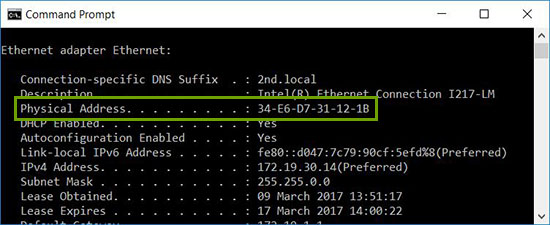
- Éteignez à nouveau votre ordinateur ou mettez-le en veille.
- Sur un autre système de votre réseau, téléchargez et ouvrez votre outil WOL.
- Configurez l’adresse physique de l’ordinateur que vous souhaitez réactiver (ici, vous avez besoin de l’adresse que vous avez notée précédemment).
- Et voilà, exécutez maintenant votre outil WOL et le système devrait sortir du mode veille et démarrer Windows.
Dépannage de la fonction Wake-on-LAN
Le port Ethernet principal se trouve généralement sur le côté ou à l’arrière de l’ordinateur, et il est répertorié en tant qu’Ethernet 1 lorsque vous exécutez IPCONFIG. Il s’agit du port qui prend en charge la fonction WOL.
REMARQUE : La plupart des ordinateurs modernes sont équipés d’une prise jack réseau RJ45. Les ordinateurs qui ne disposent pas d’une prise réseau intégrée nécessitent un dongle USB compatible avec la norme WOL. Assurez-vous que n’importe quel adaptateur réseau USB est compatible WOL avant tout dépannage de l’ordinateur.
Une fois que vous avez vérifié que le câble réseau est connecté à la carte réseau sur l’ordinateur, si le WOL ne fonctionne toujours pas correctement, procédez au dépannage en suivant les étapes ci-dessous :
- Assurez-vous que l’alimentation CA est branchée. Le WOL ne fonctionne pas lorsque l’ordinateur fonctionne sur batterie. Cela est normal.
- Assurez-vous que le voyant de liaison reste allumé lorsque l’ordinateur est hors tension. Si le voyant de liaison est éteint, la carte réseau ne peut pas recevoir le paquet magique pour activer l’ordinateur.
- Assurez-vous que le WOL est activé dans le BIOS, dans les paramètres Power Management.
- Assurez-vous que la veille prolongée est désactivée dans le BIOS (ne s’applique pas à tous les ordinateurs). Ce paramètre d’économie d’énergie éteint la carte réseau.
- Il peut être nécessaire de démarrer le bureau Windows après avoir modifié les paramètres du BIOS afin qu’ils soient correctement appliqués.
- Vérifiez les propriétés du pilote de la carte réseau dans Windows et assurez-vous que le WOL est activé. Ces paramètres peuvent remplacer le BIOS dans Windows 10.
- Vérifiez que l’ordinateur qui envoie le paquet magique peut envoyer une commande ping à l’ordinateur client.
- Assurez-vous que l’adresse MAC utilisée dans le paquet magique correspond à l’adresse MAC pour Ethernet 1 sur l’ordinateur client.
- Si une adresse IP est spécifiée dans le paquet magique, il se peut que le commutateur réseau ne la diffuse pas correctement sur l’ensemble du réseau. Il peut être nécessaire de modifier l’adresse pour qu’elle diffuse le paquet sur l’ensemble du réseau. Par exemple, si l’adresse du client est 192.168.1.12, l’adresse de diffusion utilisée dans le paquet devrait être 192.168.1.255.
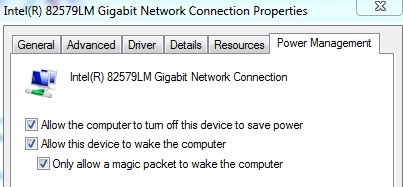
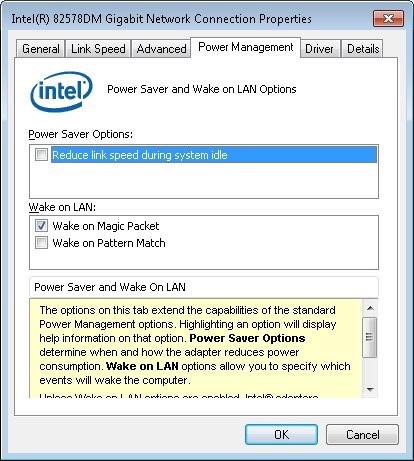
- Assurez-vous que les paramètres de gestion de l’alimentation sont correctement configurés dans les propriétés du pilote Ethernet, comme illustré ci-dessous :
- Activez les paramètres de pilote de gestion de l’alimentation suivants, comme illustré pour le contrôleur réseau gigabit Intel 82579LM : autoriser l’ordinateur à éteindre cet appareil pour économiser de l’énergie, autoriser cet appareil à sortir l’ordinateur du mode veille et autoriser uniquement un paquet magique à réveiller l’ordinateur :
- Les paramètres de gestion de l’alimentation indiqués ci-dessous pour le processeur Intel 82578DM doivent être configurés avec les paramètres Wake on Magic Packet et Wake on Pattern Match activés, mais l’option d’économie d’énergie Réduire la vitesse de liaison pendant l’inactivité du système est désactivée :
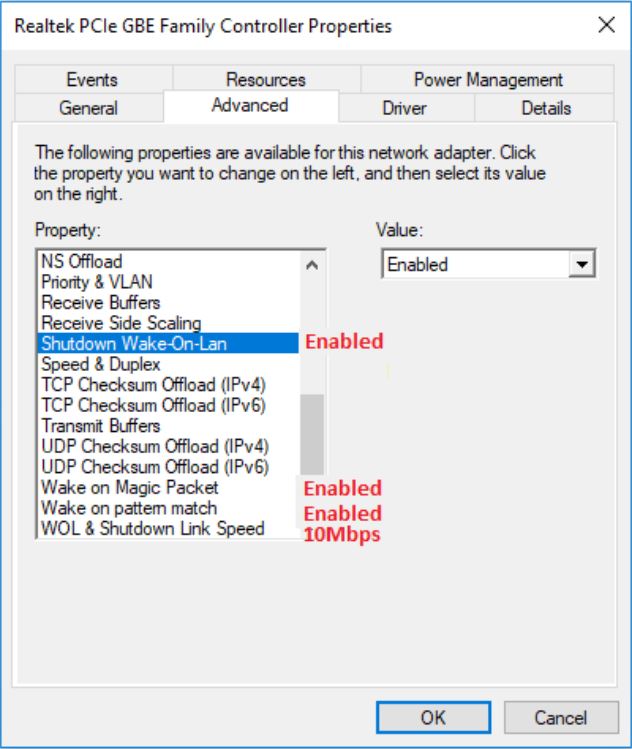
- Si la carte réseau Realtek PCIe GBE est installée sur l’ordinateur, configurez les propriétés du pilote dans l’onglet Advanced en définissant les paramètres suivants :
- L’arrêt du réveil sur le LAN est activé
- Wake on Magic Packet défini sur Enabled
- Wake on pattern match défini sur Enabled
- La vitesse de liaison WOL & Shutdown est définie sur 10 Mbit/s :
- Activez les paramètres de pilote de gestion de l’alimentation suivants, comme illustré pour le contrôleur réseau gigabit Intel 82579LM : autoriser l’ordinateur à éteindre cet appareil pour économiser de l’énergie, autoriser cet appareil à sortir l’ordinateur du mode veille et autoriser uniquement un paquet magique à réveiller l’ordinateur :
Additional Information
Articles recommandés
Voici quelques articles recommandés sur ce sujet qui peuvent vous intéresser.
Affected Products
Dell All-in-One, Dell Pro All-in-One, Dell Pro Max Micro, Dell Pro Max Slim, Dell Pro Max Tower, Dell Pro Micro, Dell Pro Slim, Dell Pro Tower, Dell Slim, Dell Tower, OptiPlex, Dell Pro, Dell Pro Max, Dell Pro Plus, Dell Pro Premium, Latitude
, Fixed Workstations, Mobile Workstations, Dell Tower Plus EBT2250, Dell Pro Max Micro XE FCM2250, Dell Pro Max Slim XE FCS1250, Dell Pro Max Tower T2 XE FCT2250, Dell Pro Max 14 Premium MA14250, Dell Pro Max 16 Premium MA16250, Dell Pro Max 16 Plus MB16250, Dell Pro Max 18 Plus MB18250, Dell Pro Micro Plus XE QBM1250, Dell Pro Slim Plus XE5 QBS1250, Dell Pro Tower Plus XE5 QBT1250
...
Article Properties
Article Number: 000129137
Article Type: How To
Last Modified: 15 Sept 2026
Version: 22
Find answers to your questions from other Dell users
Support Services
Check if your device is covered by Support Services.