Så här konfigurerar och felsöker du Wake on LAN eller WOL
Summary: Lär dig hur du felsöker Wake on LAN- eller WOL-problem, inklusive magiska paket, nätverkskort, BIOS-inställningar, avstängning och länkhastighet.
This article applies to
This article does not apply to
This article is not tied to any specific product.
Not all product versions are identified in this article.
Instructions
Berörda operativsystem:
- Windows
Innehållsförteckning
- Vad är Wake-on-LAN?
- Förutsättningar
- BIOS-inställningar
- Drivrutinsinställningar
- Så här väcker du datorn
- Felsökning av Wake on LAN
Vad är Wake-on-LAN (WOL)?
WOL är en Ethernet-nätverksstandard som gör att en korrekt konfigurerad nätverksdator kan slås på eller väckas av ett nätverksmeddelande. WOL är ett standardprotokoll i branschen för att väcka datorer från ett lågenergiläge på distans. Definitionen av energisparläge innebär när datorn är avstängd och har tillgång till en strömkälla. Detta är användbart om du av någon anledning planerar att fjärransluta till din dator: Det gör att du kan behålla åtkomsten till dina filer och program, samtidigt som datorn är i ett lågenergiläge.
NOTERA: Alla datorer har inte stöd för Wake-on-LAN-funktionen. I datorns användarhandbok kan du ta reda på om datorn har stöd för den här funktionen. Gå till avsnittet för BIOS-inställningar och sök reda på Wake-on-LAN.
Mer information om hur du hämtar bruksanvisningen för din dator finns i Dells kunskapsbasartikel Handböcker och dokumentation för din Dell-produkt.
Hur man ställer in Wake on LAN
Om du vill använda Wake on LAN måste datorn uppfylla vissa krav:
- Wake-on-LAN stöds inte av alla datorer. I användarhandboken kan du ta reda på om datorn har stöd för den här funktionen.
- Wake on LAN-aktiverat nätverkskort
- Energieffektivt Ethernet måste avaktiveras.
- Djupt viloläge måste avaktiveras i BIOS om alternativet finns.
- Datorn måste vara i S0-läge (modernt vänteläge), S3-, S4- eller S5-läge. Detta beror också på din datormodell.
NOTERA: Mer information om de olika systemlägena och deras beteenden finns i Microsoft-kunskapsbasartikeln Systemenergilägen
.
NOTERA: Specifik information om modernt vänteläge och dess fördelar finns i Microsofts kunskapsbasartikel Vad är modernt vänteläge
Så här aktiverar du Wake on LAN i BIOS
För att kunna använda WOL-funktionen måste du göra vissa inställningar i systemets BIOS. För att göra det, följ dessa steg:
NOTERA: Alla datorer har inte stöd för Wake-on-LAN-funktionen. I datorns användarhandbok kan du ta reda på om datorn har stöd för den här funktionen. Gå till avsnittet för BIOS-inställningar och sök reda på Wake-on-LAN.
Mer information om hur du hämtar bruksanvisningen för din dator finns i Dells kunskapsbasartikel Handböcker och dokumentation för din Dell-produkt.
- Starta om datorn och tryck på F2-tangenten en gång i sekunden (försök igen om Windows startar som vanligt).
- I datorns BIOS går du till fliken Systemhantering och sedan till avsnittet Wake-on-LAN (bild 1).

Figur 1: Wake-on-LAN-alternativ i BIOS - Välj det alternativ som du vill använda.
- Klicka på Verkställ och avsluta så startas datorn om.
Så här aktiverar du WOL i Windows
Tillbaka i Windows måste du ställa in WOL i drivrutinen för nätverkskortet. Följ dessa steg för att göra det:
- Öppna Enhetshanteraren. I Windows 11 och Windows 10 kan du högerklicka på Windows-knappen och välja Enhetshanteraren.
- Gå till Nätverkskort och öppna kategorin.
- Högerklicka på LAN-styrenheten och välj Egenskaper.
- Öppna fliken Strömhantering.
- Kontrollera att följande rutor är markerade: Tillåt den här enheten att väcka datorn, Tillåt endast ett magiskt paket att väcka datorn.
- Öppna nu fliken Avancerat och välj Energieffektivt Ethernet.
NOTERA: Det här alternativet är inte tillgängligt för alla datormodeller.
- Ställ in det här alternativet på inaktiverat.
- Klicka på OK och stäng Enhetshanteraren.
- Gå till Kontrollpanelen > Maskinvara och ljud > Energialternativ > Välj vad strömbrytarna ska göra.
- Klicka på Ändra inställningar som inte är tillgängliga för tillfället.
- Avmarkera rutan bredvid Aktivera snabb start.
- Klicka på Spara ändringarna.
NOTERA: Du måste ha administratörsbehörighet för att ändra de här alternativen.
Hur man väcker en dator på distans
Först bör du kontrollera om alla inställningar är korrekt gjorda. Stäng av datorn och kontrollera om nätverkets LED-lampor fortfarande lyser. I så fall är inställningarna bra och du kan använda WOL.
I det här exemplet använder vi wol.exe, men du är fri att använda något av de många WOL-verktyg som finns tillgängliga.
NOTERA: Dell rekommenderar inte denna programvara och användning sker på egen risk.
Välj det WOL-verktyg som passar dina behov och ladda ner det. Du kan hitta många av dem i en webbsökning som Bing eller Google.
Så här konfigurerar du WOL-verktygen (stegen kan variera med andra verktyg):
- Starta den dator som du vill väcka. När du är i Windows högerklickar du på kommandotolken och väljer Kör som administratör.
- Skriv in
ipconfig /alloch tryck på Enter. - Notera den fysiska adressen för din LAN-adapter.
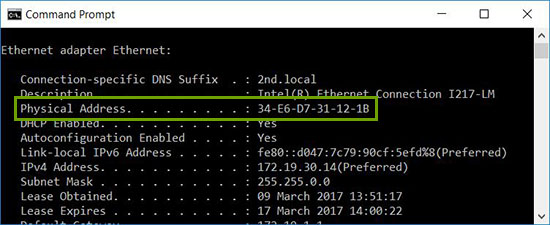
- Stäng av datorn igen eller sätt den i standbyläge.
- På ett annat system i ditt nätverk, ladda ner och öppna ditt WOL-verktyg.
- Konfigurera den fysiska adressen för den dator som du vill väcka (här behöver du den adress du antecknade tidigare).
- Och det är det, kör nu ditt WOL-verktyg och systemet ska vakna och starta till Windows.
Felsökning av Wake on LAN
Den primära Ethernet-porten sitter vanligtvis på sidan eller baksidan av datorn och visas som Ethernet 1 när du kör IPCONFIG. Det här är porten som har stöd för WOL.
NOTERA: De flesta moderna datorer är utrustade med ett RJ45-nätverksuttag. Datorer utan integrerat nätverksuttag behöver en USB-dongel som är WOL-kompatibel. Kontrollera att eventuella USB-nätverksadaptrar är WOL-kompatibla innan du felsöker datorn.
När du har bekräftat att nätverkskabeln är ansluten till nätverkskortet på datorn och WOL fortfarande inte fungerar korrekt felsöker du med hjälp av följande steg:
- Kontrollera att nätströmmen är ansluten. WOL fungerar inte när datorn körs på batteriet. Det här är enligt utformningen.
- Kontrollera att länklampan fortsätter att lysa när datorn stängs av. Om det inte finns någon länklampa finns det inget sätt för nätverkskortet att ta emot det magiska paketet för att väcka datorn.
- Kontrollera att WOL är aktiverat i BIOS under inställningarna för strömhantering.
- Kontrollera att djupt viloläge är inaktiverat i BIOS (gäller inte för alla datorer). Den här energisparinställningen stänger av nätverksadaptern.
- Det kan vara nödvändigt att starta Windows-skrivbordet efter att du har ändrat BIOS-inställningarna för att de ska tillämpas korrekt.
- Kontrollera egenskaperna för nätverkskortets drivrutin i Windows och se till att WOL är aktiverat där. De här inställningarna kan åsidosätta BIOS i Windows 10.
- Bekräfta att datorn som skickar det magiska paketet kan pinga klientdatorn.
- Kontrollera att MAC-adressen som används i det magiska paketet matchar MAC-adressen för Ethernet 1 på klientdatorn.
- Om en IP-adress anges i det magiska paketet kan det hända att nätverksswitchen inte sänder den korrekt till hela nätverket. Det kan vara nödvändigt att ändra adressen för att sända paketet till hela nätverket. Om klientadressen till exempel är 192.168.1.12 blir broadcast-adressen som används i paketet 192.168.1.255.
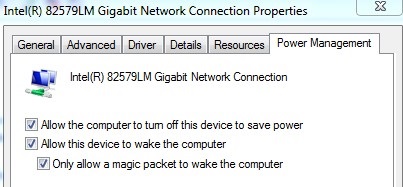
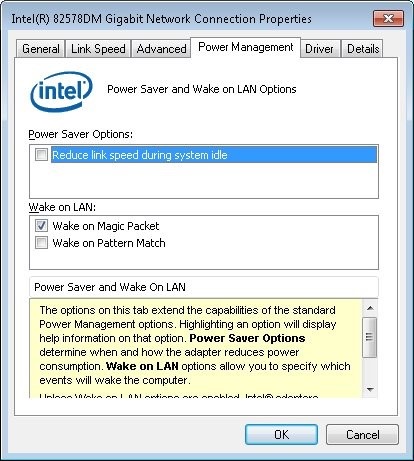
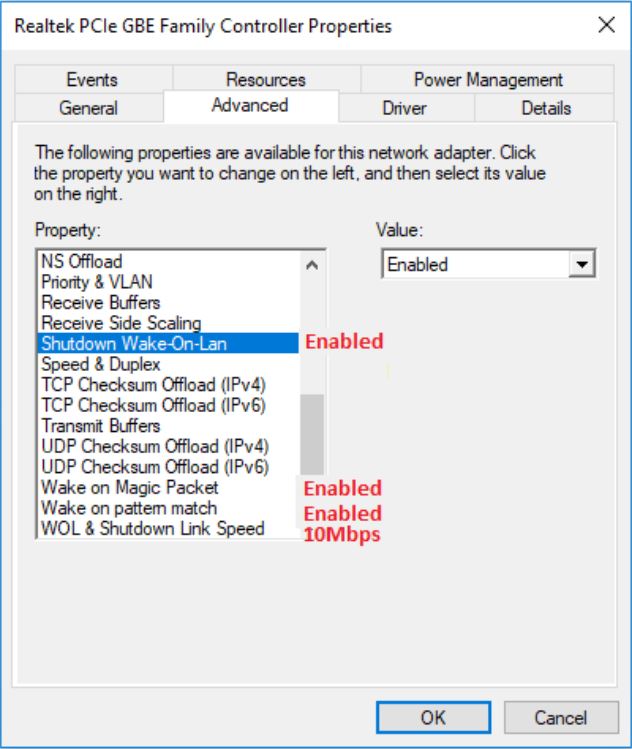
- Kontrollera att inställningarna för energisparfunktioner är korrekt konfigurerade i egenskaperna för Ethernet-drivrutinen, som du ser i exemplen nedan:
- Aktivera följande drivrutinsinställningar för strömhantering som visas för Intel 82579LM Gigabit Network Controller: Tillåt att datorn stänger av den här enheten för att spara ström, Tillåt att den här enheten väcker datorn och Tillåt endast ett magiskt paket att väcka datorn:
- Strömhanteringsinställningarna som visas nedan för Intel 82578DM bör konfigureras med inställningarna Wake on Magic Packet och Wake on Pattern Match aktiverade, men energisparalternativet Minska länkhastigheten vid systeminaktivitet är inaktiverat:
- Om nätverkskortet Realtek PCIe GBE är installerat på datorn konfigurerar du egenskaperna för den avancerade drivrutinen för följande inställningar:
- Stäng av Wake on LAN är aktiverat
- Väck vid magiskt paket är aktiverat
- Wake on pattern-matchning är aktiverat
- WOL & Shutdown Link Speed är inställd på 10 Mbit/s:
- Aktivera följande drivrutinsinställningar för strömhantering som visas för Intel 82579LM Gigabit Network Controller: Tillåt att datorn stänger av den här enheten för att spara ström, Tillåt att den här enheten väcker datorn och Tillåt endast ett magiskt paket att väcka datorn:
Additional Information
Rekommenderade artiklar
Här är några rekommenderade artiklar relaterade till det här ämnet som kan vara av intresse för dig.
Affected Products
Dell All-in-One, Dell Pro All-in-One, Dell Pro Max Micro, Dell Pro Max Slim, Dell Pro Max Tower, Dell Pro Micro, Dell Pro Slim, Dell Pro Tower, Dell Slim, Dell Tower, OptiPlex, Dell Pro, Dell Pro Max, Dell Pro Plus, Dell Pro Premium, Latitude
, Fixed Workstations, Mobile Workstations, Dell Tower Plus EBT2250, Dell Pro Max Micro XE FCM2250, Dell Pro Max Slim XE FCS1250, Dell Pro Max Tower T2 XE FCT2250, Dell Pro Max 14 Premium MA14250, Dell Pro Max 16 Premium MA16250, Dell Pro Max 16 Plus MB16250, Dell Pro Max 18 Plus MB18250, Dell Pro Micro Plus XE QBM1250, Dell Pro Slim Plus XE5 QBS1250, Dell Pro Tower Plus XE5 QBT1250
...
Article Properties
Article Number: 000129137
Article Type: How To
Last Modified: 15 Sept 2026
Version: 22
Find answers to your questions from other Dell users
Support Services
Check if your device is covered by Support Services.