Wake on LAN- tai WOL-kokoonpanon määrittäminen ja vianmääritys
Summary: Lue, miten voit suorittaa Wake on LAN- tai WOL-ongelmien vianmäärityksen, mukaan lukien magic-paketit, verkkosovittimet, BIOS-asetukset, sammutus ja linkkinopeus.
This article applies to
This article does not apply to
This article is not tied to any specific product.
Not all product versions are identified in this article.
Instructions
Käyttöjärjestelmät, joita asia koskee:
- Windows
Sisällysluettelo
- Mikä on Wake on LAN?
- Edellytykset
- BIOS-asetukset
- Ohjaimen asetukset
- Tietokoneen herättäminen
- Wake on LAN -vianmääritys
Mikä on Wake on LAN (WOL)?
WOL on Ethernet-verkkostandardi, jonka avulla oikein määritetty verkkotietokone voidaan käynnistää tai herättää verkkoviestillä. WOL on alan standardiprotokolla tietokoneiden herättämiseen virransäästötilasta etänä. Virransäästötilan määritelmä tarkoittaa, kun tietokone on sammutettu ja sillä on pääsy virtalähteeseen. Tästä on hyötyä, jos aiot käyttää tietokonettasi etänä mistä tahansa syystä: Sen avulla voit säilyttää pääsyn tiedostoihisi ja ohjelmiisi pitäen tietokoneen samalla virransäästötilassa.
HUOMAUTUS: Kaikki tietokoneet eivät tue Wake on LAN -toimintoa. Tarkista tietokoneen käyttöoppaasta, tukeeko tietokoneesi tätä toimintoa. Siirry BIOS-määritys-osaan ja etsi Wake on LAN
-tila.Lisätietoja tietokoneen käyttöoppaan hankkimisesta on Dellin tietokanta-artikkelissa Dell-tuotteen oppaat ja dokumentaatio.
Wake on LAN -toiminnon määrittäminen
Jotta Wake on LAN -toimintoa voidaan käyttää, tietokoneen on täytettävä tietyt edellytykset:
- Kaikki tietokoneet eivät tue Wake on LAN -toimintoa. Tarkista käyttöoppaasta, tukeeko tietokoneesi tätä toimintoa.
- Wake on LAN -verkkokortti
- Energiatehokas Ethernet on kytkettävä pois käytöstä.
- Deep Sleep -asetus on poistettava käytöstä BIOSissa, jos se on mahdollista.
- Tietokoneen tilan on oltava S0 (moderni valmiustila), S3, S4 tai S5. Tämä riippuu myös tietokoneen mallista.
HUOMAUTUS: Lisätietoja järjestelmän eri tiloista ja niiden toiminnasta on Microsoft Knowledge Base -tietokannan artikkelissa Järjestelmän virtatilat
.
HUOMAUTUS: Lisätietoja modernista valmiustilasta ja sen eduista on Microsoft Knowledge Base -tietokannan artikkelissa Mikä moderni valmiustila
Wake on LAN -toiminnon ottaminen käyttöön BIOSissa
WOL-ominaisuuden käyttö edellyttää joidenkin asetusten määrittämistä järjestelmän BIOSissa. Voit tehdä tämän seuraavasti:
HUOMAUTUS: Kaikki tietokoneet eivät tue Wake on LAN -toimintoa. Tarkista tietokoneen käyttöoppaasta, tukeeko tietokoneesi tätä toimintoa. Siirry BIOS-määritys-osaan ja etsi Wake on LAN
-tila.Lisätietoja tietokoneen käyttöoppaan hankkimisesta on Dellin tietokanta-artikkelissa Dell-tuotteen oppaat ja dokumentaatio.
- Käynnistä tietokone uudelleen ja paina F2-näppäintä kerran sekunnissa (jos Windows käynnistyy normaalisti, yritä uudelleen).
- Siirry tietokoneen BIOSissa System Management -välilehteen ja sitten Wake on LAN - osaan (kuva 1).

Kuva 1: Wake on LAN -vaihtoehdot BIOSissa - Valitse vaihtoehto, jota haluat käyttää.
- Valitse Käytä ja Sulje. Tietokone käynnistyy uudelleen.
WOL: n ottaminen käyttöön Windowsissa
Windowsissa sinun on määritettävä WOL verkkokortin ohjaimessa. Voit tehdä sen seuraavasti:
- Avaa Laitehallinta. Windows 11:ssä ja Windows 10:ssä voit napsauttaa Windows-painiketta hiiren kakkospainikkeella ja valita Laitehallinta.
- Siirry kohtaan Verkkosovittimet ja avaa luokka.
- Napsauta LAN-ohjainta hiiren kakkospainikkeella ja valitse Ominaisuudet.
- Avaa välilehti Virranhallinta.
- Varmista, että seuraavat valintaruudut on valittu: Salli tämän laitteen herättää tietokone, Anna vain magic-paketin herättää tietokone.
- Avaa nyt Lisäasetukset-välilehti ja valitse Energiatehokas Ethernet.
HUOMAUTUS: Tämä vaihtoehto ei ole saatavilla kaikkiin tietokonemalleihin.
- Poista tämä asetus käytöstä.
- Valitse OK ja sulje Laitehallinta.
- Valitse Ohjauspaneeli > Laitteisto ja äänet > Virranhallinta-asetukset > Valitse, mitä virtapainikkeet tekevät.
- Valitse yläreunasta Muuta asetuksia, jotka eivät ole tällä hetkellä käytettävissä.
- Poista Ota nopea käynnistys käyttöön -kohdan vierestä valintaruudun valinta.
- Valitse Tallenna muutokset.
HUOMAUTUS: Näiden asetusten muuttamiseen tarvitaan järjestelmänvalvojan oikeudet.
Kuinka herättää tietokone etänä
Tarkista ensin, onko kaikki asetukset tehty oikein. Sammuta tietokone ja tarkista, palaavatko verkon merkkivalot. Jos näin on, asetukset ovat kunnossa, ja voit käyttää WOL: ää.
Tässä esimerkissä käytämme wol.exe, mutta voit vapaasti käyttää mitä tahansa runsaista WOL-työkaluista.
HUOMAUTUS: Dell ei tue tätä ohjelmistoa ja käytät sitä omalla vastuullasi.
Valitse tarpeisiisi sopiva WOL-työkalu ja lataa se. Löydät niitä paljon verkkohaulla, kuten Bing tai Google.
Määritä WOL-työkalut seuraavasti (vaiheet voivat vaihdella muissa työkaluissa):
- Käynnistä tietokone, jonka haluat herättää. Kun olet Windowsissa, napsauta komentokehotetta hiiren kakkospainikkeella ja valitse Suorita järjestelmänvalvojana.
- Kirjoita
ipconfig /allja paina Enter. - Kirjoita lähiverkkosovittimen fyysinen osoite muistiin.
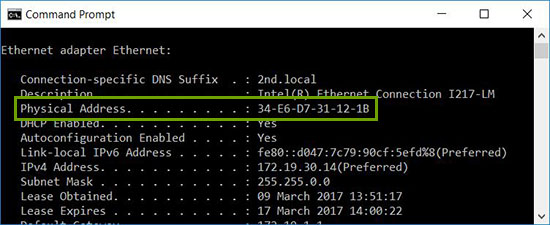
- Sammuta tietokone uudelleen tai aseta se valmiustilaan.
- Lataa ja avaa verkon toisessa järjestelmässä WOL-työkalu.
- Määritä sen tietokoneen fyysinen osoite, jonka haluat herättää (tässä tarvitset aiemmin mainitsemasi osoitteen).
- Siinä kaikki, suorita nyt WOL-työkalu ja järjestelmän pitäisi herätä ja käynnistää Windows.
Wake on LAN -vianmääritys
Ensisijainen Ethernet-portti on tavallisesti tietokoneen sivussa tai takana, ja se näkyy Ethernet 1 -porttina, kun suoritat komennon IPCONFIG. Tämä portti tukee WOL:ia.
HUOMAUTUS: Useimmat nykyaikaiset tietokoneet on varustettu RJ45-verkkoliittimellä. Tietokoneet, joissa ei ole integroitua verkkoliitäntää, tarvitsevat WOL-yhteensopivan USB-sovittimen. Varmista ennen tietokoneen vianmääritystä, että mahdollinen USB-verkkosovitin tukee WOL-toimintoa.
Kun olet varmistanut, että verkkokaapeli on liitetty tietokoneen verkkosovittimeen ja WOL ei vieläkään toimi oikein, tee vianmääritys seuraavasti:
- Varmista, että verkkovirta on kytketty. WOL ei toimi, kun tietokone toimii akkuvirralla. Tämä johtuu käytetystä tekniikasta.
- Varmista, että linkkivalo palaa, kun tietokone on sammutettu. Jos linkkivaloa ei ole, verkkosovitin ei voi mitenkään vastaanottaa maagista pakettia tietokoneen herättämiseksi.
- Varmista, että WOL on otettu käyttöön BIOSin Virranhallinta-asetukset-kohdassa.
- Varmista, että Deep Sleep on poistettu käytöstä BIOSissa (ei koske kaikkia tietokoneita). Tämä virransäästöasetus sammuttaa verkkosovittimen.
- Saattaa olla tarpeen käynnistää Windows-työpöydälle BIOS-asetusten muuttamisen jälkeen, jotta ne voidaan ottaa käyttöön oikein.
- Tarkista verkkosovittimen ohjaimen ominaisuudet Windowsissa ja varmista, että WOL on otettu siellä käyttöön. Nämä asetukset voivat ohittaa BIOS:in Windows 10:ssä.
- Varmista, että magic-paketin lähettävä tietokone voi pingata asiakastietokonetta.
- Varmista, että magic-paketissa käytetty MAC-osoite vastaa asiakastietokoneen Ethernet 1:n MAC-osoitetta.
- Jos magic-paketissa on määritetty IP-osoite, verkkokytkin ei ehkä lähetä sitä oikein koko verkkoon. Saattaa olla tarpeen muuttaa osoitetta paketin lähettämiseksi koko verkkoon. Jos esimerkiksi asiakkaan osoite on 192.168.1.12, paketissa käytetty lähetysosoite olisi 192.168.1.255.
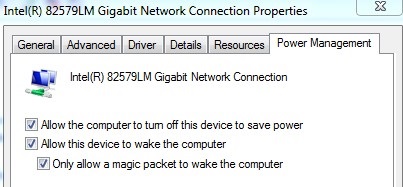
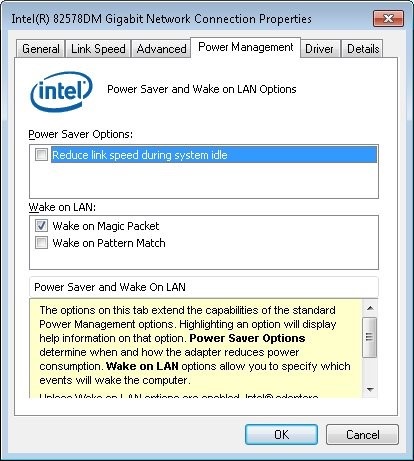
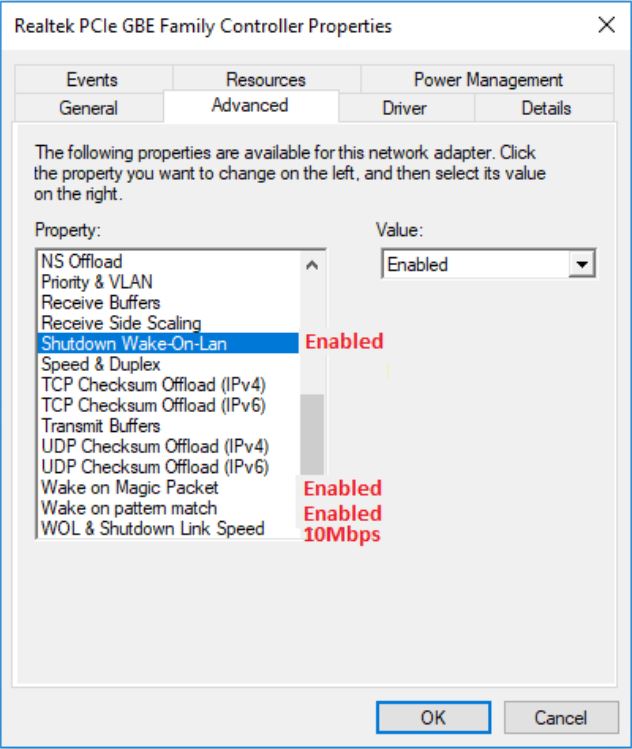
- Varmista, että virranhallinta-asetukset on määritetty oikein Ethernet-ajurin ominaisuuksissa seuraavien esimerkkien mukaisesti:
- Ota seuraavat virranhallinta-ajuriasetukset käyttöön Intel 82579LM Gigabit Network -ohjaimen mukaisesti: Anna tietokoneen sammuttaa tämä laite virran säästämiseksi, salli tämän laitteen herättää tietokone ja salli vain magic-paketin herättää tietokone:
- Intel 82578DM:n virranhallinta-asetukset on määritettävä siten, että asetukset Wake on Magic Packet ja Wake on Pattern Match ovat käytössä, mutta virransäästöasetus Vähennä linkin nopeutta järjestelmän käyttämättömyyden aikana on poissa käytöstä:
- Jos Realtek PCIe GBE -verkkosovitin on asennettu tietokoneeseen, määritä ohjaimen lisäominaisuudet seuraaville asetuksille:
- Shutdown Wake on LAN on käytössä
- Wake on Magic Packet on käytössä
- Wake on pattern match -toiminto on käytössä
- WOL > Sammutus Linkin nopeudeksi on asetettu 10 Mbps:
- Ota seuraavat virranhallinta-ajuriasetukset käyttöön Intel 82579LM Gigabit Network -ohjaimen mukaisesti: Anna tietokoneen sammuttaa tämä laite virran säästämiseksi, salli tämän laitteen herättää tietokone ja salli vain magic-paketin herättää tietokone:
Additional Information
Suositellut artikkelit
Seuraavassa on aiheeseen liittyviä suositeltuja artikkeleita, jotka saattavat kiinnostaa sinua.
Affected Products
Dell All-in-One, Dell Pro All-in-One, Dell Pro Max Micro, Dell Pro Max Slim, Dell Pro Max Tower, Dell Pro Micro, Dell Pro Slim, Dell Pro Tower, Dell Slim, Dell Tower, OptiPlex, Dell Pro, Dell Pro Max, Dell Pro Plus, Dell Pro Premium, Latitude
, Fixed Workstations, Mobile Workstations, Dell Tower Plus EBT2250, Dell Pro Max Micro XE FCM2250, Dell Pro Max Slim XE FCS1250, Dell Pro Max Tower T2 XE FCT2250, Dell Pro Max 14 Premium MA14250, Dell Pro Max 16 Premium MA16250, Dell Pro Max 16 Plus MB16250, Dell Pro Max 18 Plus MB18250, Dell Pro Micro Plus XE QBM1250, Dell Pro Slim Plus XE5 QBS1250, Dell Pro Tower Plus XE5 QBT1250
...
Article Properties
Article Number: 000129137
Article Type: How To
Last Modified: 15 Sept 2026
Version: 22
Find answers to your questions from other Dell users
Support Services
Check if your device is covered by Support Services.