Dell Unity:UEMCLIコマンドの使用方法
Summary: この記事では、アレイの管理、設定、またはモニタリングのためにUnityアレイでUEMCLIの使用を開始する方法について説明します。
Instructions
目標
この記事では、Unisphere CLI(UEMCLI)の使用を開始するために役立つ情報について説明します。UEMCLI)をクリックします。これには以下のものが含まれます。
- 実行する前にインストールする必要があるツール/ユーティリティー
UEMCLI管理ステーションまたはPCからのコマンド。 - ProDeploy Client Suiteに
UEMCLIUnisphere CLIユーティリティーをインストールすることなく、SSH経由でサービス ユーザーとしてUEMCLIコマンドにアクセスする方法。 UEMCLIコマンドの例UEMCLIUEMCLIコマンド ガイド リファレンス。
ファクト:
Dell EMC Unityアレイは、Unisphere GUI、Unisphere CLI、またはREST APIを使用して管理およびモニターできます。この記事では、Unisphere CLIオプションについて説明します。
解決策
UEMCLI コマンドは、次の 2 つの方法で実行できます。
-
Unisphere CLIツールがインストールされているホストまたはPCから。
-
SSH経由。
どちらの方法でも、ストレージ プロセッサーと同じ管理ネットワーク上にいる必要があります。
Unisphere CLIツールの使用方法:
Unisphere CLI(UEMCLI)の場合:
- Unity製品サポート ページのダウンロードに移動します。
- [Product Tools]セクションを展開します。
- Unisphere CLI(
UEMCLI) 、サポートされているオペレーティング システムで使用可能なツールのリストに記載されています。 - ターゲット オペレーティング システムに一致するバージョンをダウンロードします。
- 選択したオペレーティング システムのインストール手順に従って、ツールをインストールします。
インストール後、インストール ディレクトリをPATHシステム変数に追加すると、起動できるようになります UEMCLI。
インストールが正常に完了したことを確認するには、Windows コマンド プロンプトまたはシェルを開き、次のコマンドを入力します。
uemcli.exeオン Linuxで、ターミナル ウィンドウを開き、次のコマンドを入力します。
/usr/bin/uemcli
UnityプライマリーSPに接続してコマンドを実行するには、次の構文が必要です。
uemcli.exe -d <management IP> -u <user> -p <password> <object path> <action>
SSH の使用
または、SSHクライアントを介してプライマリーSPに直接アクセスすることもできます。まず、Unisphere UIを使用して、UnityアレイでSSHアクセスを有効にする必要があります。
システム > サービス> サービス タスク > SSHを有効にします > 実行
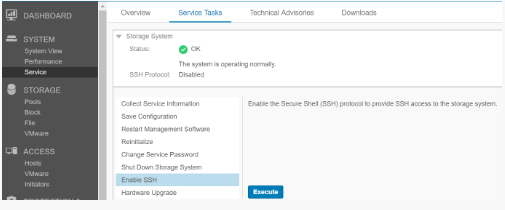
SSHアクセスが有効になったら、SSHクライアントを使用してUnity管理IPアドレスに接続し、サービス ユーザー資格情報で認証します。 UEMCLI コマンドは、コマンド構文でIPアドレスまたはユーザー資格情報パラメーターを指定せずに、SSHセッションから直接実行できます。
UEMCLI コマンド構文と使用方法
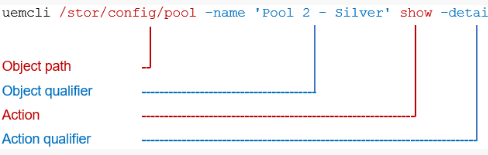
UEMCLI コマンドでは、表示または構成対象のオブジェクトを識別するために、常にオブジェクト パスが必要です。たとえば、システム上のストレージ プールを表示するには、次のコマンド構文を使用します。
uemcli /stor/config/pool show
『オペレーティングシステム』ディスクはオプションなので、同梱されていないコンピューターもあります。 /stor/config/pool はコマンドのオブジェクト パス部分であり、show はそのパスにあるすべてのオブジェクトに対して実行するアクションです
使用可能なすべてのオブジェクト パスを表示するには、次のように入力します。
uemcli / --help特定のオブジェクトに対して実行できるアクションを表示するには、次のように入力します。
uemcli <object path> --help