Dell Unity: Slik bruker du UEMCLI-kommandoer
Summary: Artikkelen beskriver hvordan du begynner å bruke UEMCLI på Unity-arrayer for arrayadministrasjon, konfigurasjon eller overvåking.
Instructions
målene dine.
Denne artikkelen inneholder nyttig informasjon for å begynne å bruke Unisphere CLI (UEMCLI). Dette inkluderer:
- Verktøyet/verktøyet du må installere før du kan kjøre
UEMCLIkommandoer fra en administrasjonsstasjon eller PC. - Hvordan få tilgang
UEMCLI-kommandoer som servicebruker over SSH, uten behov for å installere Unisphere CLI-verktøyet. UEMCLIEksempel på kommandoUEMCLIReferanse til kommandoveiledning.
Fakta
Dell Unity-arrayer kan administreres og overvåkes via Unisphere UI, Unisphere CLI eller REST API. Denne artikkelen drøfter Unisphere CLI-alternativet.
Løsning
UEMCLI Kommandoer kan kjøres ved hjelp av to metoder:
-
Fra en vert eller PC som har Unisphere CLI-verktøyet installert.
-
Gjennom SSH.
Begge metodene krever at du er på samme administrasjonsnettverk som lagringsprosessorene.
Bruke Unisphere CLI-verktøyet
For å laste ned og installere Unisphere CLI (UEMCLI):
- Gå til Downloads på siden for produktstøtte for Unity.
- Utvid Produktverktøy-delen .
- Finn Unisphere CLI (
UEMCLI) i listen over tilgjengelige verktøy for de støttede operativsystemene. - Last ned versjonen som samsvarer med måloperativsystemet.
- Installer verktøyet i henhold til installasjonsprosedyren for det valgte operativsystemet.
Etter installasjonen, og installasjonskatalogen blir lagt til PATH-systemvariabelen, kan du nå starte UEMCLI.
Hvis du vil kontrollere at installasjonen er fullført, åpner du en Windows-ledetekst eller et skall og skriver inn følgende kommando:
uemcli.exePå Linux, åpne et terminalvindu og skriv inn følgende kommando:
/usr/bin/uemcli
Følgende syntaks kreves for å koble til primær-SP for Unity og utføre kommandoer:
uemcli.exe -d <management IP> -u <user> -p <password> <object path> <action>
Bruke SSH
Alternativt kan den primære SP nås direkte via en SSH-klient. SSH-tilgang må først aktiveres på Unity-arrayet ved hjelp av Unisphere-brukergrensesnittet.
Systemet > Tjeneste > Serviceoppgaver > Aktiver SSH > Utførelse
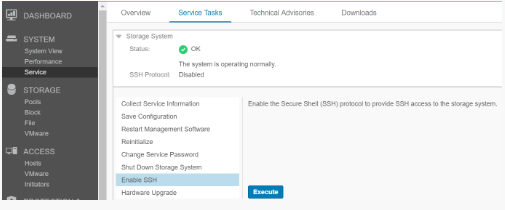
Når SSH-tilgang er aktivert, kobler du til IP-adressen for Unity-administrasjon ved hjelp av en SSH-klient og godkjenner med legitimasjonen for tjenestebrukeren. UEMCLI Kommandoer kan deretter kjøres direkte fra SSH-økten uten å angi IP-adressen eller brukerlegitimasjonsparameterne i kommandosyntaksen.
UEMCLI Kommandosyntaks og bruk
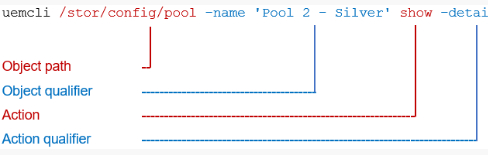
UEMCLI Kommandoer krever alltid en objektbane for å identifisere objektet som vises eller konfigureres. Hvis du for eksempel vil vise lagringsutvalg på systemet, bruker du følgende kommandosyntaks:
uemcli /stor/config/pool show
Meldingen /stor/config/pool er objektbanen en del av kommandoen og viser er handlingen som skal kjøres på alle objekter under den banen.
Hvis du vil se alle tilgjengelige objektbaner, skriver du inn:
uemcli / --helpHvis du vil se tilgjengelige handlinger som kan kjøres på et bestemt objekt, skriver du inn:
uemcli <object path> --help