Dell Unity. Как использовать команды UEMCLI
Summary: В этой статье описывается, как начать использовать UEMCLI в массивах Unity для управления, настройки или мониторинга массивов.
Instructions
Цель
В этой статье содержится полезная информация о том, как начать использование интерфейса командной строки Unisphere (UEMCLI).UEMCLI). К такой информации относятся:
- Инструмент/утилита, которые необходимо установить перед запуском
UEMCLIкоманды со станции управления или ПК. - Как получить доступ к
UEMCLIКак получить доступ к командам UEMCLI в качестве служебного пользователя по протоколу SSH без необходимости установки утилиты CLI Unisphere. UEMCLIПример командыUEMCLIСправочное руководство по командам UEMCLI.
Факты.
Управление массивами Dell EMC Unity и их мониторинг можно осуществлять с помощью графического интерфейса пользователя Unisphere, интерфейса командной строки Unisphere или API-интерфейса REST. В этой статье рассматривается вариант интерфейса командной строки Unisphere.
Решение
UEMCLI Команды можно выполнять двумя способами:
-
С хоста или ПК, на котором установлен инструмент интерфейса командной строки Unisphere.
-
Через SSH.
Оба способа требуют, чтобы вы были в одной сети управления с процессорами СХД.
С помощью инструмента CLI Unisphere.
Чтобы скачать и установить интерфейс командной строки Unisphere (UEMCLI).
- Перейдите в раздел Downloads на странице поддержки продукта Unity.
- Разверните раздел Инструменты продукта .
- Найдите интерфейс командной строки Unisphere (
UEMCLI) в списке доступных инструментов для поддерживаемых операционных систем. - Скачайте версию, соответствующую целевой операционной системе.
- Установите инструмент в соответствии с процедурой установки для выбранной операционной системы.
После установки и добавления каталога установки в системную переменную PATH можно запустить UEMCLI.
Чтобы убедиться в успешном завершении установки, откройте командную строку или оболочку Windows и введите следующую команду:
uemcli.exeВкл. Linux, откройте окно терминала и введите следующую команду:
/usr/bin/uemcli
Для подключения к основному процессору СХД Unity и выполнения команд требуется следующий синтаксис:
uemcli.exe -d <management IP> -u <user> -p <password> <object path> <action>
Использование интерфейса командной строки (SSH)
Кроме того, к основному процессору СХД можно получить доступ напрямую через клиент SSH. Сначала необходимо включить доступ по протоколу SSH в массиве Unity с помощью пользовательского интерфейса Unisphere.
Система > Сервис > Сервисные задания > Включить SSH > Выполнение
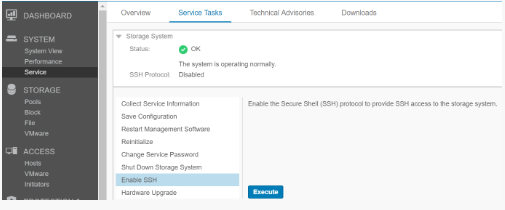
После активации доступа по протоколу SSH подключитесь к IP-адресу управления Unity с помощью клиента SSH и выполните аутентификацию, используя учетные данные сервисного пользователя. UEMCLI Команды можно выполнять непосредственно из сеанса SSH, не указывая параметры IP-адреса или учетных данных пользователя в синтаксисе команды.
UEMCLI Синтаксис и использование команд
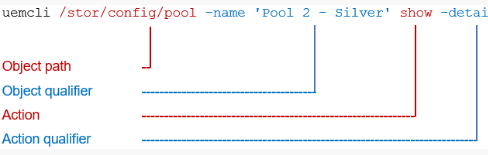
UEMCLI Командам всегда требуется путь к объекту для идентификации просматриваемого или настраиваемого объекта. Например, для отображения пулов хранения данных в системе используйте следующий синтаксис команды:
uemcli /stor/config/pool show
В строке /stor/config/pool является частью пути к объекту в команде, а show — это действие, которое будет выполнено для всех объектов в этом пути.
Чтобы просмотреть все доступные пути к объектам, введите:
uemcli / --helpЧтобы просмотреть доступные действия для выполнения с определенным объектом, введите:
uemcli <object path> --help