PowerEdge : Test de la carte d’interface réseau (NIC) avec Support Live Image (SLI)
Summary: Cet article explique comment effectuer des tests de carte réseau à l’aide de Support Live Image (SLI).
This article applies to
This article does not apply to
This article is not tied to any specific product.
Not all product versions are identified in this article.
Instructions
Dell SLI est un système d’exploitation Live Boot conçu par Dell qui inclut plusieurs outils de diagnostic. Le SLI peut être utilisé pour dépanner le matériel de la carte d’interface réseau (NIC) qui n’est pas visible dans le système d’exploitation. Tant que la carte NIC est visible dans le BIOS ou l’iDRAC.
Il peut également être utilisé pour vérifier les ports de carte réseau arrêtés ou morts, les paquets abandonnés, les problèmes de connectivité et les problèmes de débit réseau.
Il peut également être utilisé pour vérifier les ports de carte réseau arrêtés ou morts, les paquets abandonnés, les problèmes de connectivité et les problèmes de débit réseau.
Une fois que Support Live a démarré, ouvrez « Terminal » à partir de « Applications », comme illustré sur l’image ci-dessous.
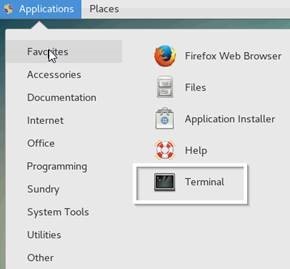
Vérifiez l’état de la carte NIC dans SLI
- Sur le serveur, connectez le câble réseau à un ou plusieurs ports présentant des problèmes. Ne déconnectez pas les ports qui sont déjà connectés.
- Saisissez
ifconfig, puis appuyez sur Entrée pour afficher les paramètres de l’interface réseau, tels que l’adresse IP. Observer:- Le SLI détecte-t-il le matériel de la carte réseau ?
- Le SLI indique-t-il que le port est UP.
- Exemple UP :
em1: flags=4163<UP,BROADCAST,RUNNING,MULTICAST> mtu 1500
- Exemple UP :
- Le SLI reçoit-il une adresse IP du DHCP ?
- Exemple :
inet 10.1.1.23 netmask 255.255.255.0 broadcast 10.1.1.255
- Exemple :
- Saisissez
ip routeouroute, puis appuyez sur Entrée pour déterminer la passerelle par défaut. Observer:- Le SLI reçoit-il une passerelle par défaut du DHCP ?
- Quelle est la passerelle par défaut (utilisée à l’étape suivante) ?
- Saisissez
ping <ip_address> -b, puis appuyez sur Entrée pour vérifier si vous pouvez envoyer un ping à la passerelle par défaut. Utilisez Ctrl+C pour mettre fin au test ping.- Exemple :
ping 10.1.1.1 -b
- Exemple :
Attribution d’une adresse IP statique et d’une passerelle par défaut
Si le port est actif et qu’une adresse IP est attribuée à DHCP, ignorez cette étape.
- À l’invite de commande, saisissez
su, puis appuyez sur Entrée. - L’invite de mot de passe s’affiche.
- Saisissez dell , puis appuyez sur Entrée.
- L’invite de commande root s’affiche.
- Saisissez
service NetworkManager stopet appuyez sur Entrée. - Pour attribuer une adresse IP statique, saisissez
ifconfig <eth0> <ip_address> netmask <subnet>et appuyez sur Entrée.- Exemple :
ifconfig eth0 10.1.1.55 netmask 255.255.0.0
- Exemple :
- Pour attribuer une passerelle par défaut, saisissez
route add default gw <ip_address>et appuyez sur Entrée.- Exemple :
route add default gw 10.1.1.1
- Exemple :
- Saisissez service NetworkManager start, puis appuyez sur Entrée.
- Saisissez
ping <ip_address> -b, puis appuyez sur Entrée pour vérifier si vous pouvez envoyer un ping à la passerelle par défaut.- Exemple :
ping 10.1.1.1 -b
- Exemple :
Test de performance réseau avec iPerf3
Si les commandes ping sur la passerelle par défaut ou sur d’autres serveurs échouent, ignorez cette étape.
iPerf est un outil installé sur deux serveurs pour tester la bande passante réseau disponible. iPerf est inclus avec Dell SLI. Le serveur A est le serveur problématique qui a démarré sur Dell SLI. Le serveur B est un serveur secondaire qui fonctionne.
- Vérifiez que le serveur A et le serveur B peuvent s’envoyer une commande ping. 000139427
- Vérifier
iPerfest disponible sur le serveur B.- Option 1 : Démarrez à partir du SLI sur le serveur qui fonctionne.
iPerfest inclus avec Dell SLI. - Option 2 : Installer
iPerfsur un serveur qui fonctionne. Consultez 000139427 pour plus d’informations.
- Option 1 : Démarrez à partir du SLI sur le serveur qui fonctionne.
- Démarrez le serveur iPerf sur le serveur B.
- Pour SLI, à l’invite de commande, saisissez
iperf3 –spuis appuyez sur Entrée pour démarreriPerfserveur.
- Pour SLI, à l’invite de commande, saisissez
- Sur le serveur A, lors du démarrage sur SLI, à l’invite de commande, saisissez
iperf3 -hpuis appuyez sur Entrée. Les options d’aide s’affichent. - Sur le serveur A, à l’invite de commandes, saisissez
iperf3 -c <Server_B_ip_address> -t 30s -dpuis appuyez sur Entrée pour lancer le test.- Exemple :
iperf3 -c 10.1.1.50 -t 30s -d - En fonction du problème, le
iperfLes périmètres de test peuvent être modifiés pour correspondre aux schémas de trafic du client.
- Exemple :
- Enregistrez les résultats du test.
Additional Information
Lien de téléchargement pour le SLI 3.0 :
Affected Products
AX-640, AX-740XD, Storage Spaces Direct R440 Ready Node, Storage Spaces Direct R640 Ready Node, Storage Spaces Direct R740xd Ready Node, Storage Spaces Direct R740xd2 Ready node, OEMR R230, OEMR R240, OEMR R330, OEMR R340, OEMR R430, OEMR R440
, PowerEdge XR2, OEMR R530, OEMR R540, OEMR R630, OEMR R640, OEMR XL R640, OEMR R6415, OEMR R730, OEMR R730xd, OEMR R740, OEMR XL R740, OEMR R740xd, OEMR XL R740xd, OEMR R740xd2, OEMR R7415, OEMR R7425, OEMR R830, OEMR R840, OEMR R930, OEMR R940, OEMR R940xa, OEMR T130, OEMR T140, OEMR T330, OEMR T340, OEMR T430, OEMR T440, OEMR T630, OEMR T640, OEMR XL T640, OEMR XL R230, OEMR XL R240, OEMR XL R330, OEMR XL R340, OEMR XL R630, OEMR XL R730, OEMR XL R730XD, PowerEdge C4130, Poweredge C4140, PowerEdge c6320, PowerEdge c6320p, PowerEdge C6420, Poweredge FC430, Poweredge FC630, PowerEdge FC640, Poweredge FC830, PowerEdge M630, PowerEdge M630 (for PE VRTX), PowerEdge M640, PowerEdge M640 (for PE VRTX), PowerEdge M830, PowerEdge M830 (for PE VRTX), PowerEdge MX740C, PowerEdge MX840C, PowerEdge R230, PowerEdge R240, PowerEdge R330, PowerEdge R340, PowerEdge R430, PowerEdge R440, PowerEdge R530, PowerEdge R530xd, PowerEdge R540, PowerEdge R630, PowerEdge R640, PowerEdge R6415, PowerEdge R730, PowerEdge R730xd, PowerEdge R740, PowerEdge R740XD, PowerEdge R740XD2, PowerEdge R7415, PowerEdge R7425, PowerEdge R830, PowerEdge R840, PowerEdge R930, PowerEdge R940, PowerEdge R940xa, PowerEdge T130, PowerEdge T140, PowerEdge T330, PowerEdge T340, PowerEdge T440, PowerEdge T640, PowerEdge XE2420, PowerEdge XE7420, PowerEdge XE7440, VxFlex Ready Node R640, VxFlex Ready Node R740xd, Dell EMC vSAN C6420 Ready Node, Dell EMC vSAN MX740c Ready Node, Dell EMC vSAN R440 Ready Node, Dell EMC vSAN R640 Ready Node, Dell EMC vSAN R6415 Ready Node, Dell EMC vSAN R740 Ready Node, Dell EMC vSAN R740xd Ready Node, Dell EMC vSAN R840 Ready Node, PowerFlex appliance R640, PowerFlex appliance R740XD, PowerFlex appliance R840, VxFlex Ready Node R840
...
Article Properties
Article Number: 000120458
Article Type: How To
Last Modified: 11 Feb 2025
Version: 7
Find answers to your questions from other Dell users
Support Services
Check if your device is covered by Support Services.