Попередження, що кілька док-станцій не підтримуються одночасно під час POST
Résumé: Ця стаття містить інформацію про те, як розв'язати попереджувальне повідомлення про самотестування Power On (POST) під час запуску: Кілька док-станцій одночасно не підтримуються.
Symptômes
Оновлення до нової док-станції після використання старих док-станцій, таких як WD15, TB16, TB18DC, може повідомляти попередження під час початкового процесу POST.
У повідомленні йдеться:
Multiple docking stations are not simultaneously supported
Це попередження відображається, хоча док-станція серій WD22TB4, WD19 або WD19S є єдиною док-станцією, яка підключена.
Уражені продукти:
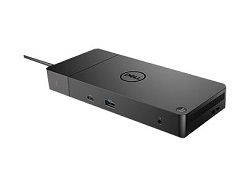
Перевірте інструкцію до продукту, щоб дізнатися, чи мають якісь периферійні пристрої, підключені до USB-портів типу C ноутбука, таку функцію: Сторінка інструкцій до сайту підтримки Dell
Забезпечте один із наступних результатів:
- Підключіть один USB-пристрій Type-C з живленням до ноутбука і переконайтеся, що він забезпечує достатню потужність для живлення ноутбука.
- Підключіть дротовий док-станцію Dell USB Type-C до ноутбука, а інші периферійні пристрої підключіть через дротовий док-станціонер. Не підключайте їх безпосередньо до ноутбука.
Cause
Цей розділ не застосовується до цієї статті.
Résolution
Очистіть і скиньте BIOS, щоб видалити історію попередніх док-станцій з ноутбука. Це також налаштовує її на прийняття нового. Наступні кроки вирішують попередження:
- Від'єднайте док-станцію від ноутбука.
- Завантаження в BIOS:
- Перезавантажте ноутбук.
- Натисніть клавішу F2 на Dell Splash під час запуску ноутбука.
- Очистіть журнали подій BIOS:
- Перейдіть до Системних журналів, а потім у Події BIOS.
- Розчистіть колоди.
- Скинь BIOS до заводських налаштувань, натиснувши кнопку Відновлення налаштувань .
- Перезавантажте ноутбук.
- Підключіть кабель док-станції.
- Попередження про POST не повторюється. Однак, якщо попередження зберігається, зв'яжіться: Технічна підтримка Dell
Для сумісності та рекомендацій щодо док-станцій дивіться ці статті Dell:
Informations supplémentaires
Рекомендовані статті
Ось кілька рекомендованих статей, пов'язаних з цією темою, які можуть вас зацікавити.