Dell Threat Defenseでアップデートを設定する方法
Summary: 次の手順に従って、Dell Threat Defenseでアップデートを設定する方法について説明します。
This article applies to
This article does not apply to
This article is not tied to any specific product.
Not all product versions are identified in this article.
Instructions
注:
- 2022年5月をもって、Dell Threat Defenseはメンテナンス終了となりました。この製品およびこの製品に関する記事は、Dellでは今後アップデートされません。詳細については、「Dell Data Securityの製品ライフサイクル(サポート終了およびライフサイクル終了)」を参照してください。その他の記事に関する質問がある場合は、担当のセールス チームに連絡するか、またはendpointsecurity@dell.comにお問い合わせください。
- 現在の製品に関する追加情報については、エンドポイント セキュリティページを参照してください。
この記事では、Dell Threat Defenseでアップデートを設定する方法について説明します。
対象製品:
- Dell Threat Defense
Dell Threat Defenseコンソールの基本構成では、デバイスを最新のバージョンに自動的にアップデートします。Threat Defenseの管理者は、必要に応じて、本番前にビルドをテストおよびパイロット ゾーンに導入することができます。
- Webブラウザーで、次の場所にあるDell Threat Defense管理コンソールに移動します。
- Dell Threat Defense管理コンソールにログインします。
- コンソールで、[ Settings ]タブをクリックします。

- [Settings]で、[Agent Update]をクリックします。
![[Agent Update]](https://supportkb.dell.com/img/ka06P000000QSKaQAO/ka06P000000QSKaQAO_ja_3.jpeg)
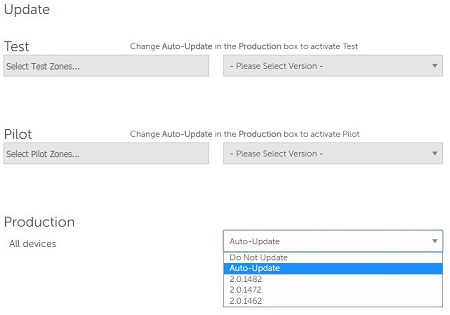
- 本番ゾーンは、デフォルトで[Auto-Update]に設定されています。特定のエージェント バージョンに変更するか、[Do Not Update]に設定することができます。デフォルトでは、本番環境が自動アップデートに設定されている場合、テスト ゾーンとパイロット ゾーンを構成することはできません。テスト ゾーンとパイロット ゾーンのオプションを有効にするには、[Auto-Update]を特定のバージョンまたは[Do Not Update]に変更します。
![[Do Not Update]に設定された本番デバイス](https://supportkb.dell.com/img/ka06P000000QSKaQAO/ka06P000000QSKaQAO_ja_5.jpeg) 注:ビルドは、図の例とは異なる場合があります。
注:ビルドは、図の例とは異なる場合があります。 - ドロップダウン リストから少なくとも1つの テスト ゾーンとビルド バージョンを選択します。
 注:
注:- テストまたはパイロットのグループを設定する前に、ゾーンを作成する必要があります。詳細については、「Dell Threat Defenseでゾーンを管理する方法」の「ゾーンの追加」の部分を参照してください。
- ゾーンとビルドは、図の例とは異なる場合があります。
- ドロップダウン リストから少なくとも1つの パイロット ゾーンとビルド バージョンを選択します。
 注:
注:- テスト ゾーンとパイロット ゾーンは互いに独立しています。いずれかまたは両方を作成するか、いずれも作成しないことができます。
- ゾーンとビルドは、図の例とは異なる場合があります。
- アップデートが設定されたら、[Apply]をクリックします。
注:デバイスは、ポート443で update.cylance.com 経由でアップデートをチェックします。アップデートが利用可能な場合、ビルドはポート443の download.cylance.com 経由でダウンロードされます。

サポートに問い合わせるには、「Dell Data Securityのインターナショナル サポート電話番号」を参照してください。
TechDirectにアクセスして、テクニカル サポート リクエストをオンラインで生成します。
さらに詳しい情報やリソースについては、「デル セキュリティ コミュニティー フォーラム」に参加してください。
Affected Products
Dell Threat DefenseArticle Properties
Article Number: 000123806
Article Type: How To
Last Modified: 14 Feb 2025
Version: 10
Find answers to your questions from other Dell users
Support Services
Check if your device is covered by Support Services.