Dell Threat Defense'te Güncelleştirmeleri Yapılandırma
Summary: Bu talimatları izleyerek Dell Threat Defense de güncelleştirmeleri yapılandırma hakkında bilgi edinin.
This article applies to
This article does not apply to
This article is not tied to any specific product.
Not all product versions are identified in this article.
Instructions
Not:
- Mayıs 2022 itibarıyla Dell Threat Defense'in Bakım Sonuna ulaşılmıştır. Bu ürün ve ilgili makaleleri artık Dell tarafından güncelleştirilmeyecektir. Daha fazla bilgi için Dell Data Security için Ürün Yaşam Döngüsü (Destek Sonu ve Kullanım Ömrü Sonu) Politikası (İngilizce) başlıklı makaleye başvurun. Alternatif makaleler hakkında sorularınız varsa satış ekibinizle ya da endpointsecurity@dell.com adresiyle iletişime geçin.
- Mevcut ürünler hakkında daha fazla bilgi için bkz. Endpoint Security.
Bu makalede, Dell Threat Defense'te güncelleştirmelerin nasıl yapılandırılacağı açıklanmaktadır.
Etkilenen Ürünler:
- Dell Threat Defense
Dell Threat Defense konsolu için temel yapılandırma, aygıtları otomatik olarak en son sürüme güncelleştirir. Threat Defense Yöneticisi, üretimden önce bölgeleri test etmek ve denemek için isteğe bağlı olarak derlemeler dağıtabilir.
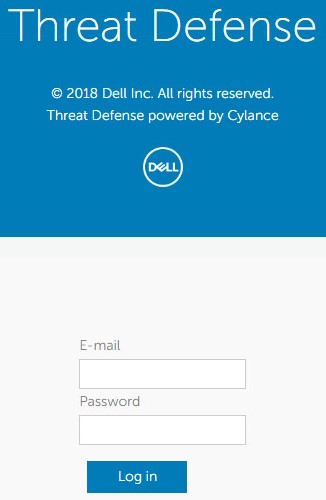
- Bir web tarayıcısından şu adreste bulunan Dell Threat Defense yönetim konsoluna gidin:
- Kuzey Amerika: https://dellthreatdefense.cylance.com
- Avrupa: https://dellthreatdefense-eu.cylance.com
- Asya Pasifik: https://dellthreatdefense-au.cylance.com
- Kuzey Amerika: https://dellthreatdefense.cylance.com
- Dell Threat Defense yönetim konsolunda oturum açın.
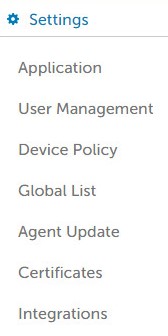
- Konsolda Ayarlar sekmesine tıklayın.

- Settings (Ayarlar) bölümünde Agent Update (Aracı Güncelleştirmesi) öğesine tıklayın.
- Production (Üretim) kısmı varsayılan olarak Auto-Update (Otomatik Güncelleştirme) şeklinde ayarlanmıştır. Belirli bir aracı sürümü ile veya Do Not Update (Güncelleştirilmesin) olarak değiştirilebilir. Varsayılan olarak, Üretim Otomatik Güncelleştirme için ayarlanmışsa Test ve Pilot bölgeleri yapılandırılamaz. Test ve Pilot bölgeler seçeneğini etkinleştirmek için Otomatik Güncelleştirme öğesini belirli bir sürüme veya Güncelleştirme olarak değiştirin.
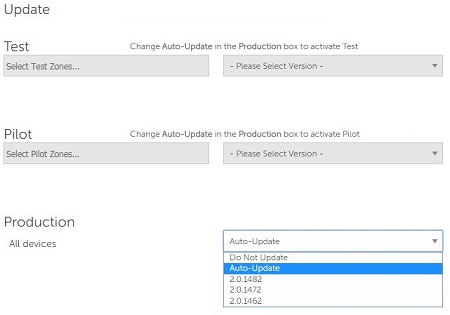
 Not: Derlemeler, resimde gösterilen örnekten farklı olabilir.
 - Açılır listelerden en az bir Test bölgesi ve derleme sürümü seçin.
 Not:
Not:- Test veya Pilot grubu kurmadan önce bir bölge oluşturulmalıdır. Daha fazla bilgi için Dell Threat Defense de Bölgeleri Yönetme yazısının Bölge Ekleme bölümüne bakın.
- Bölgeler ve derlemeler, resimde gösterilen örnekten farklı olabilir.
- Açılır listelerden en az bir Pilot bölge ve derleme sürümü seçin.
 Not:
Not:- Test bölgesi ve Pilot bölge birbirinden bağımsızdır. Birini veya her ikisini birden oluşturabilir veya hiçbirini oluşturamazsınız.
- Bölgeler ve derlemeler, resimde gösterilen örnekten farklı olabilir.
- Güncelleştirmeler yapılandırıldıktan sonra Apply (Uygula) öğesine tıklayın.
Not: Aygıtlar, bağlantı noktası 443'te update.cylance.com üzerindeki güncellemeleri kontrol eder. Bir güncelleştirme mevcutsa, derleme bağlantı noktası 443'te download.cylance.com üzerinden indirilir.

Destek ile iletişime geçmek için Dell Data Security Uluslararası Destek Telefon Numaraları başlıklı makaleye başvurun.
Çevrimiçi olarak teknik destek talebi oluşturmak için TechDirect adresine gidin.
Daha fazla faydalı bilgi ve kaynak için Dell Security Topluluk Forumu'na katılın.
Affected Products
Dell Threat DefenseArticle Properties
Article Number: 000123806
Article Type: How To
Last Modified: 14 Feb 2025
Version: 10
Find answers to your questions from other Dell users
Support Services
Check if your device is covered by Support Services.