Comment identifier la version de Dell Data Protection défense contre les menaces
Summary: Découvrez comment identifier la version de Dell Threat Defense sur Windows ou Mac en suivant ces instructions.
Instructions
- depuis mai 2022, Dell Threat Defense n’est plus couvert par les services de maintenance. Ce produit et ses articles ne sont plus mis à jour par Dell. Pour plus d’informations, consultez l’article Politique relative à la fin de vie et à la fin de prise en charge de Dell Data Security. Si vous avez des questions concernant des articles, contactez votre équipe des ventes ou endpointsecurity@dell.com.
- Consultez l’article sur la sécurité des points de terminaison pour plus d’informations sur les produits actuels.
La connaissance de la version de Dell Threat Defense permet à un administrateur d’effectuer les opérations suivantes :
- Identifier les problèmes connus
- Déterminer les différences dans l’interface utilisateur
- Comprendre les changements de flux de travail
- Vérifier la configuration requise
Produits concernés :
- Dell Threat Defense
Systèmes d’exploitation concernés :
- Windows
- Mac
Cliquez sur le système d’exploitation approprié pour obtenir des informations sur les versions.
La gestion des versions peut être déterminée dans le produit de l’une des manières suivantes :
- l’interface utilisateur (UI) ;
- Programme d’installation
Cliquez sur la méthode appropriée pour obtenir plus d’informations.
INTERFACE UTILISATEUR
- Développez la barre d’état système Windows en cliquant sur la flèche vers le haut.
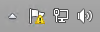
- Cliquez avec le bouton droit de la souris sur l’icône Dell Threat Defense, puis sélectionnez À propos de.
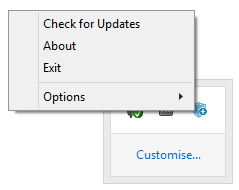
- Notez la version.
 Remarque :
- Le nombre le plus important est le troisième. Dans l’exemple d’image, le troisième nombre est 1372.
- La version de cet exemple peut être différente de celle de votre environnement.
Programme d’installation
- Cliquez avec le bouton droit de la souris sur DellThreatDefenseSetup.exe, puis sélectionnez Propriétés.
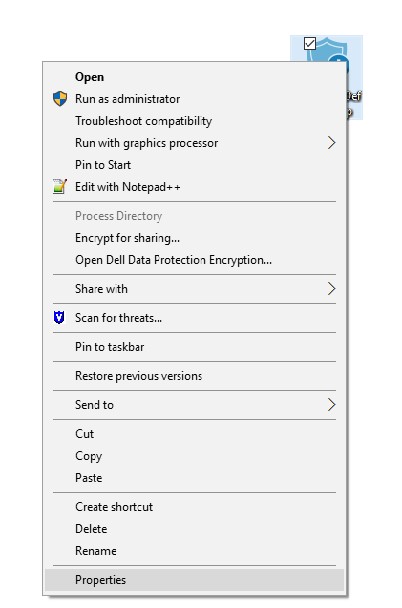
- Cliquez sur l’onglet Détails.

- Documentez la version du produit.
 Remarque :
- Le nombre le plus important est le troisième. Dans l’exemple d’image, le troisième nombre est 1442.
- La version du produit dans l’exemple peut différer dans votre environnement.
La gestion des versions peut être déterminée dans le produit de l’une des manières suivantes :
- l’interface utilisateur (UI) ;
- Programme d’installation
Cliquez sur la méthode appropriée pour obtenir plus d’informations.
INTERFACE UTILISATEUR
- Dans le menu État (en haut de l’écran), cliquez avec le bouton droit de la souris sur Dell Threat Defense, puis sélectionnez À propos de.
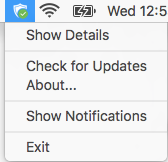
- Notez la version.
 Remarque :
- Le nombre le plus important est le troisième. Dans l’exemple d’image, le troisième nombre est 1382.
- La version de cet exemple peut être différente de celle de votre environnement.
Programme d’installation
- Cliquez avec le bouton droit de la souris sur DellThreatDefenseSetup.dmg, puis sélectionnez Lire les informations.
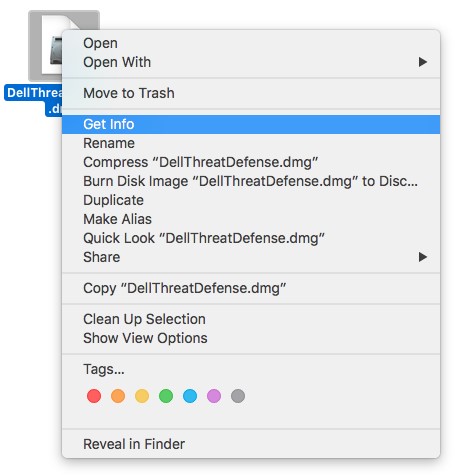
- Développez Plus d’informations, puis documentez la version du produit.
 Remarque :
- Le nombre le plus important est le troisième. Dans l’exemple d’image, le troisième nombre est 1452.
- La version de cet exemple peut être différente de celle de votre environnement.
Pour contacter le support technique, consultez l’article Numéros de téléphone du support international Dell Data Security.
Accédez à TechDirect pour générer une demande de support technique en ligne.
Pour plus d’informations et de ressources, rejoignez le Forum de la communauté Dell Security.