PowerStore: Come creare un server NAS standalone
Summary: Indicazioni su come creare un server NAS standalone con o senza password.
Instructions
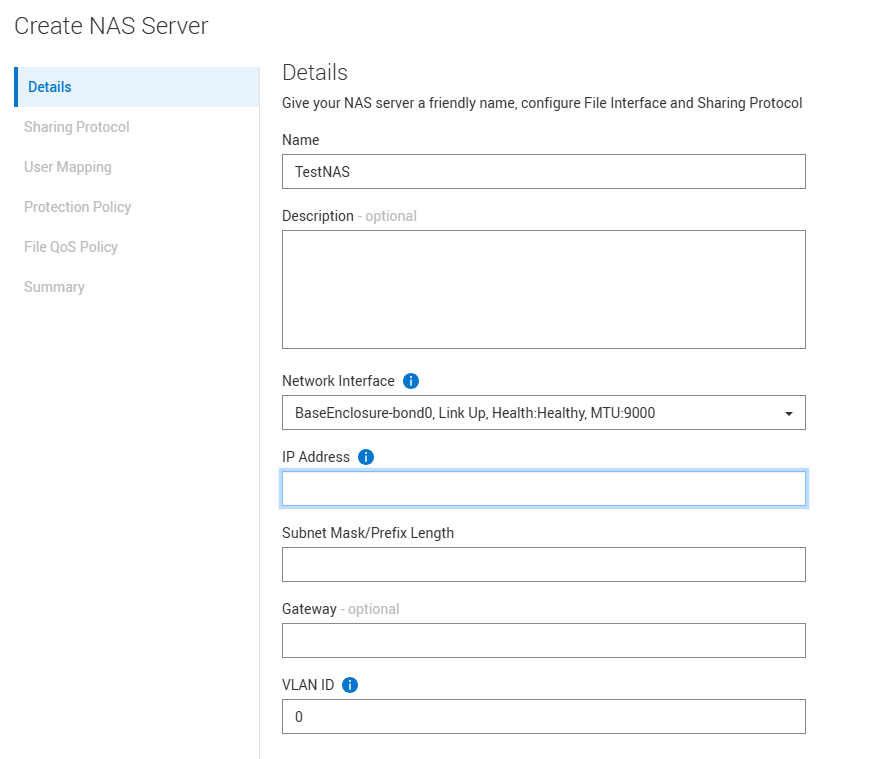
Avviare il flusso Create NAS Server :
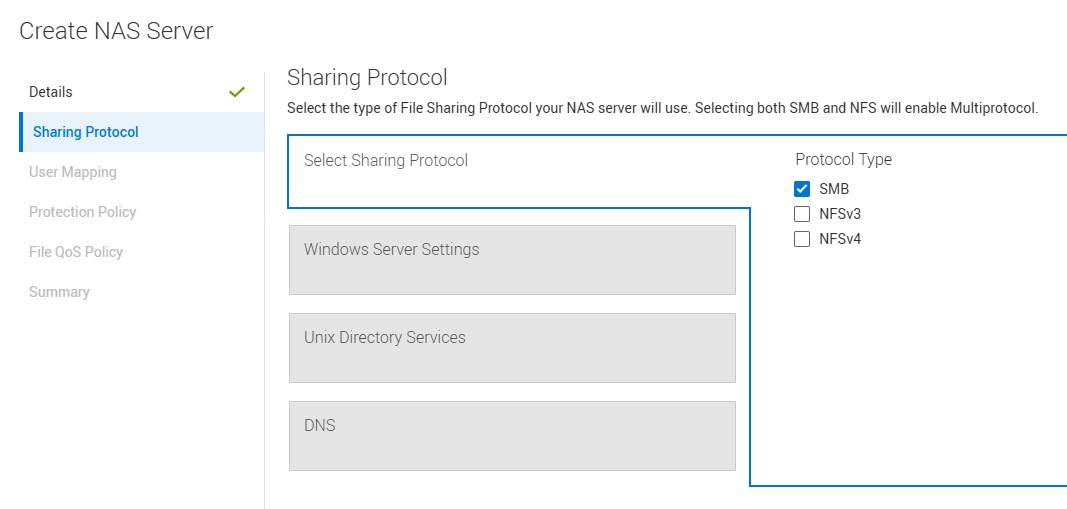
Impostare il protocollo di condivisione su SMB
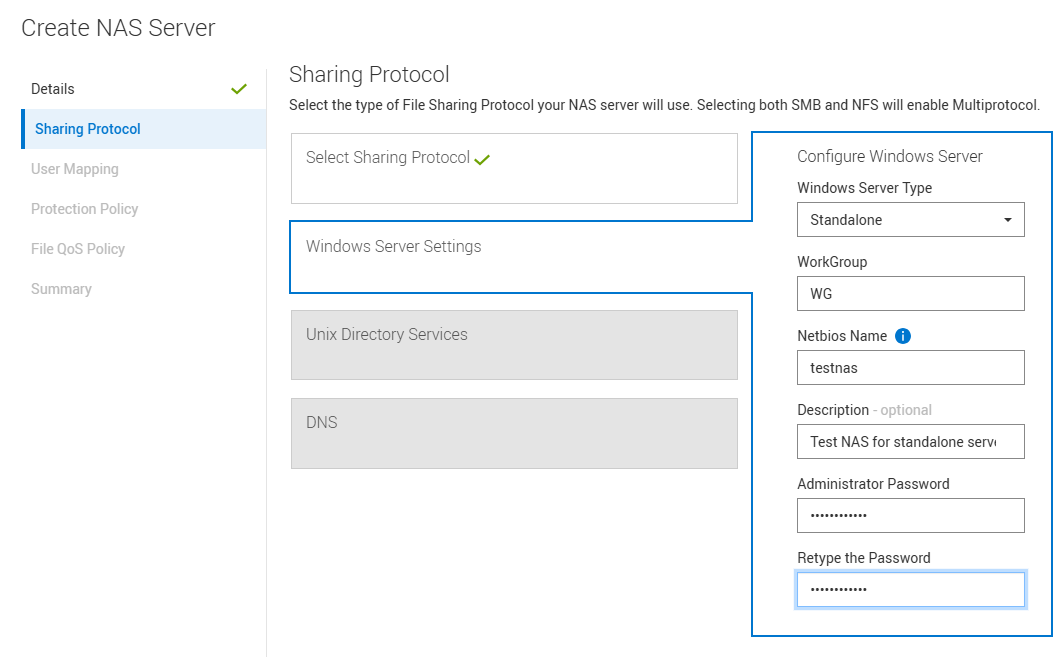
Selezionare il protocollo di condivisione su Standalone.
Compilare il campo Workgroup, netbios name e, per una password amministratore, lasciare vuoto questo campo o digitare la password.
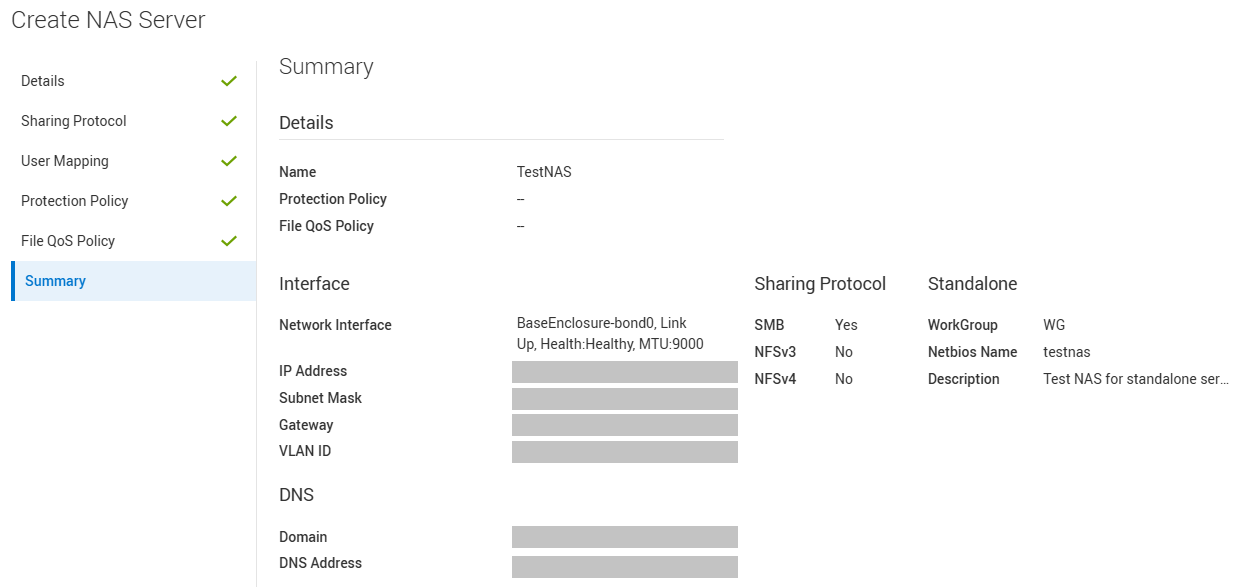
Per il momento, ignorare mapping utente, policy di protezione, policy QoS file. Esaminare le informazioni nel riepilogo e, se tutto è corretto, passare a Creare un server NAS.
Creare un file system normale e una condivisione SMB per il nuovo server NAS.
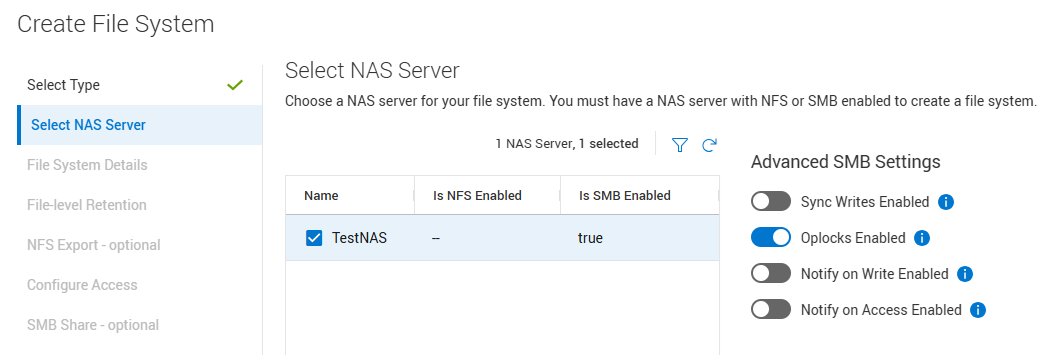

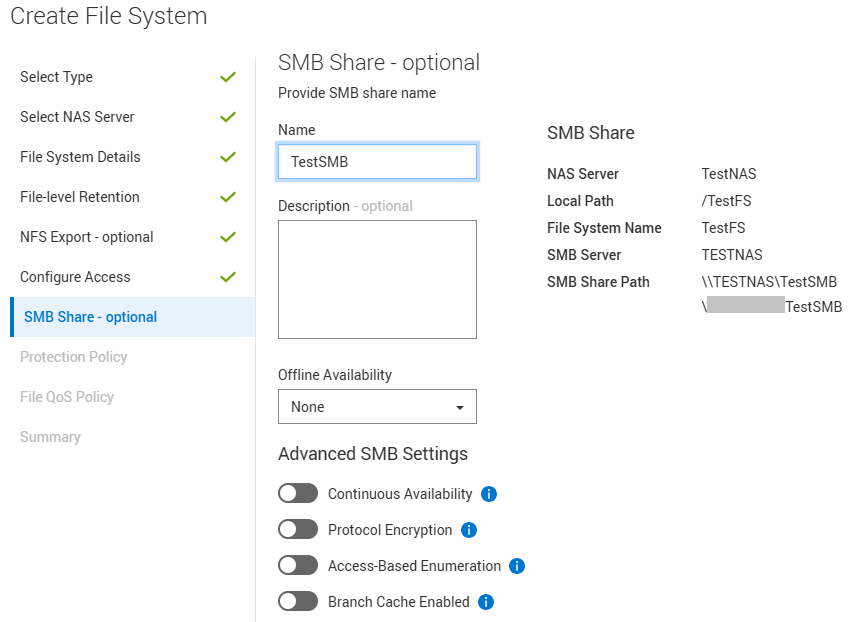
Connettersi a un server Windows in grado di accedere al server NAS. Aprire la MMC (Computer Management Console) e passare ad Action >Connect to another computer.

Utilizzare l'IP o il nome DNS del server NAS standalone appena creato.

Se è stata dimenticata la password amministratore predefinita, questa si connette automaticamente al server NAS tramite MMC e fornisce l'accesso completo.

Se è stata creata una nuova password per Administrator, è necessario aggiornarla nella riga di comando e aggiungerla.
Windows Server non richiede password, quindi è necessario fornirle.
In questo caso, viene visualizzato un errore di accesso:
Per aggiornare la password, aprire un prompt dei comandi di Windows come amministratore ed eseguire il seguente comando:
C:\WINDOWS\system32>net utilizza \\NAS. IP. ADDR\ipc$ /utente:NAS. NETBIOS.NAME\administratorLa password o il nome utente non è valido per \\NAS. IP. ADDR\ipc$. Inserire la password per 'NAS.NETBIOS.NAME\administrator' per connettersi a 'NAS'. IP. ADDR': The command completed successfully. Esempio: C:\WINDOWS\system32>net use \\1.2.3.4\ipc$ /user:TESTNAS\administratorLa password o il nome utente non è valido per \\1.2.3.4\ipc$. Immettere la password per 'TESTNAS\administrator' per connettersi a '1.2.3.4': The command completed successfully. |
Tornare alla console Computer Management e connettersi al server NAS come mostrato sopra. Si dovrebbe avere accesso completo.
È ora possibile concedere l'accesso al server NAS standalone a utenti e gruppi in base alle esigenze.
Esempio: Andare su Local Users and Groups Users >> , cliccare con il pulsante destro del mouse e creare un nuovo utente.

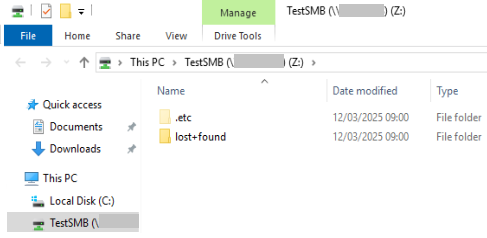
Ora, quando si tenta di aprire il server standalone per eseguire il mapping di un'unità in un client Windows.
Digitare i dettagli dell'utente. L'utente deve avere accesso alla condivisione NAS standalone.
Esempio di IP 1.2.3.4 per rappresentare il server NAS creato in precedenza. Il nome del server NAS può essere utilizzato anche se DNS è abilitato.
Additional Information
È possibile che si verifichino problemi di connessioni multiple e che sia necessario cancellare le voci memorizzate nella cache su tale workstation: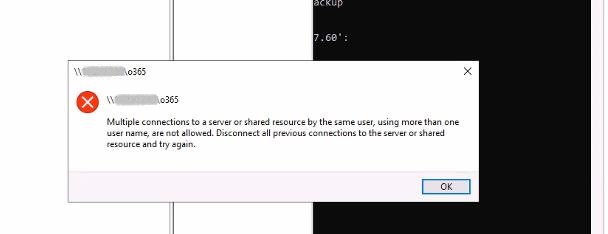
Se si verifica questo problema, eseguire i seguenti comandi:
| C:\Utenti\xxxx>Net Stop workstation /y I seguenti servizi dipendono dal servizio Workstation. L'arresto del servizio Workstation interromperà anche questi servizi. Configurazione desktop remotoIl servizio Configurazione Desktop remoto è in fase di arresto. Il servizio Configurazione Desktop remoto è stato arrestato correttamente. Il servizio Workstation è in fase di arresto. Il servizio Workstation è stato arrestato correttamente. C:\Utenti\xxxx>Net Start workstation /y Il servizio Workstation è in fase di avvio. Il servizio Workstation è stato avviato correttamente |
È quindi possibile aggiornare nuovamente la password. Aprire un prompt dei comandi di Windows come amministratore ed eseguire il seguente comando (come mostrato sopra):
| C:\WINDOWS\system32>net utilizza \\NAS. IP. ADDR\ipc$ /utente:NAS. NETBIOS.NAME\administrator |