PowerStore : Comment créer un serveur NAS autonome
Summary: Conseils sur la création d’un serveur NAS autonome avec ou sans mot de passe.
Instructions
Démarrez le flux Créer un serveur NAS :

Définissez le protocole de partage sur SMB

Sélectionnez le protocole de partage sur Autonome.
Renseignez le groupe de travail et le nom netbios. Pour un mot de passe administrateur, vous pouvez laisser ce champ vide ou saisir le mot de passe.

Ignorez le mappage d’utilisateurs, la politique de protection, la politique de QoS de fichiers pour l’instant. Passez en revue les informations du récapitulatif et, si tout est correct, passez à Créer un serveur NAS.

Créez un système de fichiers normal et un partage SMB pour le nouveau serveur NAS.


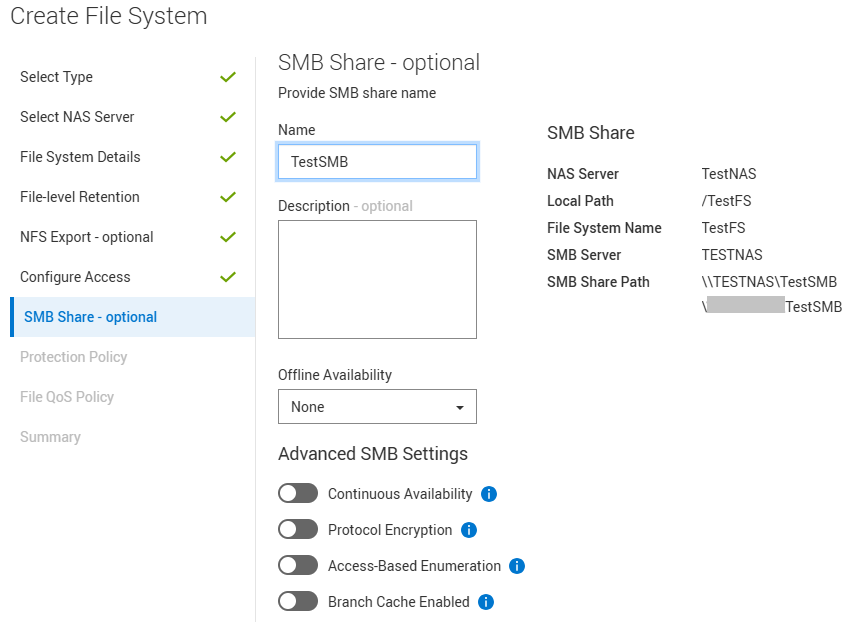
Connectez-vous à un serveur Windows qui peut accéder au serveur NAS. Ouvrez la console MMC (Computer Management Console) et accédez à Action >Connexion à un autre ordinateur.

Utilisez l’adresse IP ou le nom DNS du serveur NAS autonome nouvellement créé.

Si vous avez laissé le mot de passe administrateur par défaut, cette commande se connecte automatiquement au serveur NAS via le MMC et fournit un accès complet.

Si vous avez créé un nouveau mot de passe d’administrateur, vous devez le mettre à jour dans la ligne de commande et ajouter ce nouveau mot de passe.
Le serveur Windows ne demande pas de mots de passe, vous devez donc les fournir.
Dans ce cas, vous obtenez une erreur d’accès :
Pour mettre à jour le mot de passe, ouvrez une invite de commande Windows en tant qu’administrateur, puis exécutez la commande suivante :
C :\WINDOWS\system32>net use \\NAS. IP. ADDR\ipc$ /user :NAS. NETBIOS.NAME\administratorLe mot de passe ou le nom d’utilisateur n’est pas valide pour \\NAS. IP. ADDR\ipc$. Saisissez le mot de passe de « NAS.NETBIOS.NAME\administrator » pour vous connecter au NAS. IP. ADDR' : The command completed successfully. Exemple : C :\WINDOWS\system32>net use \\1.2.3.4\ipc$ /user :TESTNAS\administratorLe mot de passe ou le nom d’utilisateur n’est pas valide pour \\1.2.3.4\ipc$. Entrez le mot de passe de 'TESTNAS\administrator' pour vous connecter à '1.2.3.4' : The command completed successfully. |
Revenez à la console de gestion de l’ordinateur et connectez-vous au serveur NAS comme indiqué ci-dessus. Vous devriez disposer d’un accès complet.
Vous pouvez désormais accorder l’accès au serveur NAS autonome aux utilisateurs et groupes, selon leurs besoins.
Exemple : Accédez à Utilisateurs et groupes > locaux Utilisateurs, > cliquez avec le bouton droit de la souris et créez un nouvel utilisateur.

Maintenant, lorsque vous essayez d’ouvrir le serveur autonome à partir du mappage d’un lecteur dans un client Windows.
Saisissez les détails de l’utilisateur. L’utilisateur doit avoir accès au partage NAS autonome.
Exemple : IP 1.2.3.4 pour représenter le serveur NAS créé ci-dessus. Le nom du serveur NAS peut également être utilisé si DNS est activé.

Additional Information
Vous pouvez rencontrer des problèmes de connexions multiples et vous devrez peut-être effacer les entrées mises en cache sur cette station de travail :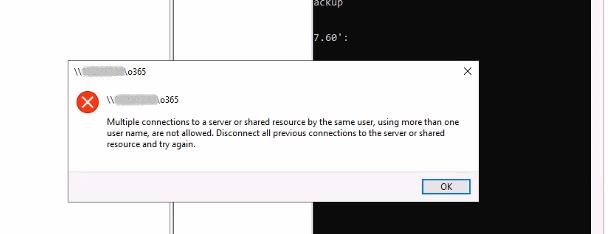
Si ce problème se produit, exécutez les commandes suivantes :
| C :\Users\xxxx>Station de travail Net Stop /y Les services suivants dépendent du service Station de travail. L’arrêt du service Station de travail entraînera également l’arrêt de ces services. Configuration Bureau à distanceLe service de configuration Bureau à distance s’arrête. Le service de configuration Bureau à distance a été arrêté avec succès. Le service Station de travail s’arrête. Le service Station de travail a été arrêté avec succès. C :\Users\xxxx>Net Start workstation /y Le service Workstation est en cours de démarrage. Le service Station de travail a été démarré avec succès |
Vous pouvez ensuite mettre à jour à nouveau le mot de passe. Ouvrez une invite de commande Windows en tant qu’administrateur et exécutez la commande suivante (identique à celle indiquée ci-dessus) :
| C :\WINDOWS\system32>net use \\NAS. IP. ADDR\ipc$ /user :NAS. NETBIOS.NAME\Administrateur |