PowerStore: 독립 실행형 NAS 서버를 생성하는 방법
Summary: 비밀번호를 사용하거나 사용하지 않고 독립 실행형 NAS 서버를 생성하는 방법에 대한 지침입니다.
Instructions
Create NAS Server 흐름을 시작합니다.
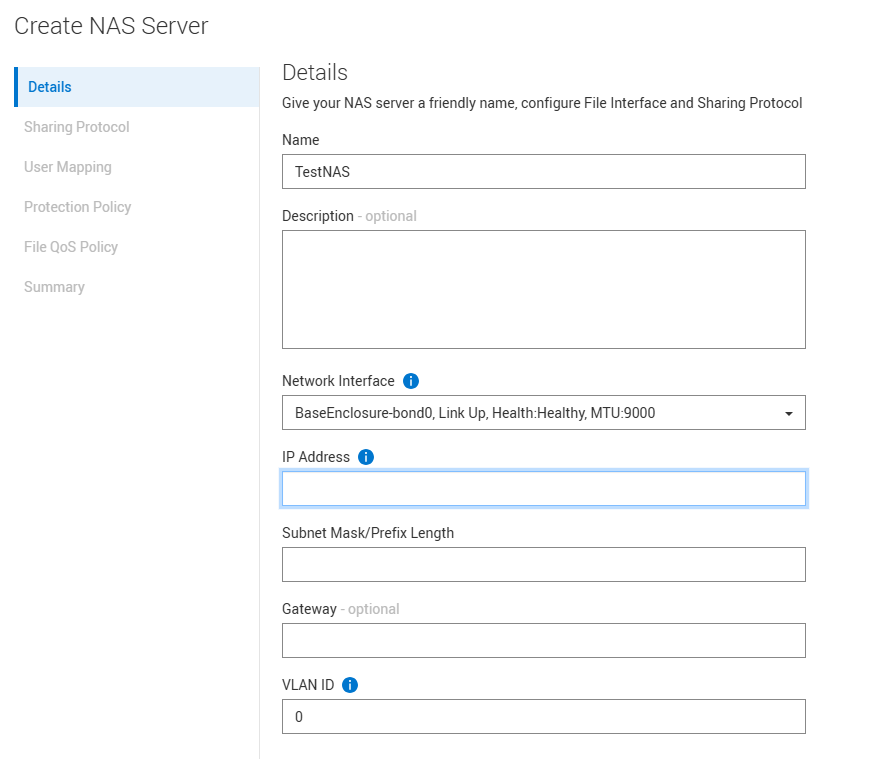
공유 프로토콜을 SMB로 설정
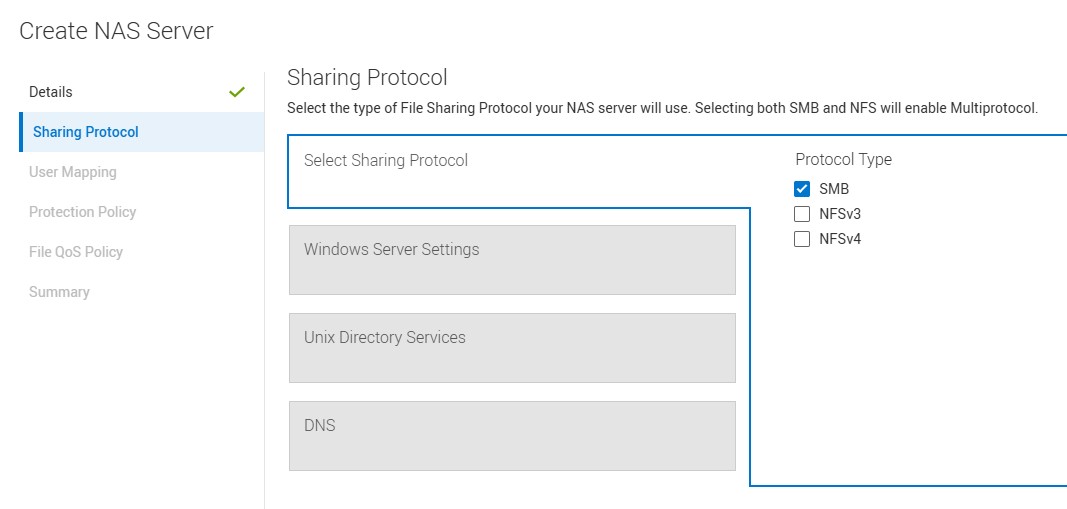
공유 프로토콜을 독립 실행형으로 선택합니다.
작업 그룹, netbios 이름을 입력합니다. 관리자 암호의 경우 비워 두거나 암호를 입력할 수 있습니다.

지금은 사용자 매핑, 보호 정책, 파일 QoS 정책을 건너뜁니다. 요약에서 정보를 검토하고 모두 올바른 경우 NAS 서버 생성을 계속 진행합니다.

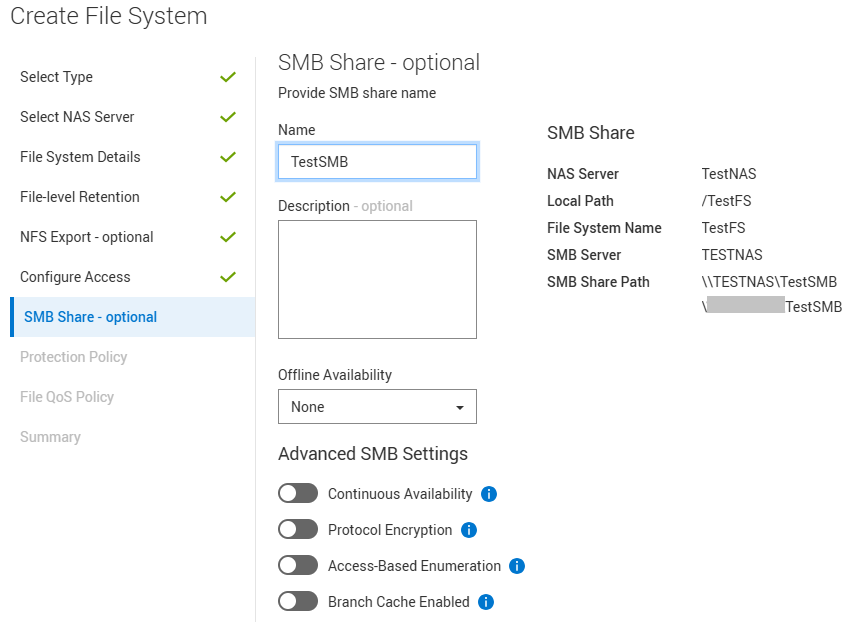
새 NAS 서버에 대해 일반 파일 시스템 및 SMB 공유를 생성합니다.


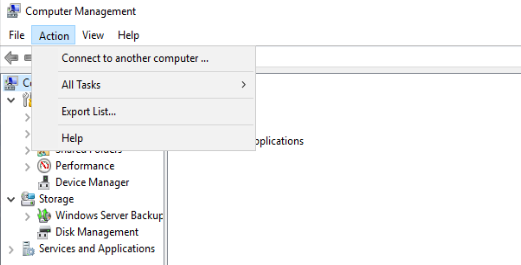
NAS 서버에 액세스할 수 있는 Windows 서버에 연결합니다. MMC(Computer Management Console)를 열고 ActionConnect >to another computer로 이동합니다.
새로 생성된 독립 실행형 NAS 서버의 IP 또는 DNS 이름을 사용합니다.
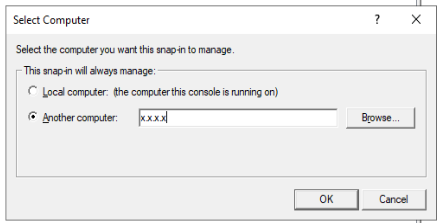
기본 관리자 암호를 그대로 둔 경우 MMC를 통해 NAS 서버에 자동으로 연결되고 전체 액세스 권한이 제공됩니다.

관리자에 대해 새 암호를 만든 경우 명령줄에서 이 암호를 업데이트하고 이 새 암호를 추가해야 합니다.
Windows Server는 암호를 요청하지 않으므로 암호를 제공해야 합니다.
이 경우 액세스 오류가 발생합니다.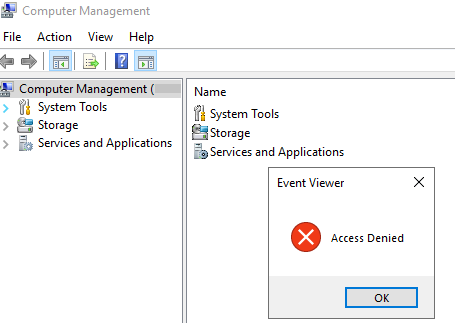
비밀번호를 업데이트하려면 관리자 권한으로 Windows 명령 프롬프트를 열고 다음 명령을 실행합니다.
C:\WINDOWS\system32>net use \\NAS입니다. 지적재산권. 주소\ipc$ /user:NAS입니다. NETBIOS.NAME\administrator\\NAS의 암호 또는 사용자 이름이 잘못되었습니다. 지적재산권. 주소\ipc$입니다. 'NAS.NETBIOS.NAME\administrator'의 비밀번호를 입력하여 'NAS. 지적재산권. 주소': The command completed successfully. 예: C:\WINDOWS\system32>net use \\1.2.3.4\ipc$ /user:TESTNAS\administrator\\1.2.3.4\ipc$의 암호 또는 사용자 이름이 잘못되었습니다. '1.2.3.4'에 연결할 'TESTNAS\administrator'의 비밀번호를 입력합니다. The command completed successfully. |
컴퓨터 관리 콘솔로 돌아가서 위와 같이 NAS 서버에 연결하면 전체 액세스 권한이 있어야 합니다.
이제 필요에 따라 사용자 및 그룹에 독립 실행형 NAS 서버에 대한 액세스 권한을 부여할 수 있습니다.
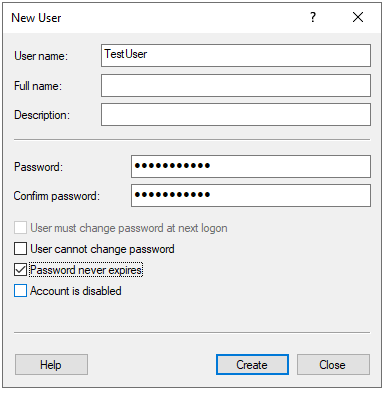
예: 로컬 사용자 및 그룹 >사용자 > 로 마우스 오른쪽 버튼을 클릭하고 새 사용자를 생성합니다.
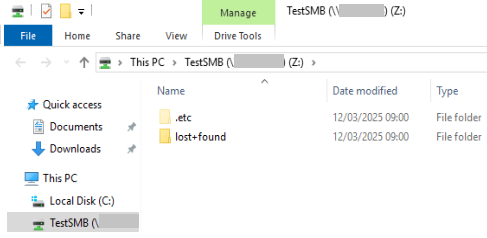
이제 Windows 클라이언트의 드라이브 매핑에서 독립 실행형 서버를 열려고 합니다.
사용자 세부 정보를 입력합니다. 사용자는 독립 실행형 NAS 공유에 액세스할 수 있어야 합니다.
IP 1.2.3.4의 예는 위에서 생성한 NAS 서버를 나타냅니다. DNS가 활성화된 경우에도 NAS 서버 이름을 사용할 수 있습니다.
Additional Information
다중 연결 문제가 발생할 수 있으며 해당 워크스테이션에서 캐시된 항목을 지워야 할 수 있습니다.
이 문제가 발생하면 다음 명령을 실행합니다.
| C:\사용자\xxxx>Net Stop workstation /y 다음 서비스는 Workstation 서비스에 따라 다릅니다. 워크스테이션 서비스를 중지하면 해당 서비스도 중지됩니다. 원격 데스크탑 구성 원격 데스크탑 구성 서비스가 중지됩니다. 원격 데스크탑 구성 서비스가 중지되었습니다. 워크스테이션 서비스를 중지하는 중입니다. 워크스테이션 서비스가 중지되었습니다. C:\사용자\xxxx>Net Start workstation /y 워크스테이션 서비스를 시작하는 중입니다. 워크스테이션 서비스가 시작되었습니다 |
그런 다음 비밀번호를 다시 업데이트할 수 있습니다. 관리자 권한으로 Windows 명령 프롬프트를 열고 다음 명령을 실행합니다(위 그림과 동일).
| C:\WINDOWS\system32>net use \\NAS입니다. 지적재산권. 주소\ipc$ /user:NAS입니다. NETBIOS.NAME\관리자 |