PowerStore: Anleitung zum Erstellen eines eigenständigen NAS-Servers
Summary: Anleitung zum Erstellen eines eigenständigen NAS-Servers mit oder ohne Kennwort.
Instructions
Starten Sie den Flow NAS-Server erstellen :

Legen Sie das Freigabeprotokoll auf SMB fest

Wählen Sie das Freigabeprotokoll auf Eigenständig aus.
Geben Sie die Arbeitsgruppe, den netbios-Namen und das Administratorkennwort ein. Sie können dieses Feld leer lassen oder das Kennwort eingeben.

Überspringen Sie Nutzerzuordnung, Schutz-Policy, Datei-QoS-Policy. Überprüfen Sie die Informationen in der Zusammenfassung und fahren Sie mit Erstellen eines NAS-Servers fort, wenn alles korrekt ist.

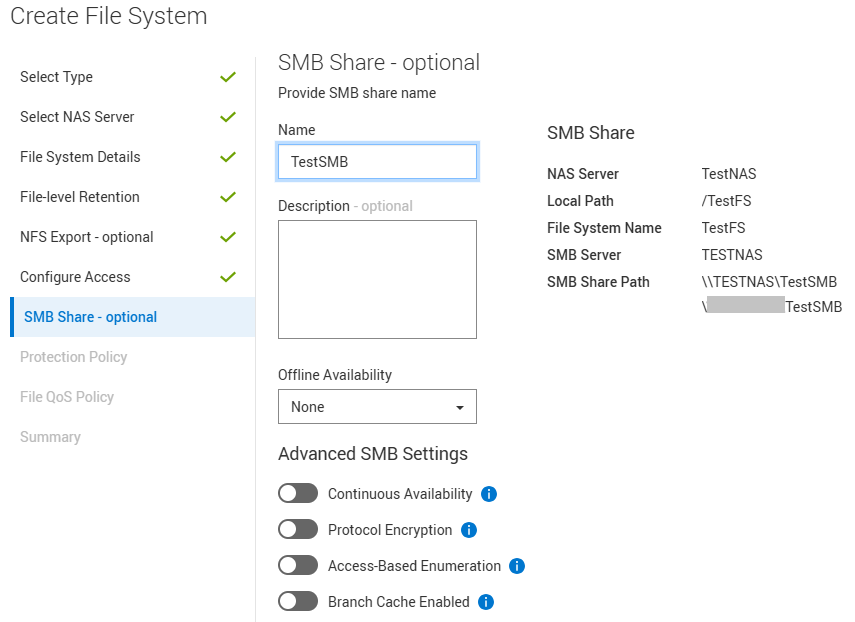
Erstellen Sie ein normales Dateisystem und eine SMB-Freigabe für den neuen NAS-Server.


Stellen Sie eine Verbindung zu einem Windows-Server her, der auf den NAS-Server zugreifen kann. Öffnen Sie die MMC (Computer Management Console) und gehen Sie zu Aktion >Verbindung mit einem anderen Computer herstellen.

Verwenden Sie die IP oder den DNS-Namen des neu erstellten eigenständigen NAS-Servers.

Wenn Sie das standardmäßige Administratorkennwort beibehalten haben, wird über die MMC automatisch eine Verbindung zum NAS-Server hergestellt und vollständiger Zugriff bereitgestellt.

Wenn Sie ein neues Kennwort für Administrator erstellt haben, müssen Sie dieses in der Befehlszeile aktualisieren und dieses neue Kennwort hinzufügen.
Der Windows-Server fordert keine Kennwörter an, daher müssen Sie diese angeben.
In diesem Fall erhalten Sie einen Zugriffsfehler:
Öffnen Sie zum Aktualisieren des Kennworts eine Windows-Eingabeaufforderung als Administrator und führen Sie den folgenden Befehl aus:
C:\WINDOWS\system32>net use \\NAS. IP. ADDR\ipc$ /user:NAS. NETBIOS.NAME\administratorDas Kennwort oder der Nutzername ist ungültig für \\NAS. IP. ADDR\ipc$. Geben Sie das Kennwort für "NAS.NETBIOS.NAME\administrator" ein, um eine Verbindung zu "NAS" herzustellen. IP. ADDR': The command completed successfully. Beispiel: C:\WINDOWS\system32>net use \\1.2.3.4\ipc$ /user:TESTNAS\administratorDas Kennwort oder der Nutzername ist ungültig für \\1.2.3.4\ipc$. Geben Sie das Kennwort für 'TESTNAS\administrator' ein, um eine Verbindung zu '1.2.3.4' herzustellen: The command completed successfully. |
Gehen Sie zurück zur Computerverwaltungskonsole und stellen Sie eine Verbindung zum NAS-Server her, wie oben gezeigt, und Sie sollten vollständigen Zugriff haben.
Sie können jetzt Nutzern und Gruppen nach Bedarf Zugriff auf den eigenständigen NAS-Server gewähren.
Beispiel: Navigieren Sie zu Lokale Nutzer und Gruppen >Nutzer, > klicken Sie mit der rechten Maustaste darauf und erstellen Sie einen neuen Nutzer.

Wenn Sie nun versuchen, den eigenständigen Server von der Laufwerkzuordnung in einem Windows-Client zu öffnen.
Geben Sie die Nutzerdetails ein. Der Nutzer sollte Zugriff auf die eigenständige NAS-Freigabe haben.
Beispiel-IP 1.2.3.4 zur Darstellung des oben erstellten NAS-Servers. Der NAS-Servername kann auch verwendet werden, wenn DNS aktiviert ist.

Additional Information
Möglicherweise treten Probleme mit mehreren Verbindungen auf, und Sie müssen möglicherweise die zwischengespeicherten Einträge auf dieser Workstation löschen:
Wenn dieses Problem auftritt, führen Sie die folgenden Befehle aus:
| C:\Benutzer\xxxx>Net Stop Workstation /y Die folgenden Services sind vom Workstation-Service abhängig. Durch das Beenden des Workstation-Service werden auch diese Services beendet. Remotedesktopkonfiguration Der Remotedesktopkonfigurationsdienst wird beendet. Der Remotedesktopkonfigurationsdienst wurde erfolgreich beendet. Der Workstation-Service wird beendet. Der Workstation-Service wurde erfolgreich beendet. C:\Benutzer\xxxx>Net Start Workstation /y Der Workstation-Service wird gestartet. Der Workstation-Service wurde erfolgreich gestartet. |
Sie können das Kennwort dann erneut aktualisieren. Öffnen Sie eine Windows-Eingabeaufforderung als Administrator und führen Sie den folgenden Befehl aus (wie oben gezeigt):
| C:\WINDOWS\system32>net use \\NAS. IP. ADDR\ipc$ /user:NAS. NETBIOS.NAME\Administrator |