PowerStore: Jak utworzyć autonomiczny serwer NAS
Summary: Wskazówki dotyczące tworzenia autonomicznego serwera NAS z hasłem lub bez.
Instructions
Rozpocznij proces tworzenia serwera NAS :
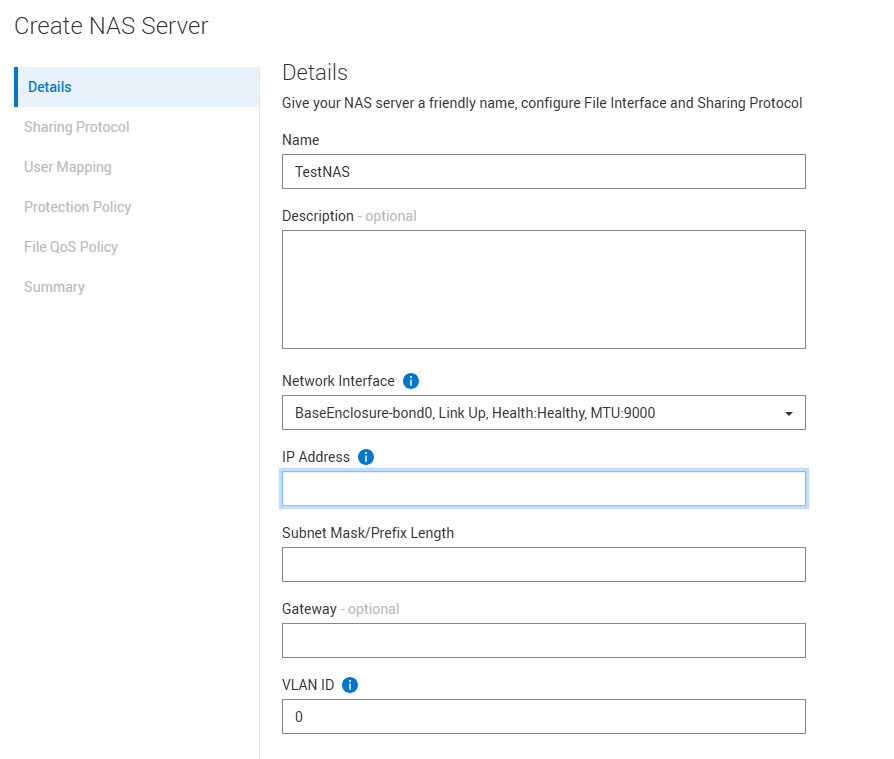
Ustaw protokół udostępniania na SMB

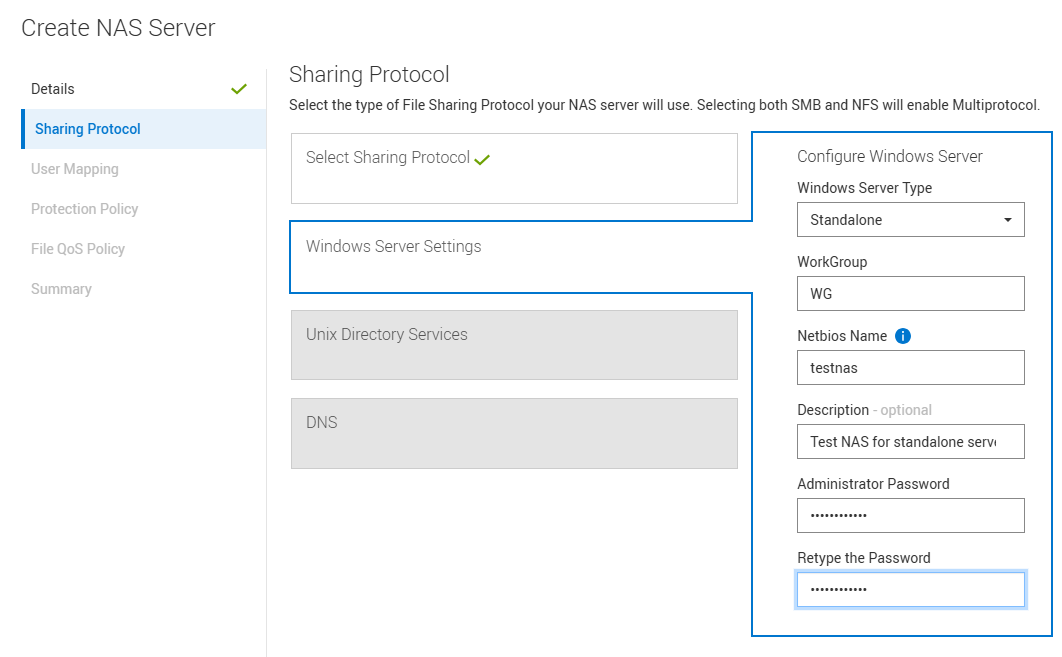
Wybierz protokół udostępniania na autonomiczny.
Wypełnij pola Grupa robocza, nazwa netbios, a w polu Hasło administratora możesz pozostawić to pole lub wpisać hasło.
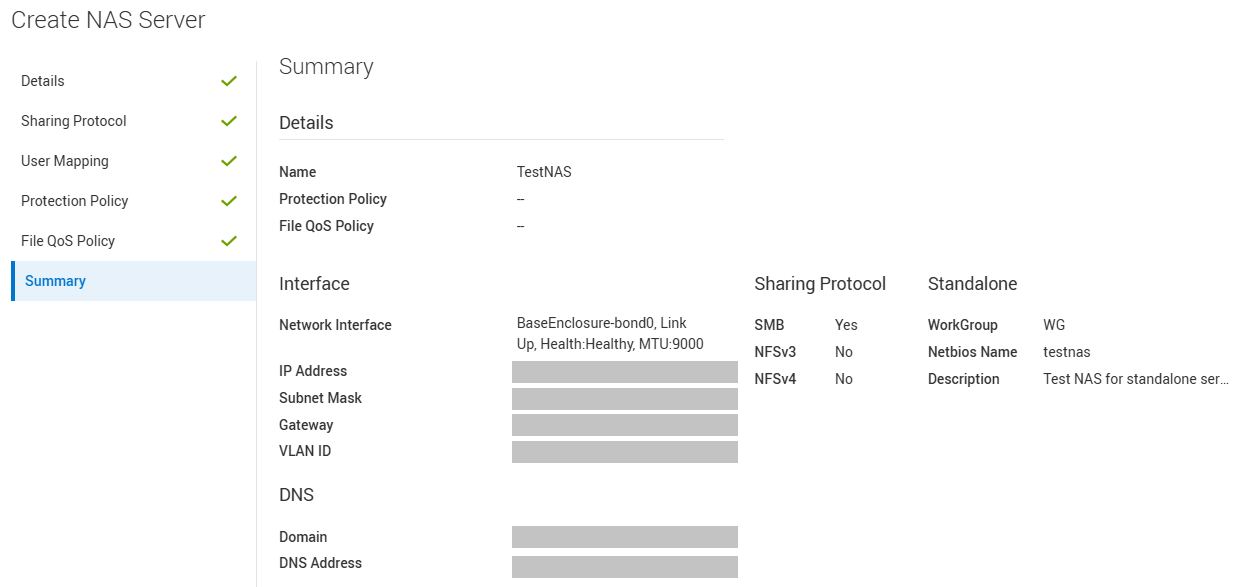
Na razie pomiń mapowanie użytkowników, politykę ochrony, zasady QoS plików. Przejrzyj informacje w podsumowaniu i, jeśli wszystko się zgadza, przejdź do sekcji Tworzenie serwera NAS.
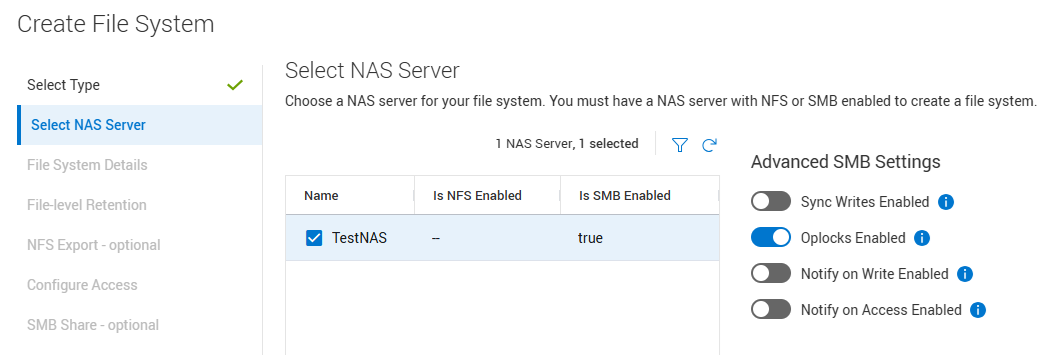
Utwórz normalny udział systemu plików i SMB dla nowego serwera NAS.
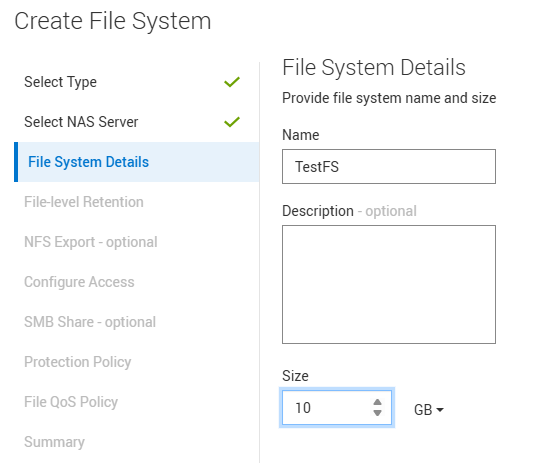
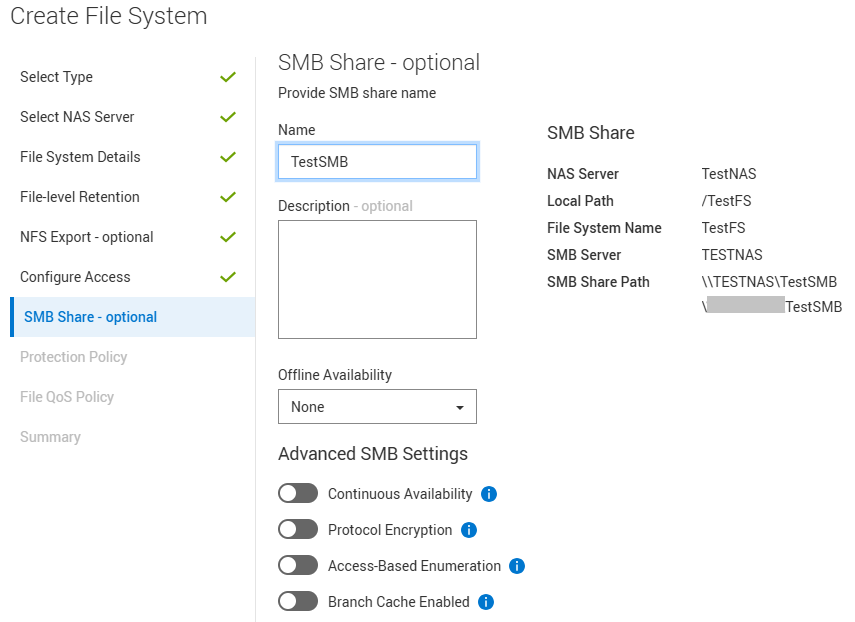
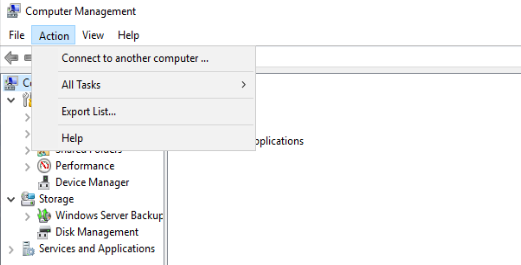
Połącz się z serwerem Windows, który ma dostęp do serwera NAS. Otwórz konsolę zarządzania komputerem (MMC) i przejdź do menu Akcja >Połącz z innym komputerem.
Użyj adresu IP lub nazwy DNS nowo utworzonego autonomicznego serwera NAS.
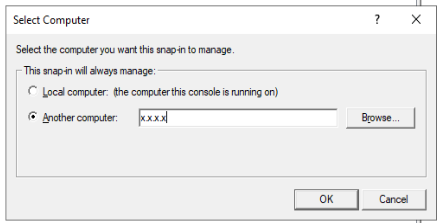
Jeśli pozostawiono domyślne hasło administratora, funkcja ta automatycznie łączy się z serwerem NAS przez MMC i zapewnia pełny dostęp.
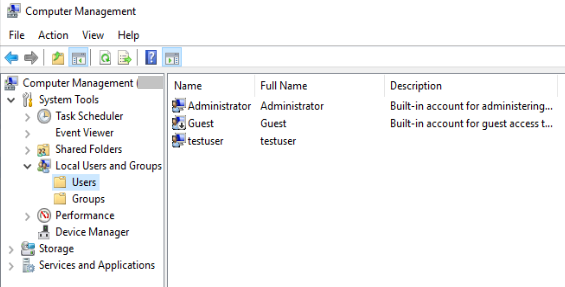
Jeśli utworzono nowe hasło dla administratora, należy zaktualizować je w wierszu poleceń i dodać nowe hasło.
Serwer Windows nie żąda haseł, więc musisz je podać.
W takim przypadku zostanie wyświetlony błąd dostępu: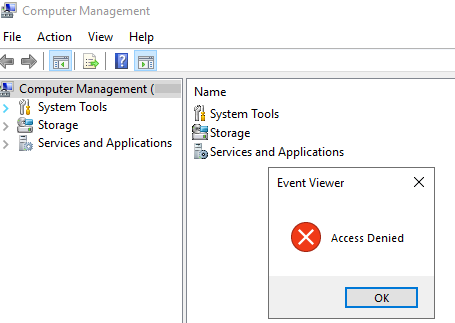
Aby zaktualizować hasło, otwórz wiersz poleceń systemu Windows jako administrator i uruchom następujące polecenie:
C:\WINDOWS\system32>net use \\NAS. IP. ADDR\ipc$ /user:NAS. NETBIOS.NAME\administratorHasło lub nazwa użytkownika jest nieprawidłowa dla \\NAS. IP. ADDR\ipc$. Wprowadź hasło dla "NAS.NETBIOS.NAME\administrator", aby połączyć się z "NAS". IP. ADDR": Polecenie zostało wykonane pomyślnie. Przykład: C:\WINDOWS\system32>net use \\1.2.3.4\ipc$ /user:TESTNAS\administratorHasło lub nazwa użytkownika są nieprawidłowe dla \\1.2.3.4\ipc$. Wprowadź hasło dla "TESTNAS\administrator", aby połączyć się z "1.2.3.4": Polecenie zostało wykonane pomyślnie. |
Wróć do konsoli zarządzania komputerem i połącz się z serwerem NAS, jak pokazano powyżej, a powinieneś mieć pełny dostęp.
W razie potrzeby można przyznać dostęp do autonomicznego serwera NAS użytkownikom i grupom.
Przykład: Kliknij prawym przyciskiem myszy pozycję Użytkownicy >lokalni i członkowie grup > i utwórz nowego użytkownika.
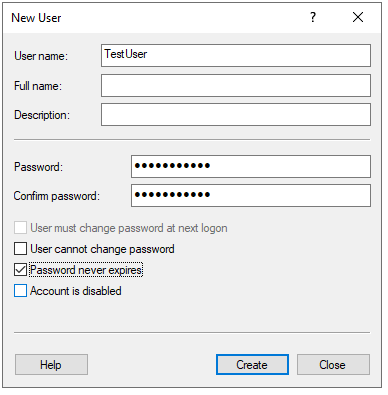
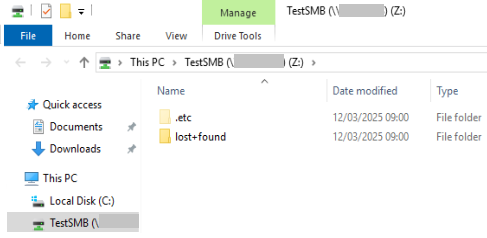
Teraz, gdy spróbujesz otworzyć samodzielny serwer z mapowania dysku w kliencie Windows.
Wpisz dane użytkownika. Użytkownik powinien mieć dostęp do autonomicznego udziału NAS.
Przykład: adres IP 1.2.3.4 reprezentujący serwer NAS utworzony powyżej. Nazwy serwera NAS można również użyć, jeśli włączony jest serwer DNS.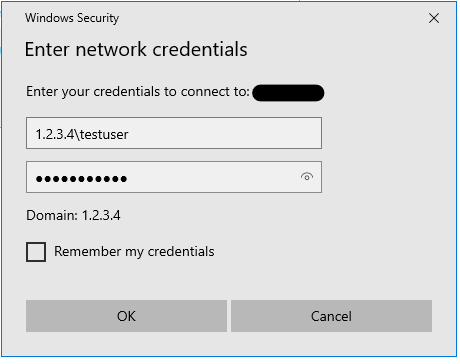
Additional Information
Mogą wystąpić problemy z wieloma połączeniami i może być konieczne wyczyszczenie wpisów w pamięci podręcznej na tej stacji roboczej: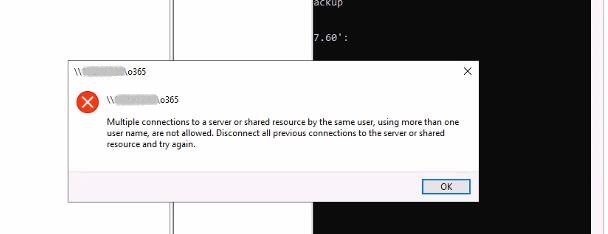
Jeśli wystąpi ten problem, uruchom następujące polecenia:
| C:\Użytkownicy\xxxx>Net Stop workstation /y Następujące usługi są zależne od usługi Workstation. Zatrzymanie usługi Stacja robocza spowoduje również zatrzymanie tych usług. Konfiguracja pulpitu zdalnegoUsługa Konfiguracja pulpitu zdalnego jest zatrzymywana. Usługa konfiguracji pulpitu zdalnego została zatrzymana. Usługa stacji roboczej jest zatrzymywana. Usługa stacji roboczej została pomyślnie zatrzymana. C:\Użytkownicy\xxxx>Net Start workstation /y Trwa uruchamianie usługi Workstation. Usługa stacji roboczej została uruchomiona pomyślnie |
Następnie możesz ponownie zaktualizować hasło. Otwórz wiersz poleceń systemu Windows jako administrator i uruchom następujące polecenie (takie samo, jak pokazano powyżej):
| C:\WINDOWS\system32>net use \\NAS. IP. ADDR\ipc$ /user:NAS. NETBIOS.NAME\administrator |