「PowerStore:スタンドアロンNASサーバーを作成する方法
Summary: パスワードの有無にかかわらずスタンドアロンNASサーバーを作成する方法についてのガイダンス。
Instructions
NASサーバーの作成フローを開始します。
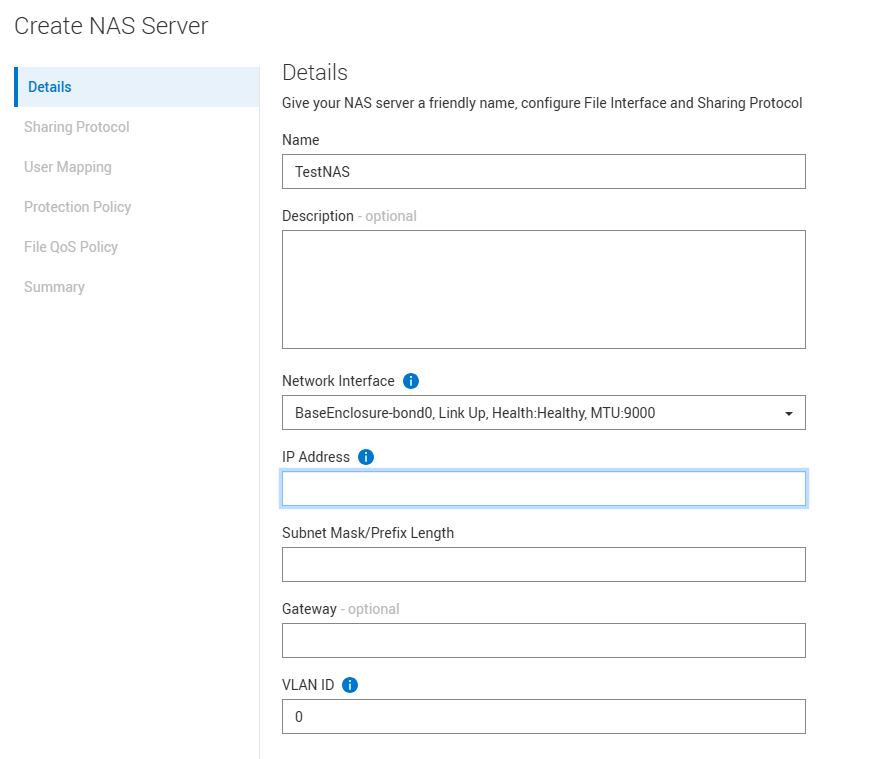
共有プロトコルをSMBに設定します

[Standalone]に共有プロトコルを選択します。
ワークグループ、NetBIOS名を入力します。管理者パスワードは空白のままにするか、パスワードを入力します。
![[Standalone]に共有プロトコルを選択します](https://supportkb.dell.com/img/ka0Do000000DwwRIAS/ka0Do000000DwwRIAS_ja_4.jpeg)
ここでは、User Mapping、Protection Policy、File QoS Policyをスキップします。[Summary]の情報を確認し、すべてが正しければ、「NASサーバーの作成」に進みます。
![[Summary]の情報を確認します](https://supportkb.dell.com/img/ka0Do000000DwwRIAS/ka0Do000000DwwRIAS_ja_5.jpeg)
新しいNASサーバー用に通常のファイル システムとSMB共有を作成します。



NASサーバーにアクセスできるWindowsサーバーに接続します。コンピューターの管理コンソール(MMC)を開き、[アクション]>[別のコンピューターに接続する]に移動します。
![[コンピューターの管理コンソール]を開き、[アクション]に移動します](https://supportkb.dell.com/img/ka0Do000000DwwRIAS/ka0Do000000DwwRIAS_ja_9.jpeg)
新しく作成したスタンドアロンNASサーバーのIPまたはDNS名を使用します。
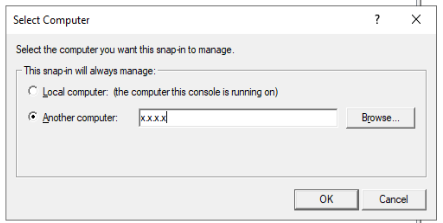
デフォルトの管理者パスワードのままにしておくと、MMCを介してNASサーバーに自動的に接続され、フル アクセスが提供されます。

管理者用に新しいパスワードを作成した場合は、コマンド ラインでパスワードを更新し、この新しいパスワードを追加する必要があります。
Windows Serverはパスワードを要求しないため、パスワードを入力する必要があります。
この場合、アクセス エラーが発生します。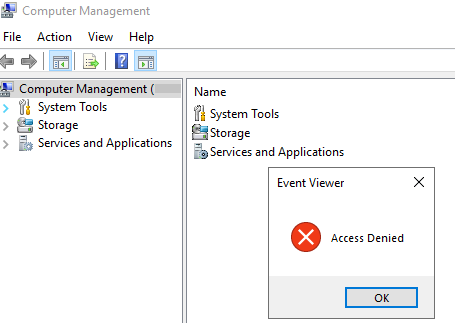
パスワードを更新するには、管理者としてWindowsコマンド プロンプトを開き、次のコマンドを実行します。
C:\WINDOWS\system32>net は \\NAS を使用します。IPです。ADDR\ipc$ /user:NASです。NETBIOS.NAME\administrator \\NASのパスワードまたはユーザー名が無効です。IPです。ADDR\ipc$です。 「NAS.NETBIOS.NAME\administrator」のパスワードを入力して「NAS」に接続します。IPです。ADDR': The command completed successfully. Example: C:\WINDOWS\system32>net use \\1.2.3.4\ipc$ /user:TESTNAS\administrator\\1.2.3.4\ipc$のパスワードまたはユーザー名は無効です。 「1.2.3.4」に接続するための「TESTNAS\administrator」のパスワードを入力します。 The command completed successfully. |
[Computer Management]コンソールに戻り、上図のようにNASサーバーに接続すると、フル アクセス権が付与されているはずです。
これで、必要に応じてユーザーとグループにスタンドアロンNASサーバーへのアクセス権を付与できます。
Example: [ローカル ユーザーとグループ]>[ユーザー]に移動し>右クリックして新しいユーザーを作成します。

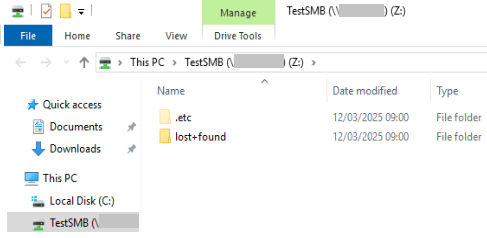
Windowsクライアントでドライブのマッピングからスタンドアロン サーバーを開こうとすると、次のようになります。
ユーザーの詳細を入力します。ユーザーはスタンドアロンNAS共有にアクセスできる必要があります
IP 1.2.3.4の例は、上記で作成したNASサーバーを表します。DNSが有効化されている場合は、NASサーバー名も使用できます。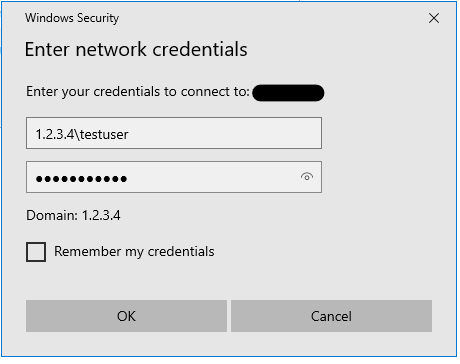
Additional Information
複数の接続の問題が発生する場合 があり、そのワークステーションのキャッシュされたエントリーをクリアする必要があります。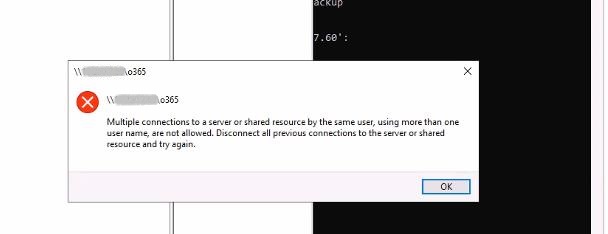
この問題が発生した場合は、次のコマンドを実行します。
| C:\Users\xxxx>Net Stop workstation /y 次のサービスは、ワークステーション・サービスに依存しています。 ワークステーション サービスを停止すると、これらのサービスも停止します。 リモート デスクトップの構成 リモート デスクトップ構成サービスを停止しています。 リモート デスクトップ構成サービスが正常に停止しました。 ワークステーション サービスが停止しています。 ワークステーション サービスが正常に停止しました。 C:\Users\xxxx>Net Start workstation /y ワークステーション サービスを開始しています。 ワークステーション サービスが正常に開始されました |
その後、パスワードを再度更新できます。管理者としてWindowsコマンド プロンプトを開き、次のコマンドを実行します(上記と同じ)。
| C:\WINDOWS\system32>net は \\NAS を使用します。IPです。ADDR\ipc$ /user:NASです。NETBIOS.NAME\管理者 |