PowerStore: Sådan oprettes en selvstændig NAS-server
Summary: Vejledning i, hvordan du opretter en selvstændig NAS-server med eller uden adgangskode.
Instructions
Start Create NAS Server-flowet :

Indstil delingsprotokollen til SMB

Vælg delingsprotokollen til Standalone.
Udfyld arbejdsgruppen, netbios-navnet, og for en administratoradgangskode kan du lade dette være tomt eller indtaste adgangskoden.

Spring brugertilknytning, beskyttelsespolitik, fil QoS-politik over indtil videre. Gennemse oplysningerne i oversigten, og hvis alt er korrekt, fortsæt til Opret NAS-server.

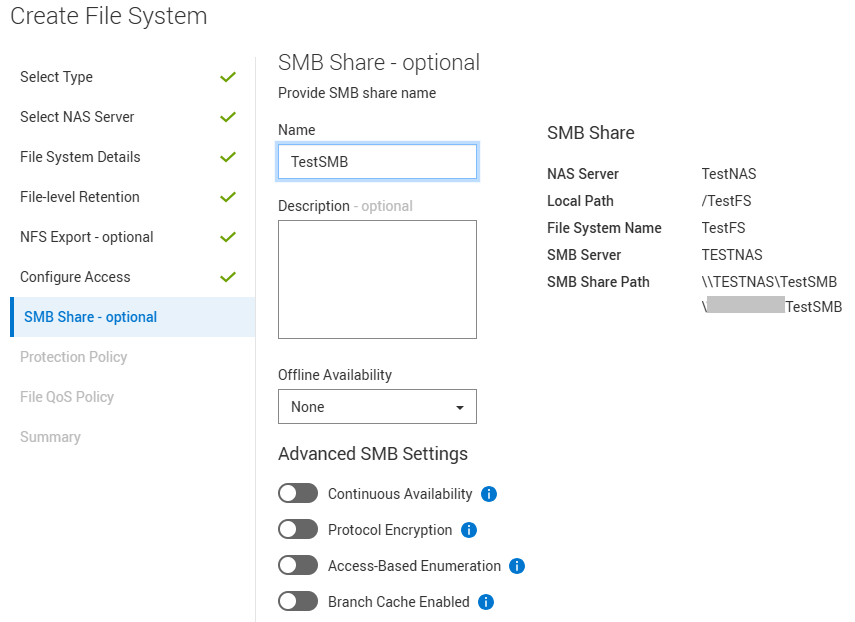
Opret en normal filsystem- og SMB-deling til den nye NAS-server.


Opret forbindelse til en Windows-server, der har adgang til NAS-serveren. Åbn MMC (Computer Management Console), og gå til Action >Connect til en anden computer.

Brug IP- eller DNS-navnet på den nyoprettede enkeltstående NAS-server.

Hvis du har efterladt standardadministratoradgangskoden, opretter den automatisk forbindelse til NAS-serveren via MMC'en og giver fuld adgang.

Hvis du har oprettet en ny adgangskode til administrator, skal du opdatere den på kommandolinjen og tilføje denne nye adgangskode.
Windows-serveren anmoder ikke om adgangskoder, så du skal angive det.
I dette tilfælde får du en adgangsfejl:
For at opdatere adgangskoden skal du åbne en Windows-kommandoprompt som administrator og køre følgende kommando:
C: \ WINDOWS \ system32>netbrug \\NAS. IP. ADDR\ipc$ /bruger:NAS. NETBIOS.NAME\administratorAdgangskoden eller brugernavnet er ugyldigt for \\NAS. IP. ADDR\ipc$. Indtast adgangskoden for 'NAS.NETBIOS.NAME\administrator' for at oprette forbindelse til 'NAS. IP. ADDR«: Kommandoen er gennemført. Eksempel: C:\WINDOWS\system32>netbrug \\1.2.3.4\ipc$ /user:TESTNAS\administratorAdgangskoden eller brugernavnet er ugyldigt for \\1.2.3.4\ipc$. Indtast adgangskoden til 'TESTNAS\administrator' for at oprette forbindelse til '1.2.3.4': Kommandoen er gennemført. |
Gå tilbage til Computer Management-konsollen, og opret forbindelse til NAS-serveren som vist ovenfor, og du bør have fuld adgang.
Du kan nu give brugere og grupper adgang til den enkeltstående NAS-server efter behov.
Eksempel: Gå til Lokale brugere og gruppebrugere >> , højreklik og opret en ny bruger.

Når du nu prøver, skal du åbne den enkeltstående server fra kortlægning af et drev i en Windows-klient.
Indtast brugeroplysningerne. Brugeren skal have adgang til den enkeltstående NAS-deling.
Eksempel IP 1.2.3.4 til at repræsentere den NAS-server, der er oprettet ovenfor. NAS-servernavnet kan også bruges, hvis DNS er aktiveret.

Additional Information
Du kan støde på problemer med flere forbindelser, og du skal muligvis rydde de cachelagrede poster på den pågældende arbejdsstation:
Hvis dette problem opstår, skal du køre følgende kommandoer:
| C:\Brugere\xxxx>Net Stop arbejdsstation /y Følgende tjenester er afhængige af tjenesten Workstation. Hvis du stopper Workstation-tjenesten, stoppes disse tjenester også. Konfiguration af FjernskrivebordTjenesten Remote Desktop Configuration stopper. Tjenesten Konfiguration af Fjernskrivebord blev stoppet. Tjenesten Workstation stopper. Tjenesten Workstation blev stoppet. C:\Brugere\xxxx>Net Start workstation /y Tjenesten Workstation starter. Tjenesten Workstation blev startet korrekt |
Du kan derefter opdatere adgangskoden igen. Åbn en Windows-kommandoprompt som administrator, og kør følgende kommando (samme som vist ovenfor):
| C: \ WINDOWS \ system32>netbrug \\NAS. IP. ADDR\ipc$ /bruger:NAS. NETBIOS.NAME\administrator |