PowerStore. Создание автономного сервера NAS
Summary: Инструкции по созданию автономного сервера NAS с паролем или без него.
Instructions
Запустите поток Create NAS Server .

Установите SMB в качестве протокола общего доступа

Выберите протокол общего доступа для автономного.
Введите имя netbios в поля Workgroup и Netbios, а в поле Administrator password можно оставить пустым или ввести пароль.

Пока пропускайте сопоставление пользователей, политику защиты, политику QoS для файлов. Просмотрите информацию в сводке и, если все верно, перейдите к разделу Создание сервера NAS.
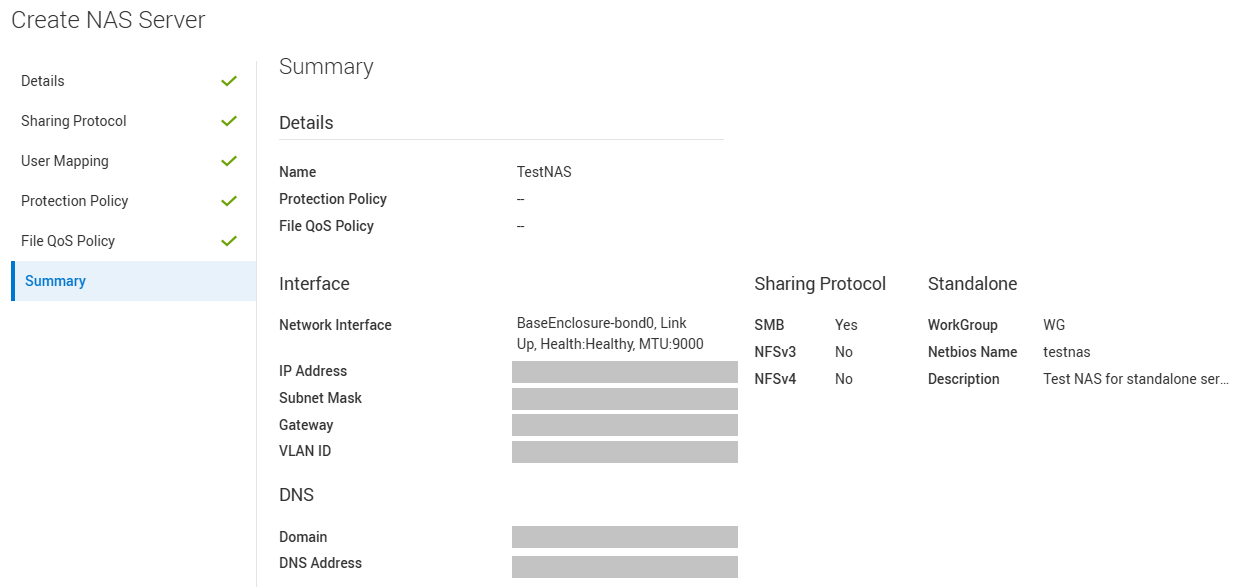
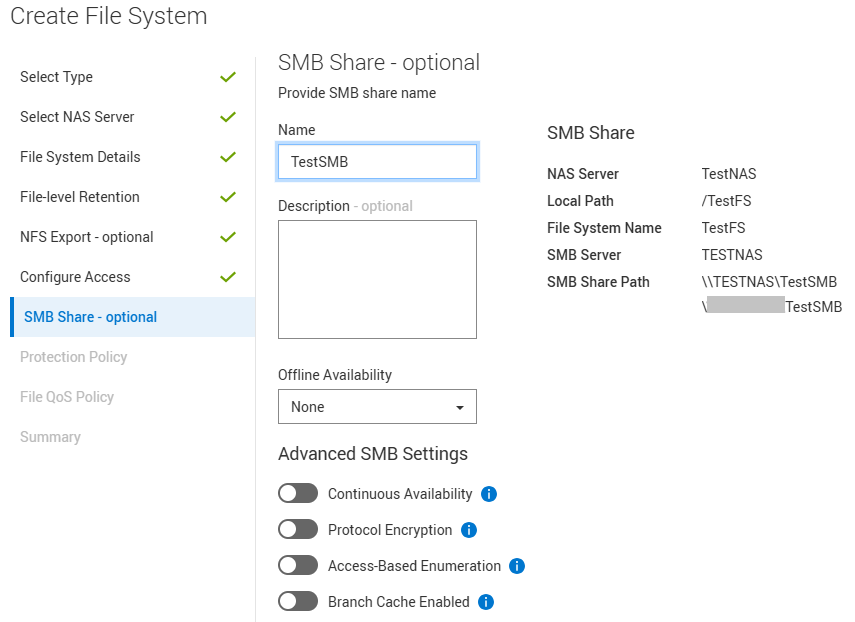
Создайте обычную файловую систему и общий ресурс SMB для нового сервера сетевой системы хранения данных.


Подключитесь к серверу Windows, который имеет доступ к серверу сетевой системы хранения данных. Откройте консоль управления компьютером (MMC) и перейдите в раздел Действие >Подключение к другому компьютеру.

Используйте IP-адрес или имя DNS нового созданного автономного сервера NAS.

Если вы оставили пароль администратора по умолчанию, он автоматически подключится к серверу NAS через MMC и предоставит полный доступ.

Если вы создали новый пароль для администратора, необходимо обновить его в командной строке и добавить этот новый пароль.
Сервер Windows не запрашивает пароли, поэтому вы должны их предоставить.
В этом случае вы получите ошибку доступа:
Чтобы обновить пароль, откройте командную строку Windows от имени администратора и выполните следующую команду:
C:\WINDOWS\system32>net use \\NAS. Протокол IP. ADDR\ipc$ /user:NAS. NETBIOS.NAME\administrator — недопустимый пароль или имя пользователя для \\NAS. Протокол IP. ADDR\ipc$. Введите пароль для параметра «NAS.NETBIOS.NAME\administrator», чтобы подключиться к NAS. Протокол IP. ADDR': The command completed successfully. Пример. C:\WINDOWS\system32>net use \\1.2.3.4\ipc$ /user:TESTNAS\administratorНедопустимый пароль или имя пользователя для \\1.2.3.4\ipc$. Введите пароль для «TESTNAS\administrator» для подключения к «1.2.3.4»: The command completed successfully. |
Вернитесь в консоль управления компьютером и подключитесь к серверу сетевой системы хранения данных, как показано выше. У вас должен быть полный доступ.
Теперь можно предоставить доступ к автономному серверу NAS пользователям и группам по мере необходимости.
Пример. Перейдите в раздел Локальные пользователи и Группы >Пользователи, > щелкните правой кнопкой мыши и создайте нового пользователя.

Теперь при попытке открыть автономный сервер из сопоставления диска в клиенте Windows.
Введите сведения о пользователе. Пользователь должен иметь доступ к автономной сетевой папке NAS.
Пример IP-адреса 1.2.3.4 для обозначения сервера NAS, созданного выше. Имя сервера NAS также можно использовать, если включена служба DNS.

Additional Information
Вы можете столкнуться с проблемами нескольких подключений, и вам может потребоваться очистить кэшированные записи на этой рабочей станции: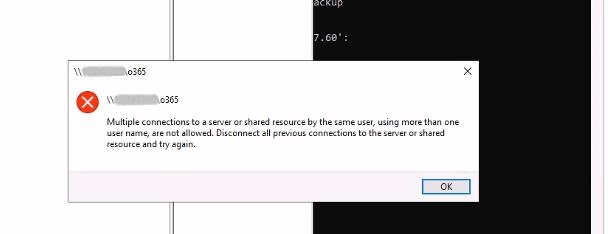
В этом случае выполните следующие команды:
| C:\Users\xxxx>Net Stop для рабочей станции /y Следующие службы зависят от службы рабочей станции. Остановка службы рабочей станции также приведет к остановке этих служб. Конфигурация удаленного рабочего столаСлужба настройки удаленных рабочих столов останавливается. Служба настройки удаленных рабочих столов успешно остановлена. Сервис рабочей станции останавливается. Сервис рабочей станции успешно остановлен. C:\Users\xxxx>Net Start workstation /y Служба рабочей станции запускается. Служба рабочей станции была успешно запущена |
Затем вы сможете обновить пароль еще раз. Откройте командную строку Windows с правами администратора и выполните следующую команду (как показано выше):
| C:\WINDOWS\system32>net use \\NAS. Протокол IP. ADDR\ipc$ /user:NAS. NETBIOS.NAME\администратор |