PowerStore: Hvordan lage en frittstående NAS-server
Summary: Veiledning for hvordan du oppretter en frittstående NAS-server med eller uten passord.
Instructions
Start flyten Opprett NAS-server :

Sett delingsprotokollen til SMB

Velg delingsprotokollen til frittstående.
Fyll ut arbeidsgruppen, netbios-navnet, og for et administratorpassord kan du la dette stå tomt eller skrive inn passordet.

Hopp over brukertilordning, beskyttelsespolicy, fil-QoS-policy for nå. Se gjennom informasjonen i Summary, og hvis alt er riktig, fortsetter du til Create NAS server.

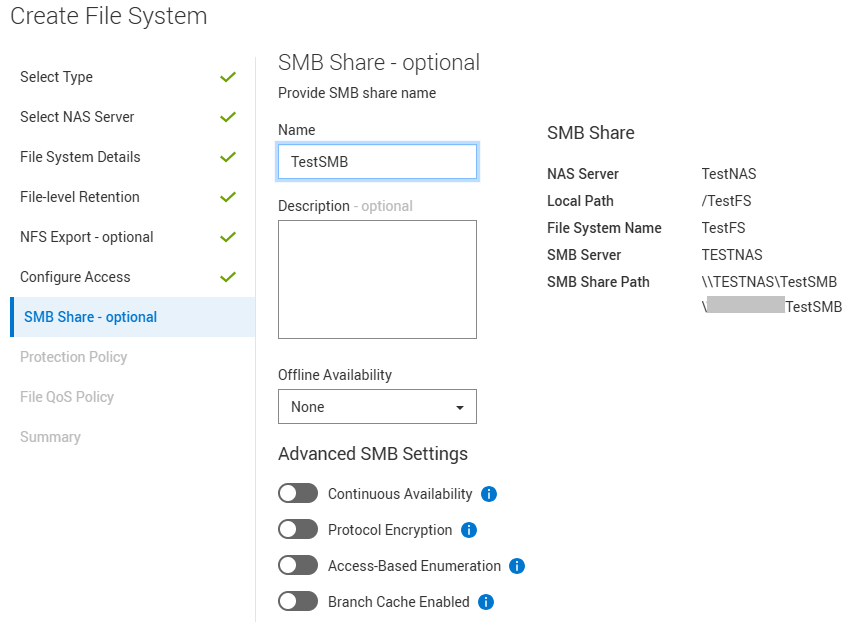
Opprett en vanlig fil- og SMB-ressurs for den nye NAS-serveren.


Koble til en Windows-server som har tilgang til NAS-serveren. Åpne Computer Management Console (MMC) og gå til Action Koble >til en annen datamaskin.

Bruk IP- eller DNS-navnet til den nyopprettede frittstående NAS-serveren.

Hvis du har glemt standard administratorpassord, kobles dette automatisk til NAS-serveren over MMC og gir full tilgang.

Hvis du opprettet et nytt passord for administrator, må du oppdatere dette i kommandolinjen og legge til dette nye passordet.
Windows-serveren ber ikke om passord, så du må oppgi det.
I dette tilfellet får du en tilgangsfeil:
Hvis du vil oppdatere passordet, åpner du en Windows-ledetekst som administrator og kjører følgende kommando:
C: \\\ WINDOWS \\ system32>netto bruk \\ NAS. IP. ADDR\ipc$ /bruker:NAS. NETBIOS.NAME\administratorPassordet eller brukernavnet er ugyldig for \\NAS. IP. ADDR\ipc$. Skriv inn passordet for 'NAS.NETBIOS.NAME\administrator' for å koble til 'NAS. IP. ADDR': Kommandoen er utført. Eksempel: C:\WINDOWS\system32>net use \\1.2.3.4\ipc$ /user:TESTNAS\administratorPassordet eller brukernavnet er ugyldig for \\1.2.3.4\ipc$. Skriv inn passordet for 'TESTNAS\administrator' for å koble til '1.2.3.4': Kommandoen er utført. |
Gå tilbake til Computer Management-konsollen og koble til NAS-serveren som vist ovenfor, og du bør ha full tilgang.
Du kan nå gi tilgang til den frittstående NAS-serveren til brukere og grupper etter behov.
Eksempel: Gå til Lokale brukere og grupper >Brukere > høyreklikk og opprett en ny bruker.

Når du nå prøver, åpner du den frittstående serveren fra å tilordne en stasjon i en Windows-klient.
Skriv inn brukerdetaljene. Brukeren skal ha tilgang til den frittstående NAS-delingen.
Eksempel IP 1.2.3.4 som representerer NAS-serveren som er opprettet ovenfor. NAS-servernavnet kan også brukes hvis DNS er aktivert.

Additional Information
Du kan støte på problemer med flere tilkoblinger, og du må kanskje tømme de bufrede oppføringene på den arbeidsstasjonen:
Hvis dette problemet oppstår, kjører du følgende kommandoer:
| C:\Brukere\xxxx>Net Stop-arbeidsstasjon /y Følgende tjenester avhenger av Workstation-tjenesten. Hvis du stopper Workstation-tjenesten, stoppes også disse tjenestene. Konfigurasjon av eksternt skrivebordTjenesten Remote Desktop Configuration stopper. Tjenesten Remote Desktop Configuration ble stoppet. Workstation-tjenesten stopper. Workstation-tjenesten ble stoppet. C:\Brukere\xxxx>Net Start arbeidsstasjon /y Arbeidsstasjonstjenesten starter. Workstation-tjenesten ble startet |
Du kan deretter oppdatere passordet på nytt. Åpne en Windows-ledetekst som administrator, og kjør følgende kommando (samme som vist ovenfor):
| C: \\\ WINDOWS \\ system32>netto bruk \\ NAS. IP. ADDR\ipc$ /bruker:NAS. NETBIOS.NAME\administrator |