PowerStore: Como criar um servidor NAS independente
Summary: Orientação sobre como criar um servidor NAS independente com ou sem senha.
Instructions
Inicie o fluxo Create NAS Server :

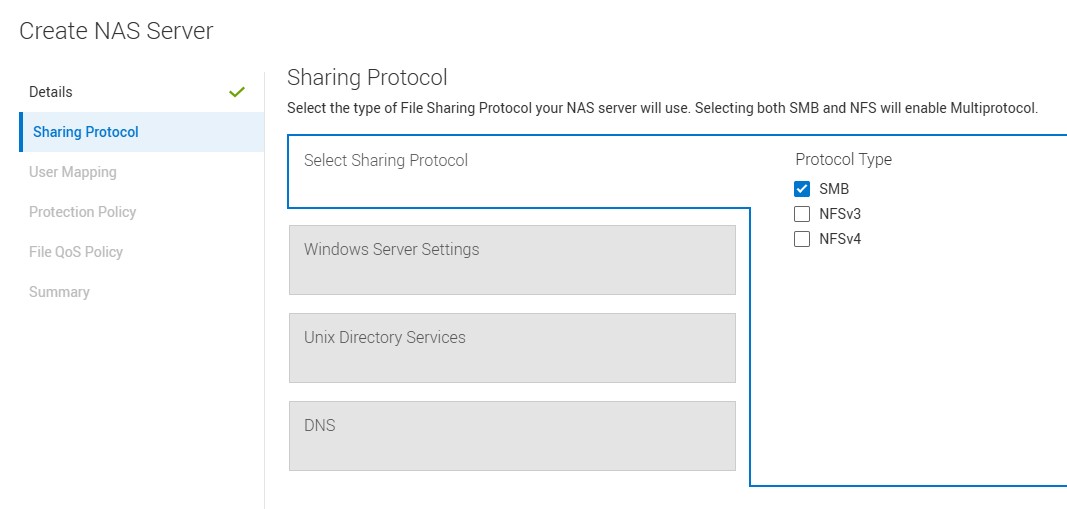
Defina o protocolo de compartilhamento como SMB
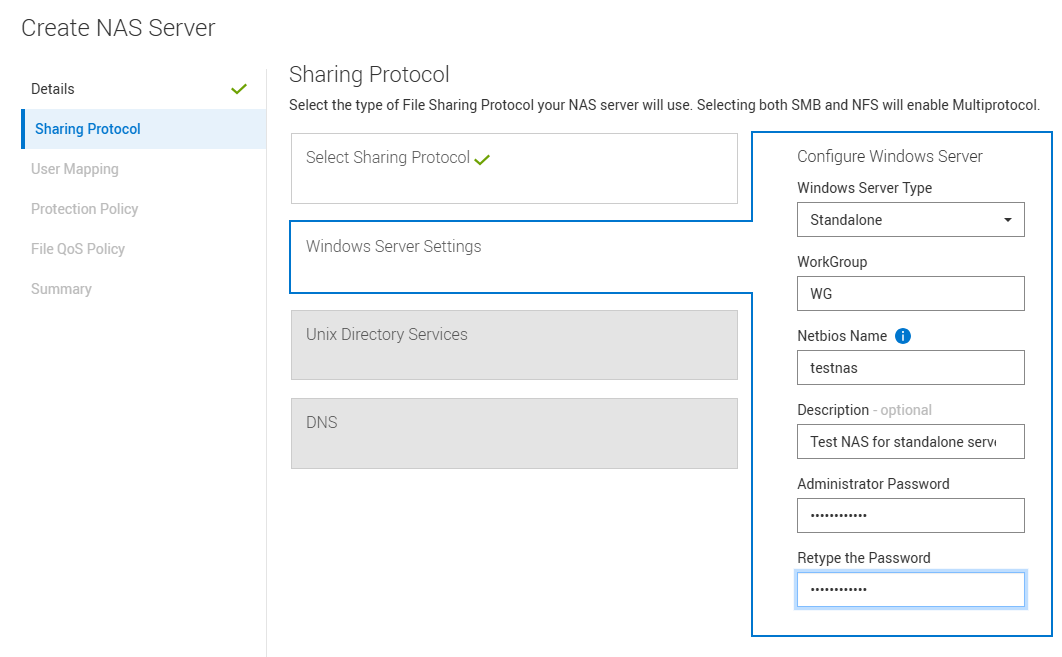
Selecione o protocolo de compartilhamento como Standalone.
Preencha o grupo de trabalho, o nome do netbios e, para obter uma senha de administrador, você pode deixá-la em branco ou digitar a senha.
Ignorar mapeamento de usuário, política de proteção, política de QoS de arquivo por enquanto. Analise as informações no resumo e, se tudo estiver correto, continue em Criar servidor NAS.

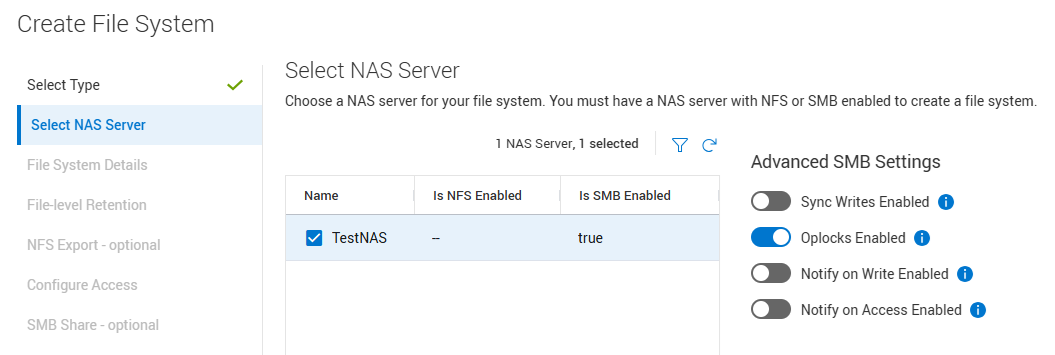
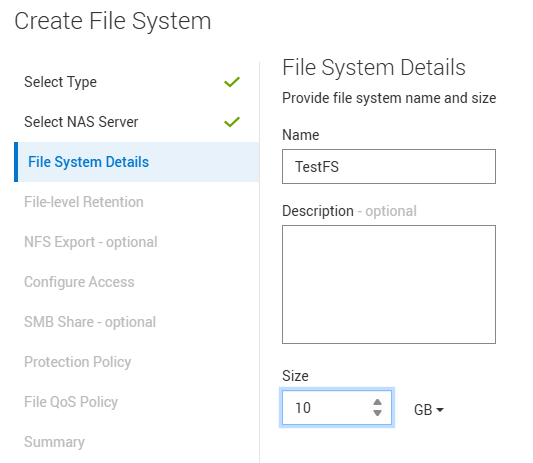
Crie um file system normal e um compartilhamento SMB para o novo servidor NAS.
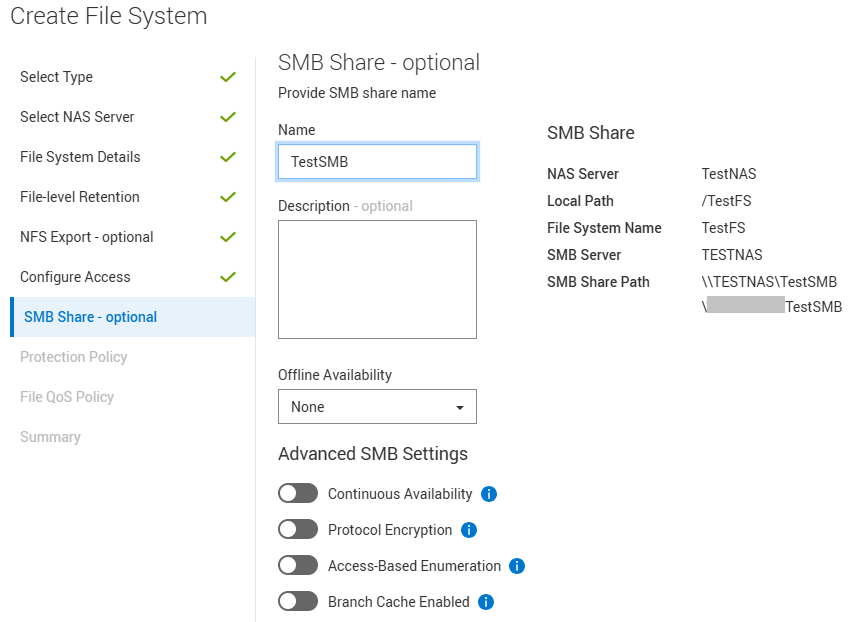
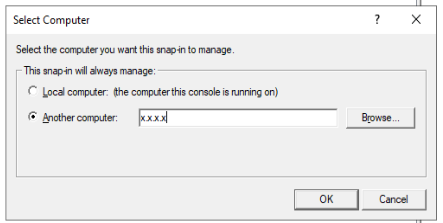
Conecte-se a um servidor Windows que possa acessar o servidor NAS. Abra o Console de Gerenciamento do Computador (MMC) e vá para Ação >Conectar-se a outro computador.

Use o nome IP ou DNS do servidor NAS independente recém-criado.
Se você deixou a senha de administrador padrão, isso se conectará automaticamente ao servidor NAS por meio do MMC e fornecerá acesso completo.
Se você criou uma nova senha para Administrador, deverá atualizá-la na linha de comando e adicionar essa nova senha.
O Windows Server não solicita senhas, então você precisa fornecê-las.
Nesse caso, você receberá um erro de acesso:
Para atualizar a senha, abra um prompt de comando do Windows como administrador e execute o seguinte comando:
C:\WINDOWS\system32>net use \\NAS. IP. ADDR\ipc$ /user:NAS. NETBIOS.NAME\administratorA senha ou nome de usuário é inválido para \\NAS. IP. ADDR\ipc$. Digite a senha de 'NAS.NETBIOS.NAME\administrator' para se conectar ao NAS. IP. ADDR': O comando foi concluído com êxito. Exemplo: C:\WINDOWS\system32>net use \\1.2.3.4\ipc$ /user:TESTNAS\administratorA senha ou nome de usuário é inválido para \\1.2.3.4\ipc$. Digite a senha de 'TESTNAS\administrator' para se conectar a '1.2.3.4': O comando foi concluído com êxito. |
Volte para o console de gerenciamento do computador e conecte-se ao servidor NAS, conforme mostrado acima, e você deve ter acesso completo.
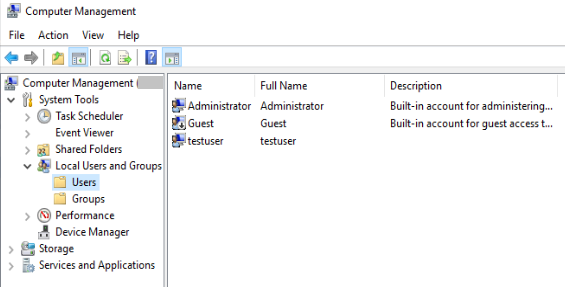
Agora você pode dar acesso ao servidor NAS independente para usuários e grupos, conforme necessário.
Exemplo: Clique com o botão direito do mouse em Usuários e Grupos de Usuários >> Locais e crie um novo Usuário.
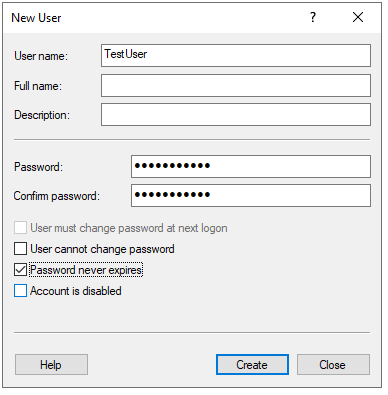
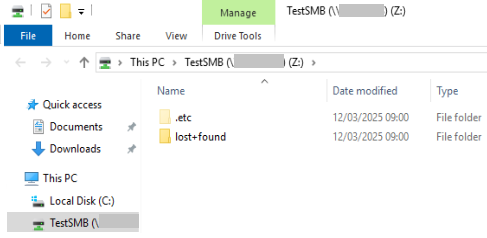
Agora, quando você tenta abrir o servidor independente a partir do mapeamento de uma unidade em um cliente Windows.
Digite os detalhes do usuário. O usuário deve ter acesso ao compartilhamento NAS independente.
Exemplo de IP 1.2.3.4 para representar o servidor NAS criado acima. O nome do servidor NAS também poderá ser usado se o DNS estiver ativado.
Additional Information
Você pode ter problemas de várias conexões e talvez seja necessário limpar as entradas armazenadas em cache nessa estação de trabalho:
Se esse problema ocorrer, execute os seguintes comandos:
| C:\Usuários\xxxx>Estação de trabalho Net Stop /y Os serviços a seguir dependem do serviço Workstation. A interrupção do serviço Estação de Trabalho também interromperá esses serviços. Configuração da Área de Trabalho Remota O serviço Configuração da Área de Trabalho Remota está parando. O serviço Configuração da Área de Trabalho Remota foi interrompido com êxito. O serviço Workstation está parando. O serviço Workstation foi interrompido com sucesso. C:\Usuários\xxxx>Estação de trabalho Net Start /y O serviço Workstation está iniciando. O serviço Workstation foi iniciado com sucesso |
Em seguida, você pode atualizar a senha novamente. Abra um prompt de comando do Windows como administrador e execute o seguinte comando (o mesmo mostrado acima):
| C:\WINDOWS\system32>net use \\NAS. IP. ADDR\ipc$ /user:NAS. NETBIOS.NAME/administrador |