Cómo acceder a la consola de administración de servidores de Dell Data Security
Summary: Obtenga información sobre cómo acceder a la consola de administración del servidor Dell Data Security o Dell Data Protection siguiendo estas instrucciones paso a paso.
This article applies to
This article does not apply to
This article is not tied to any specific product.
Not all product versions are identified in this article.
Instructions
Dell Data Security (anteriormente Dell Data Protection) requiere una consola de administración para administrar:
- Políticas
- Informes
- Claves de cifrado
Productos afectados:
- Dell Security Management Server
- Dell Data Protection Enterprise Edition Server
- Dell Security Management Server Virtual
- Dell Data Protection Virtual Edition
Versiones afectadas:
- 8.0 y versiones posteriores
Las instrucciones para iniciar sesión en la consola de administración varían según la versión del servidor de Dell Data Security.
Haga clic en la versión del producto correspondiente para conocer los pasos específicos del acceso a la consola de administración. Para obtener información sobre la versión, consulte Cómo identificar la versión del servidor de Dell Data Security.
9.2 y versiones posteriores
- Abra un navegador web y vaya a https://servername.company.com:8443/webui.
 Nota:
Nota:- El FQDN (nombre de dominio completo) de ejemplo será diferente del servidor en su entorno.
- El puerto 8443 puede diferir del puerto de la consola de administración de su entorno.
- Inicie sesión en la consola de administración.
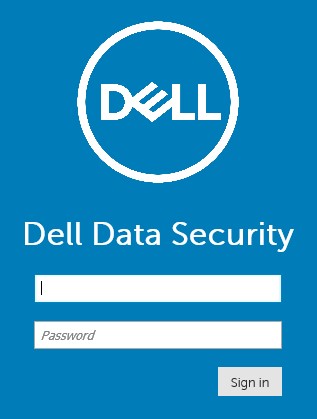 Nota:
Nota:- En la versión 11.4 y posteriores, se solicita al usuario que ingrese la OTP (contraseña de un solo uso) si Google Authenticator o la autenticación de múltiples factores (MFA) por correo electrónico se configuraron para el usuario.
- Para obtener más información sobre la configuración de MFA, consulte Cómo administrar la autenticación de múltiples factores en la consola de administración de Dell Security Management Server.
De 8.0 a 9.1.5
- En el Explorador de Windows, vaya a:
- Servidor Dell Data Protection Enterprise Edition:
C:\Program Files\Dell\Enterprise Edition - Endpoint:
C:\Program Files\Dell\Virtual Edition
Nota:- El acceso a terminales requiere la instalación de la consola de administración (anteriormente consola de administración remota) desde los medios de Dell Data Protection Virtual Edition.
- Para conocer los pasos de instalación, consulte Cómo instalar la consola de administración remota de Dell Data Protection.
- Servidor Dell Data Protection Enterprise Edition:
- Haga doble clic
Credant.Console.

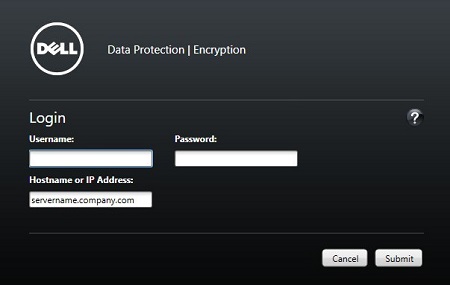
- Ingrese las credenciales para iniciar sesión en la consola de administración remota.
Additional Information
Videos
Affected Products
Dell EncryptionArticle Properties
Article Number: 000126852
Article Type: How To
Last Modified: 21 Jul 2026
Version: 16
Find answers to your questions from other Dell users
Support Services
Check if your device is covered by Support Services.