Accès à la console d’administration du serveur Dell Data Security
Summary: Découvrez comment accéder à la console d’administration du serveur Dell Data Security ou Dell Data Protection en suivant ces instructions détaillées.
This article applies to
This article does not apply to
This article is not tied to any specific product.
Not all product versions are identified in this article.
Instructions
Dell Data Security (anciennement Dell Data Protection) nécessite une console d'administration pour gérer :
- Règles
- Rapports
- Clés de chiffrement
Produits concernés :
- Dell Security Management Server
- Dell Data Protection Enterprise Edition Server
- Dell Security Management Server Virtual
- Dell Data Protection Virtual Edition
Versions concernées :
- 8,0 et versions ultérieures
Les instructions relatives à la connexion à la console d’administration varient en fonction de la version du serveur Dell Data Security.
Cliquez sur la version du produit appropriée pour connaître les étapes spécifiques à suivre pour accéder à la console d'administration. Pour plus d’informations sur les versions, voir Identification de la version du serveur Dell Data Security.
9,2 et versions ultérieures
- Ouvrez un navigateur Web et accédez au site https://servername.company.com:8443/webui.
 Remarque :
- l’exemple de nom de domaine complet (FQDN) diffère de celui du serveur de votre environnement.
- Le port 8443 peut être différent du port de la console d’administration de votre environnement.
- Connectez-vous à la console d'administration.
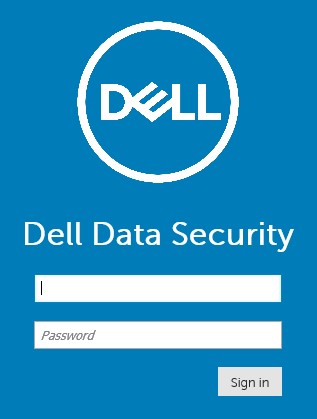 Remarque :
- Dans les versions 11.4 et supérieures, l’utilisateur est invité à saisir le mot de passe à usage unique (OTP) si Google Authenticator ou l’authentification multifacteur (MFA) par e-mail a été configurée pour l’utilisateur.
- Pour plus d’informations sur la configuration de l’authentification multifacteur, voir Gestion de l’authentification multifacteur dans la console d’administration de Dell Security Management Server.
8.0 à 9.1.5
- Dans l'Explorateur Windows, accédez à :
- Serveur Dell Data Protection Enterprise Edition :
C:\Program Files\Dell\Enterprise Edition - Terminaison:
C:\Program Files\Dell\Virtual Edition
Remarque :- L’accès aux points de terminaison nécessite l’installation de la console d’administration (anciennement Remote Management Console) à partir du support Dell Data Protection Virtual Edition.
- Pour connaître les étapes d'installation, voir Installer la console de gestion à distance Dell Data Protection.
- Serveur Dell Data Protection Enterprise Edition :
- Double clic
Credant.Console.

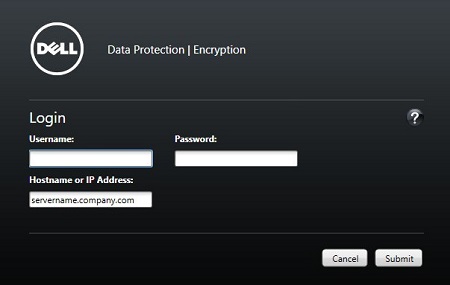
- Validez les informations d’identification pour vous connecter à la console d’administration.
Additional Information
Videos
Affected Products
Dell EncryptionArticle Properties
Article Number: 000126852
Article Type: How To
Last Modified: 21 Jul 2026
Version: 16
Find answers to your questions from other Dell users
Support Services
Check if your device is covered by Support Services.