Dostęp do konsoli administracyjnej serwera Dell Data Security
Summary: Dowiedz się, jak uzyskać dostęp do konsoli administracyjnej serwera Dell Data Security lub Dell Data Protection, postępując zgodnie z poniższymi instrukcjami krok po kroku.
This article applies to
This article does not apply to
This article is not tied to any specific product.
Not all product versions are identified in this article.
Instructions
Dell Data Security (dawniej Dell Data Protection) wymaga konsoli administracyjnej do zarządzania:
- Zasadami
- Raportami
- Kluczami szyfrowania
Dotyczy produktów:
- Dell Security Management Server
- Serwer Dell Data Protection Enterprise Edition
- Dell Security Management Server Virtual
- Dell Data Protection Virtual Edition
Dotyczy wersji:
- 8,0 i późniejsze
Instrukcje logowania do konsoli administracyjnej różnią się w zależności od wersji serwera Dell Data Security.
Kliknij odpowiednią wersję produktu, aby uzyskać szczegółowe informacje na temat uzyskiwania dostępu do konsoli administracyjnej. Aby uzyskać informacje na temat wersji, zapoznaj się z artykułem Identyfikowanie wersji serwera Dell Data Security Server.
9,2 i późniejsze
- Otwórz przeglądarkę i przejdź do witryny https://nazwa_serwera.firma.com:8443/webui.
 Uwaga:
- przykładowa nazwa FQDN (w pełni kwalifikowana nazwa domeny) będzie różnić się od serwera w danym środowisku.
- Port 8443 może się różnić od portu konsoli administratora w danym środowisku.
- Zaloguj się w konsoli administracyjnej.
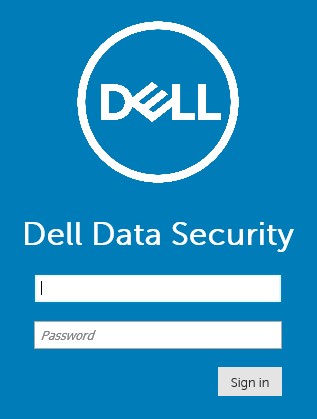 Uwaga:
- w wersji 11.4 i nowszej użytkownik zostanie poproszony o wprowadzenie jednorazowego hasła (OTP), jeśli dla użytkownika skonfigurowano uwierzytelnianie wieloskładnikowe (MFA) poprzez aplikację Google Authenticator lub pocztę e-mail.
- Aby uzyskać więcej informacji na temat konfigurowania uwierzytelniania wieloskładnikowego, zapoznaj się z tematem Zarządzanie uwierzytelnianiem wieloskładnikowym w konsoli administracyjnej serwera Dell Security Management Server.
8.0 do 9.1.5
- W Eksploratorze Windows przejdź do:
- Serwer Dell Data Protection Enterprise Edition:
C:\Program Files\Dell\Enterprise Edition - Punktu końcowego:
C:\Program Files\Dell\Virtual Edition
Uwaga:- Dostęp do punktu końcowego wymaga instalacji konsoli administracyjnej (dawniej Remote Management Console) z nośnika Dell Data Protection Virtual Edition.
- Aby uzyskać informacje na temat instalacji, zapoznaj się z tematem Instalowanie konsoli Remote Management Console serwera Dell Data Protection.
- Serwer Dell Data Protection Enterprise Edition:
- Kliknij dwukrotnie
Credant.Console.

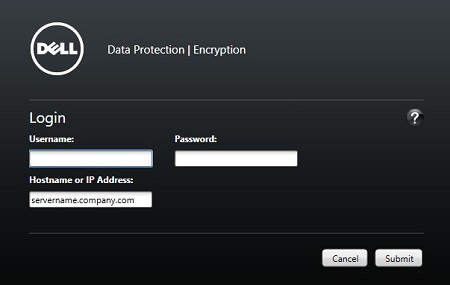
- Prześlij poświadczenia, aby zalogować się do konsoli administracyjnej.
Additional Information
Videos
Affected Products
Dell EncryptionArticle Properties
Article Number: 000126852
Article Type: How To
Last Modified: 21 Jul 2026
Version: 16
Find answers to your questions from other Dell users
Support Services
Check if your device is covered by Support Services.