Windows Server: Erstellen von freigegebenen Clustervolumes
Summary: So erstellen Sie freigegebene Clustervolumes durch manuelles Berechnen des erforderlichen Speicherplatzes.
This article applies to
This article does not apply to
This article is not tied to any specific product.
Not all product versions are identified in this article.
Instructions
Schritte zum Erstellen von freigegebenen Festplatten-Clustervolumes und zulässigen Speichergrenzwerten.
Informationen zur Clusterfestplatte und zum freigegebenen Clustervolume:
- Verfügbare Festplatten: 20
- Festplattengröße: 3,49 Terabyte
- Spiegelungsoption: Zwei-Wege-Spiegelung
- Cluster Shared Volumes (CSVs) benötigt: 2
- Multiplizieren Sie die Anzahl der Festplatten im Storage-Pool, die für zukünftige CSVs verwendet werden, mit der Größe der einzelnen Festplatten.
- Die folgende Gleichung lautet: 20 Festplatten x 3,49 Terabyte = 69,8 Terabyte.
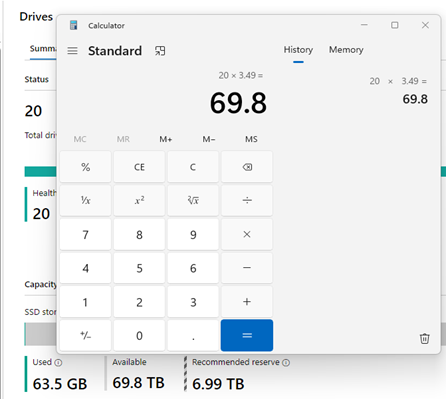
- Die folgende Gleichung lautet: 20 Festplatten x 3,49 Terabyte = 69,8 Terabyte.
- Subtrahieren Sie die Größe einer Festplatte pro Cluster-Node.
- In diesem Beispiel unten haben die Cluster-Storage-Festplatten eine Größe von 3,49 TB. Wir ziehen 6,99 TB ab, was der Größe von zwei Cluster-Storage-Festplatten entspricht. Auf diese Weise kann der für den Cluster-Storage-Pool erforderliche Reservespeicherplatz reserviert werden.
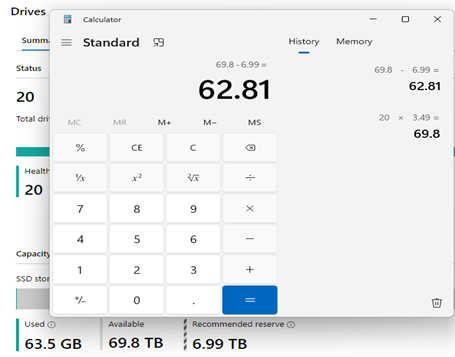
- In diesem Beispiel unten haben die Cluster-Storage-Festplatten eine Größe von 3,49 TB. Wir ziehen 6,99 TB ab, was der Größe von zwei Cluster-Storage-Festplatten entspricht. Auf diese Weise kann der für den Cluster-Storage-Pool erforderliche Reservespeicherplatz reserviert werden.
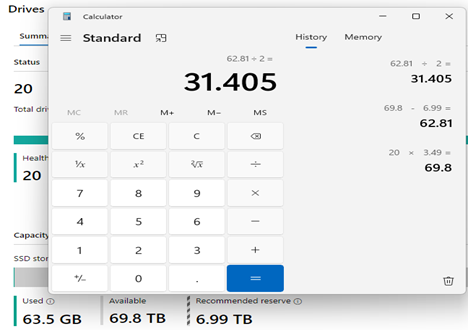
- Als Nächstes berücksichtigen wir die auf dem Cluster verwendete Mirroring-Option. Ein Cluster mit zwei Nodes verwendet eine Zwei-Wege-Spiegelung. Hier teilen wir 62,81 TB durch 2, was 31,405 TB entspricht.
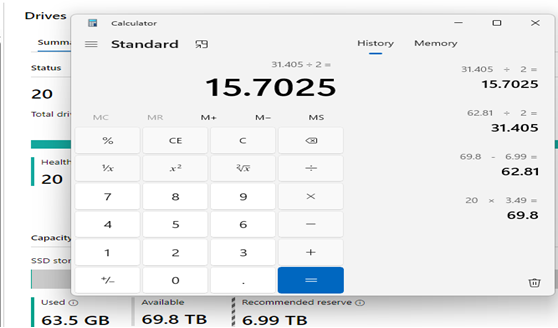
- Als nächstes wird die Anzahl der virtuellen Laufwerke betrachtet. Wir möchten ein virtuelles CSV-Laufwerk pro Cluster-Node erstellen. Hier teilen wir 31,405 TB durch 2, um 15,7025 TB zu erhalten. Dies ist die maximale Größe des virtuellen CSV-Laufwerks, das erstellt werden kann, um die korrekte Anzahl virtueller Laufwerke in unserem Cluster mit zwei Nodes zu erhalten.
- Einige Speicherrechner zeigen den Wert in Tebibyte an. Wenn ein Tebibyte-Wert anstelle einer Terabyte-Volume-Nummer benötigt wird; Wir müssen Ihren Terabyte-Wert durch 1,099511627776 dividieren, um die Tebibyte-Zahl zu erhalten.
- Im folgenden Beispiel dividieren wir 15,7025 durch 1,099511627776, um eine Tebibyte-Zahl von 14,281134055458941 zu erhalten.
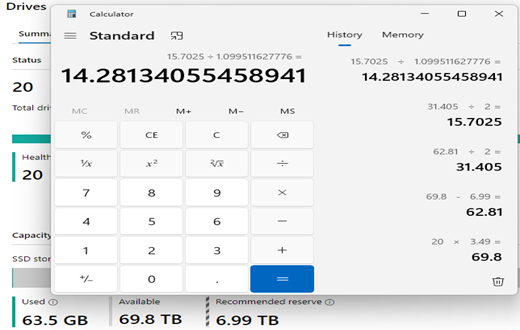
- Im folgenden Beispiel dividieren wir 15,7025 durch 1,099511627776, um eine Tebibyte-Zahl von 14,281134055458941 zu erhalten.
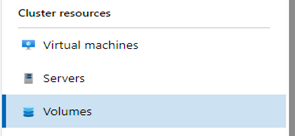
- Als Nächstes verwenden wir zum Erstellen der CSV-Festplatten das Windows Admin Center (WAC). In WAC rufen wir den Abschnitt "Cluster" auf und wählen den Abschnitt "Volumes" aus.
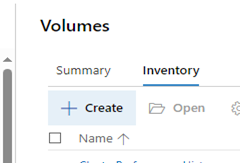
- Als nächstes wechseln wir zur Registerkarte "Inventar" und wählen die Schaltfläche "+ Erstellen".
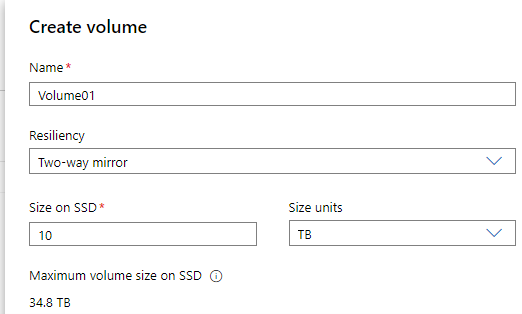
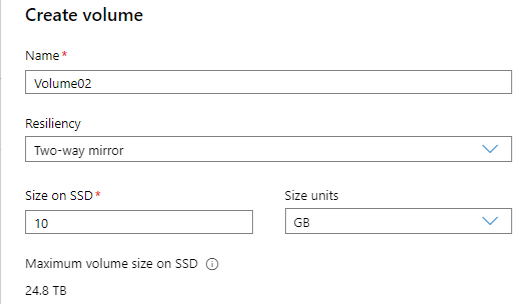
- Auf der Seite "Create volume" können wir dem Volume einen Namen geben, die Ausfallsicherheit konfigurieren und die Größe der Festplatte festlegen.
- In unserem Beispiel unten erstellen wir eine Festplatte mit dem Namen Volume01 mithilfe einer Zwei-Wege-Spiegelung mit einer Größe von 10 TB.
- Klicken Sie auf die Schaltfläche "Erstellen", um die Erstellung der CSV-Festplatte abzuschließen.

- In unserem Beispiel unten erstellen wir eine Festplatte mit dem Namen Volume01 mithilfe einer Zwei-Wege-Spiegelung mit einer Größe von 10 TB.
- Als Nächstes führen wir die Schritte aus Schritt 8 aus und erstellen eine zweite CSV-Festplatte, die für Node 2 im Cluster dediziert ist.
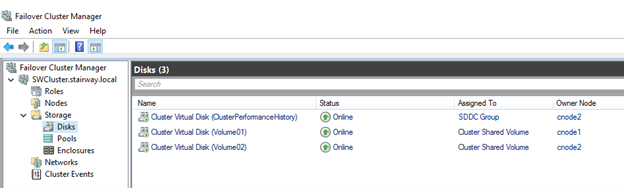
- Wenn der Vorgang abgeschlossen ist, können wir die Ergebnisse im Failovercluster-Manager-Tool überprüfen. Der folgende Screenshot zeigt die neuen CSV-Festplattendateien und den Speicherort auf jedem Cluster-Node.
Affected Products
AX Nodes, Dell EMC Microsoft Storage Spaces Direct Ready Nodes, Microsoft Windows Server 2016, Microsoft Windows Server 2019, Microsoft Windows Server 2022Products
XC Series Appliances, C Series, HS Series, Modular Infrastructure, Rack Servers, Tower Servers, XR Servers, APEX Cloud Platform for Microsoft AzureArticle Properties
Article Number: 000227068
Article Type: How To
Last Modified: 21 máj 2026
Version: 5
Find answers to your questions from other Dell users
Support Services
Check if your device is covered by Support Services.