Dlaczego tryb HDR wygląda na wyblakły na monitorach firmy Dell w systemie Windows i jak to naprawić
Summary: Dlaczego HDR wygląda na wyblakły lub wygląda tak źle na monitorze w systemie Windows 10 lub 11? Przeczytaj więcej tutaj. Dowiedz się, jak rozwiązać problemy z obrazem HDR i dlaczego technologia HDR powoduje przyciemnienie ekranu. ...
This article applies to
This article does not apply to
This article is not tied to any specific product.
Not all product versions are identified in this article.
Symptoms
Spis treści:
Cause
Kolory monitora są wyblakłe i wyblakłe po włączeniu opcji High Dynamic Range w ustawieniach wyświetlania systemu Windows 11 i Windows 10.
Kolory są wyblakłe
Po włączeniu opcji High Dynamic Range (HDR) we właściwościach wyświetlania systemu Windows 11 i Windows 10 w celu współpracy z monitorami Dell wszystkie materiały inne niż HDR (w tym wszystkie tła systemu Windows i podstawowe aplikacje) wydają się wyblakłe.
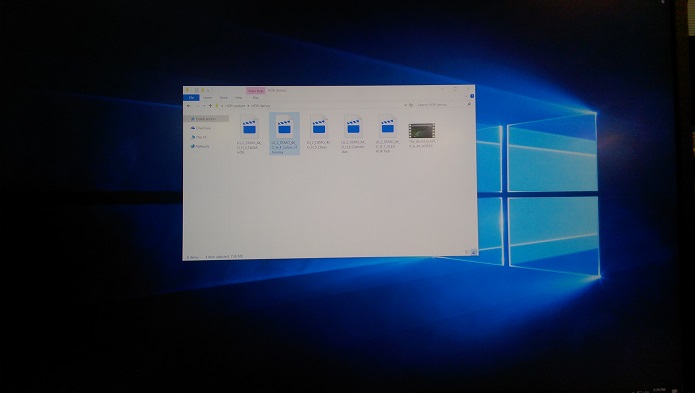

W przypadku skonfigurowania ustawień wyświetlania systemu Windows 11 i Windows 10 z wyłączonym trybem HDR kolory standardowych aplikacji systemu Windows są wyraźne i żywe.


W przypadku wyświetlania rzeczywistej zawartości HDR z trybem HDR wyłączonym w ustawieniach wyświetlacza kolory są przesycone i zniekształcone.
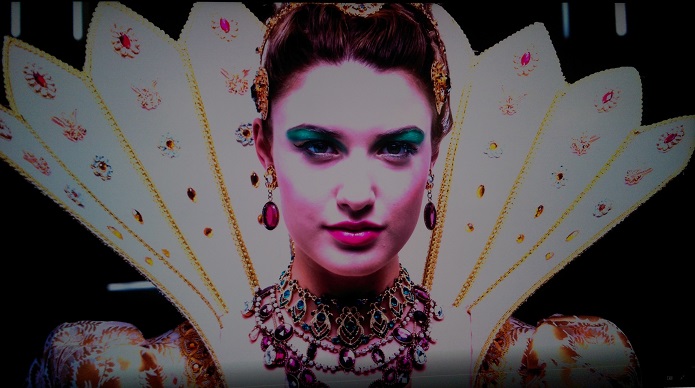
W przypadku wyświetlenia tej samej zawartości HDR po kliknięciu opcji HDR w ustawieniach wyświetlania kolory będą ponownie ostre i żywe.

Wyblakłe kolory przy przesyłaniu strumieniowym treści HDR
Innym problemem z wyświetlaniem zawartości HDR jest odtwarzanie strumieniowej zawartości HDR. W przypadku odtwarzania strumienia online HDR (YouTube itp.) można napotkać przyciemniony lub wyblakły obraz. W przypadku pobrania tej samej zawartości i odtwarzania jej lokalnie w systemie, zawartość HDR jest jasna i wyraźna. Poniższe obrazy wyświetlają lokalną zawartość HDR po lewej stronie oraz przesyłanie strumieniowe online po prawej stronie.



Resolution
Rozwiązanie
W obu tych sytuacjach funkcje HDR monitorów firmy Dell działają zgodnie ze specyfikacją projektową.
Po włączeniu trybu HDR we właściwościach ekranu systemu Windows 11 i Windows 10 zawartość inna niż HDR, w tym tło systemu, pulpit i menu, jest matowa i płaska. Normalnie wyświetlana jest tylko prawdziwa zawartość HDR.
Zaleca się włączanie technologii HDR w ustawieniach wyświetlania, tylko jeśli planuje się oglądanie zawartości HDR. Po zakończeniu wyświetlania zawartości wystarczy przestawić przełącznik HDR do pozycji wyłączonej, a system powróci do normalnego wyglądu.
Jeśli napotkasz strumieniową zawartość HDR, która nie wygląda tak, jak powinna wyglądać zawartość HDR (patrz obrazy powyżej). Następnie zaleca się pobranie zawartości HDR do systemu lokalnie. W przypadku odtwarzania z lokalnego systemu problemy z przesyłaniem strumieniowym zawartości HDR wydają się nie pojawiać.
Additional Information
Videos
Affected Products
Dell S2418H/S2418HX, Dell S2718D, Dell S2718H/S2718HX, Dell U2718QArticle Properties
Article Number: 000143830
Article Type: Solution
Last Modified: 22 Jul 2025
Version: 14
Find answers to your questions from other Dell users
Support Services
Check if your device is covered by Support Services.