Désactiver Windows Update et arrêter les installations automatiques sous Windows
Summary: Comment arrêter ou suspendre les mises à jour Windows sur les ordinateurs Dell exécutant Windows 10 ou 11, et guide pas à pas pour gérer les mises à jour, les pilotes et les paramètres du BIOS à l’aide d’outils intégrés. ...
This article applies to
This article does not apply to
This article is not tied to any specific product.
Not all product versions are identified in this article.
Instructions
Systèmes d’exploitation concernés :
- Windows 10
- Windows 11
Sous Windows, le client peut décider quand et comment obtenir les dernières mises à jour pour assurer le bon fonctionnement et la sécurité de son appareil. Lorsqu'il est mis à jour, Windows obtient les derniers correctifs et améliorations de sécurité, ce qui aide l'appareil à fonctionner efficacement et à rester protégé. Généralement, le redémarrage de votre appareil termine la mise à jour. L'appareil doit être branché lorsque des mises à jour sont installées. Toutefois, Windows Update peut installer automatiquement des mises à jour que le client n'est peut-être pas prêt à accepter et il souhaite s'abstenir d'effectuer des mises à jour automatiques sur l'ordinateur.
Il est recommandé de maintenir les mises à jour automatiques activées et en cours d’exécution afin d’éviter tout problème avec l’ordinateur et de s’assurer que les dernières mises à jour de sécurité sont appliquées. La désactivation des mises à jour automatiques peut rendre l'ordinateur vulnérable.
Remarque : Si l’ordinateur ne dispose d’aucun pilote ou seulement des pilotes intégrés, Windows Update installe automatiquement tous les pilotes nécessaires, même si le paramètre de mise à jour automatique est défini sur « En pause » ou « Arrêté ». Cette exception aux pilotes d’installation automatique lorsqu’il n’y en a pas ou uniquement des pilotes intégrés, permet de s’assurer que les fonctionnalités de base sont activées et de protéger l’appareil contre les failles de sécurité potentielles.
Windows Home
Windows Home ne peut pas arrêter complètement les mises à jour. Celles-ci vous aident à protéger votre appareil. Les mises à jour doivent être téléchargées et installées, quels que soient les paramètres de mise à jour des ordinateurs. Voici comment interrompre temporairement le téléchargement et l'installation des mises à jour.
Remarque : Qu’une fois la limite de pause atteinte, les dernières mises à jour doivent être installées pour que Windows puisse suspendre à nouveau les mises à jour.
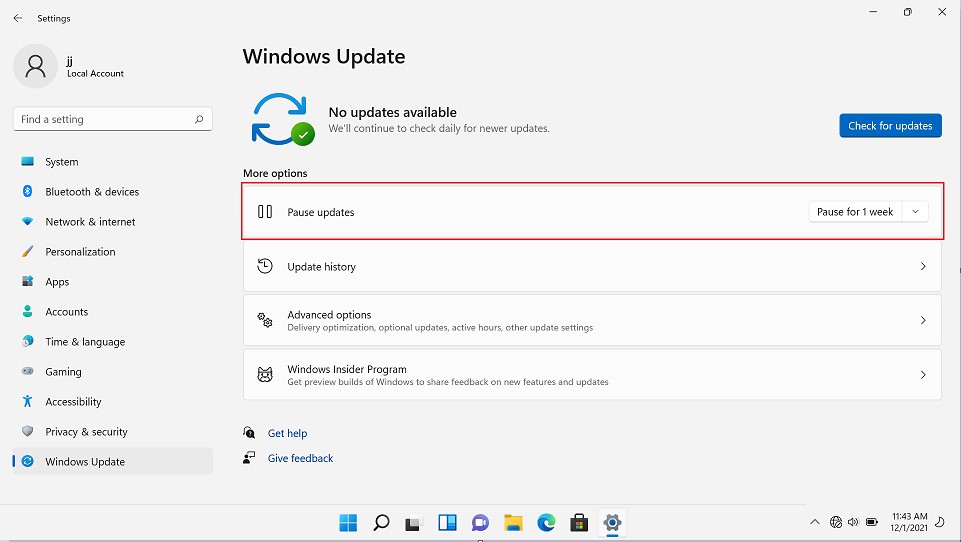
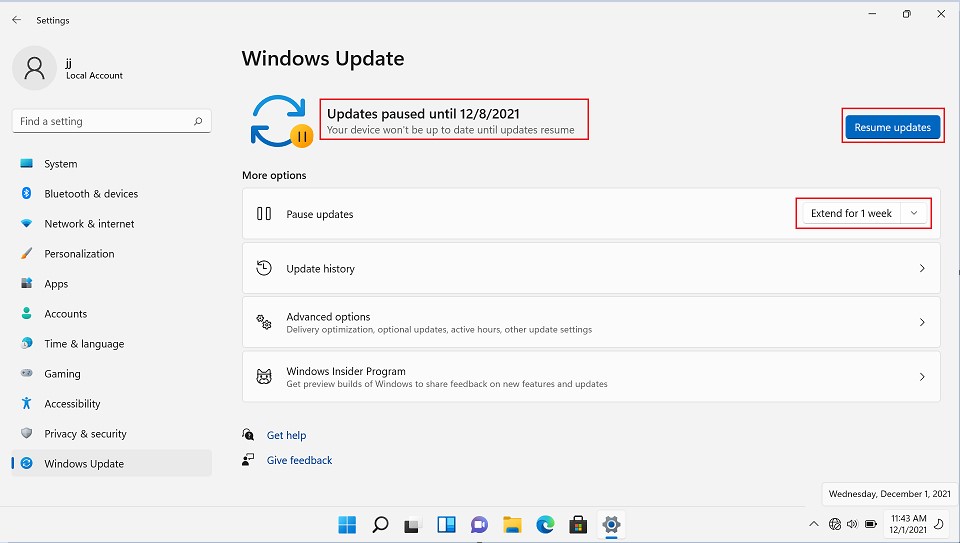
Sélectionnez Démarrer>Paramètres>Windows Update. Dans la liste déroulante, en regard de Pause updates (Interrompre les mises à jour), sélectionnez Pause for 1 week (Mettre en pause pendant 1 semaine), puis cliquez sur Pause for 1 week (Mettre en pause pendant 1 semaine).
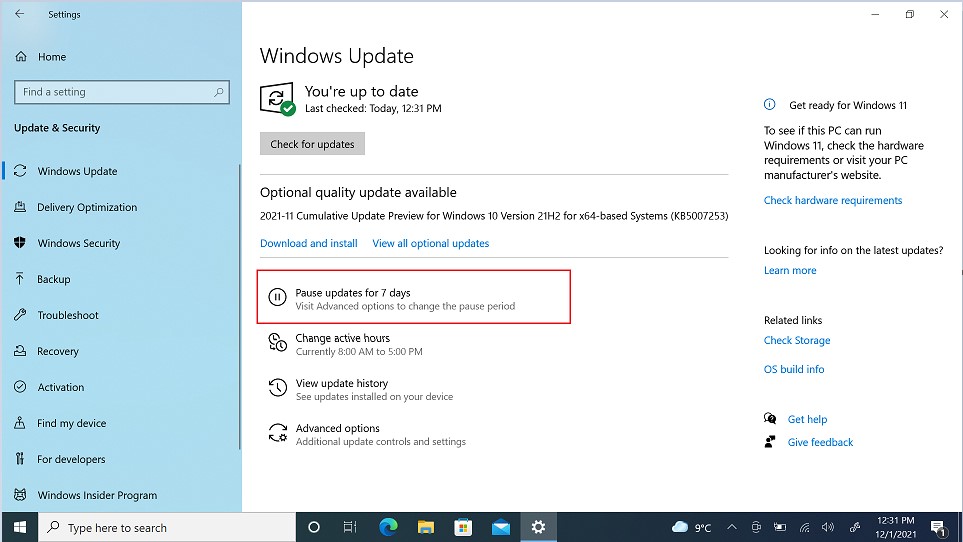
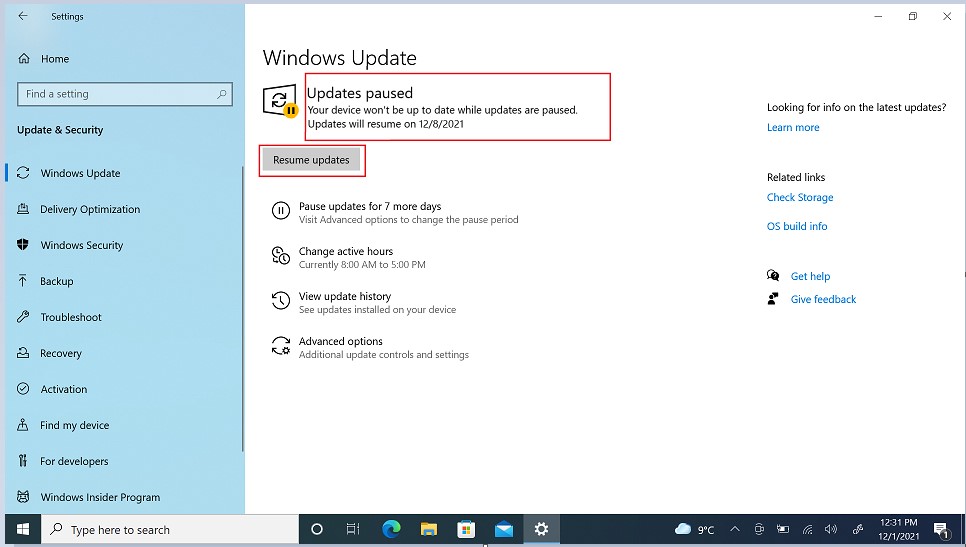
Dans Windows 10 November 2019 Update (version 1909) ou ultérieure, ou dans Windows version 1809 Professionnel ou Entreprise, sélectionnez Démarrer>Paramètres>Mise à jour et sécurité>Windows Update. Sélectionnez Pause updates for 7 days (Mettre en pause les mises à jour pendant 7 jours).
Windows Professionnel
Windows Professionnel peut contrôler le comportement de Windows Update via des stratégies de groupe. La méthode la plus simple pour arrêter d'obtenir les mises à jour du pilote et du BIOS à partir de Windows Update consiste à utiliser l'éditeur de stratégie de groupe local en procédant comme suit :
- Utilisez le raccourci clavier touche Windows + R pour ouvrir la commande Exécuter.
- Saisissez gpedit.msc et appuyez sur OK pour ouvrir l'éditeur de stratégie de groupe local.
- Accédez au chemin suivant :
- Configuration >de l’ordinateur Modèles >d’administrationComposants> Windows Windows Update>Gérer les mises à jour proposées à partir de Windows Update
- Sur le côté droit, double-cliquez sur la stratégie Do not include drivers with Windows Update (Ne pas inclure les pilotes avec les mises à jour Windows).
- Cochez la case Enabled (Activé).
- Cliquez sur Appliquer.
- Cliquez sur OK.
Votre ordinateur continuera de recevoir des correctifs de sécurité et autres après avoir effectué ces étapes, mais les pilotes seront exclus.
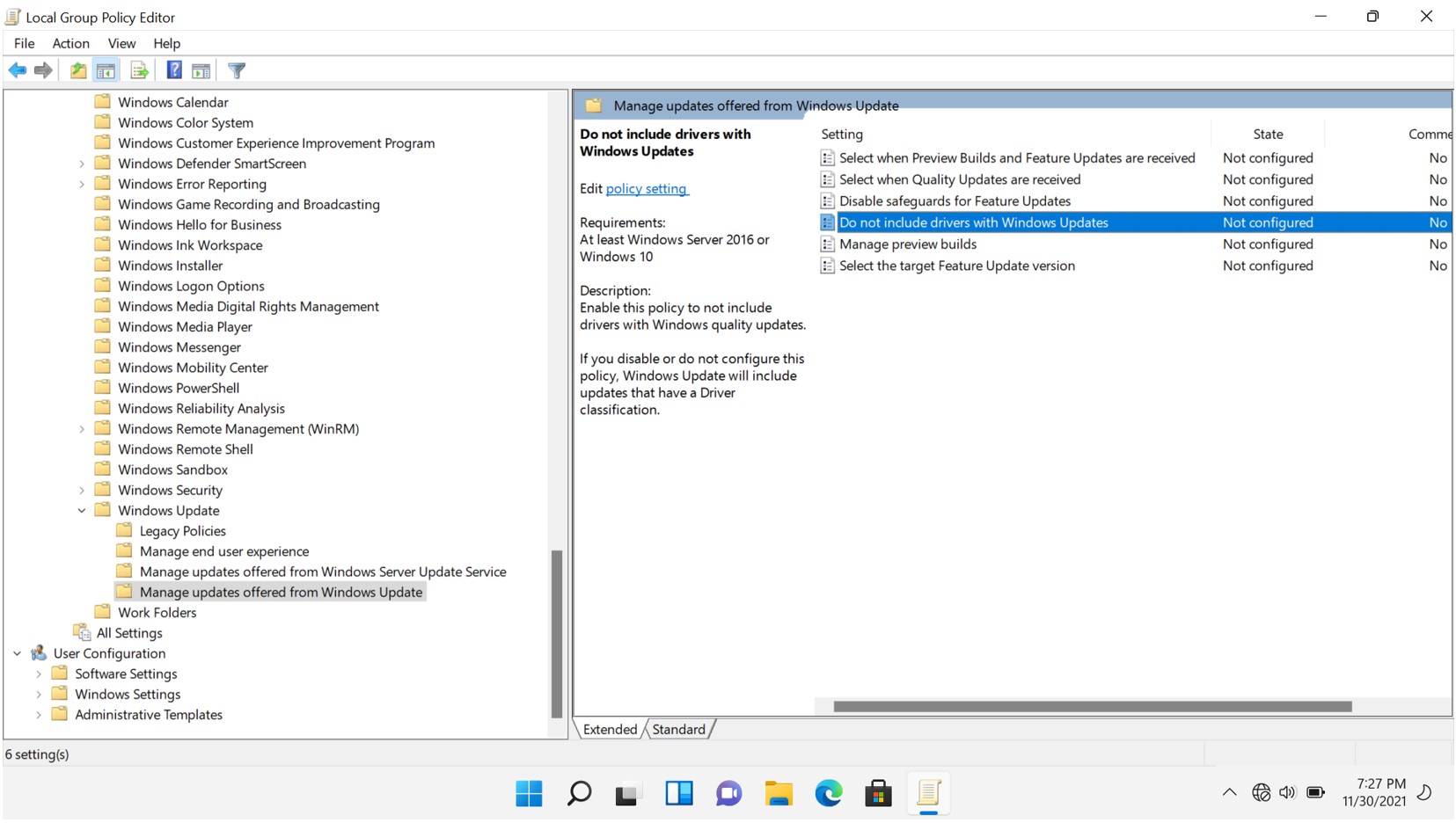
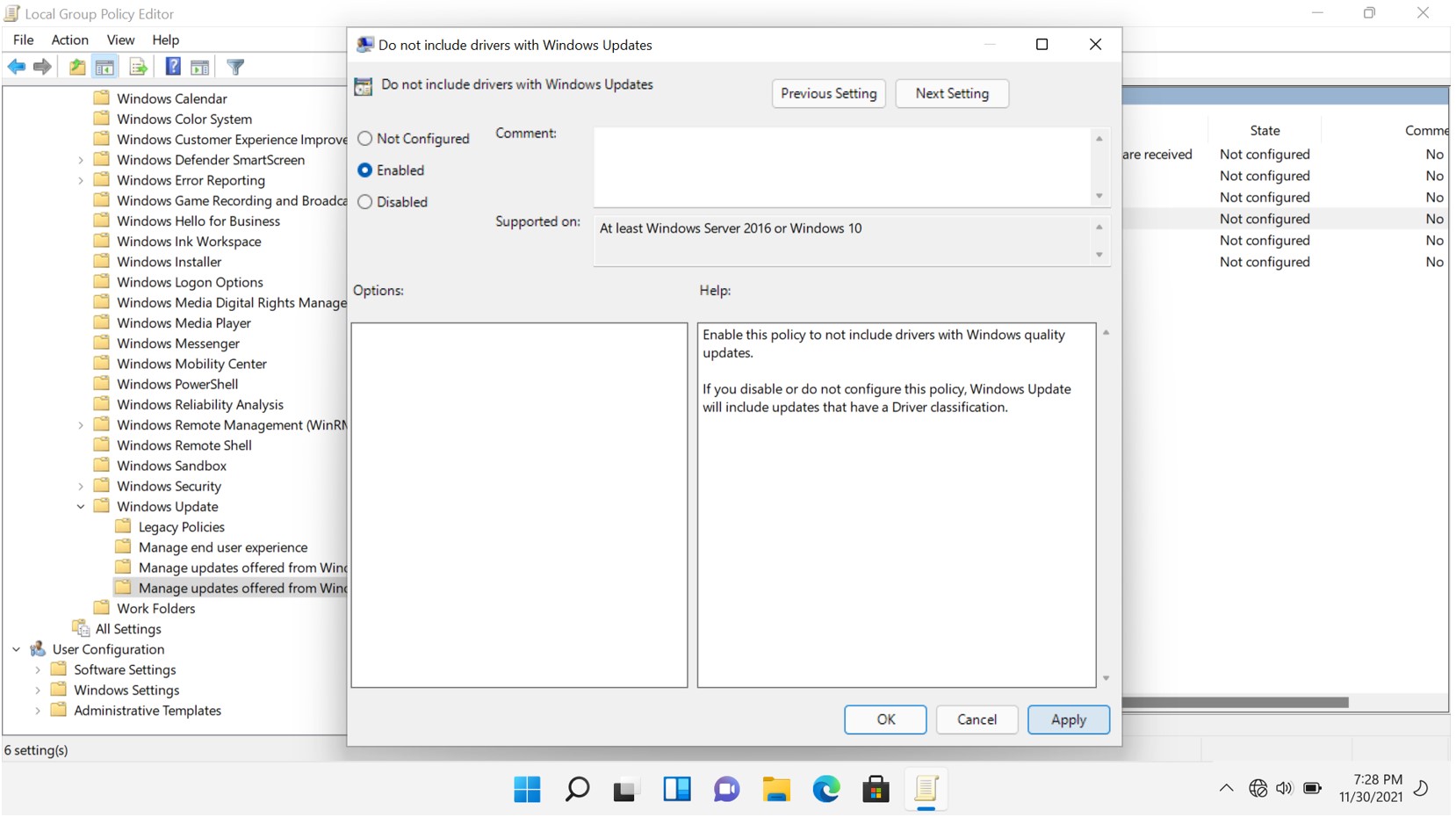
- Utilisez le raccourci clavier touche Windows + R pour ouvrir la commande Exécuter.
- Saisissez gpedit.msc et appuyez sur OK pour ouvrir l'éditeur de stratégie de groupe local.
- Accédez au chemin suivant :
- Configuration >de l’ordinateur Modèles >d’administrationComposants> Windows Windows Update
- Sur le côté droit, double-cliquez sur la stratégie Do not include drivers with Windows Update (Ne pas inclure les pilotes avec les mises à jour Windows).
- Sélectionnez l'option Not configured (Non configuré).
- Cliquez sur Appliquer.
- Cliquez sur OK.
Votre ordinateur recevra des correctifs de sécurité et d’autres correctifs, y compris des pilotes, après avoir effectué ces étapes.
- Utilisez le raccourci clavier touche Windows + R pour ouvrir la commande Exécuter.
- Saisissez gpedit.msc et appuyez sur OK pour ouvrir l'éditeur de stratégie de groupe local.
- Accédez au chemin suivant :
- Configuration >de l’ordinateur Modèles >d’administrationComposants> Windows Windows Update
- Sur le côté droit, double-cliquez sur la stratégie Do not include drivers with Windows Update (Ne pas inclure les pilotes avec les mises à jour Windows).
- Cochez la case Enabled (Activé).
- Cliquez sur Appliquer.
- Cliquez sur OK.
Votre ordinateur continuera de recevoir des correctifs de sécurité et autres après avoir effectué ces étapes, mais les pilotes seront exclus.
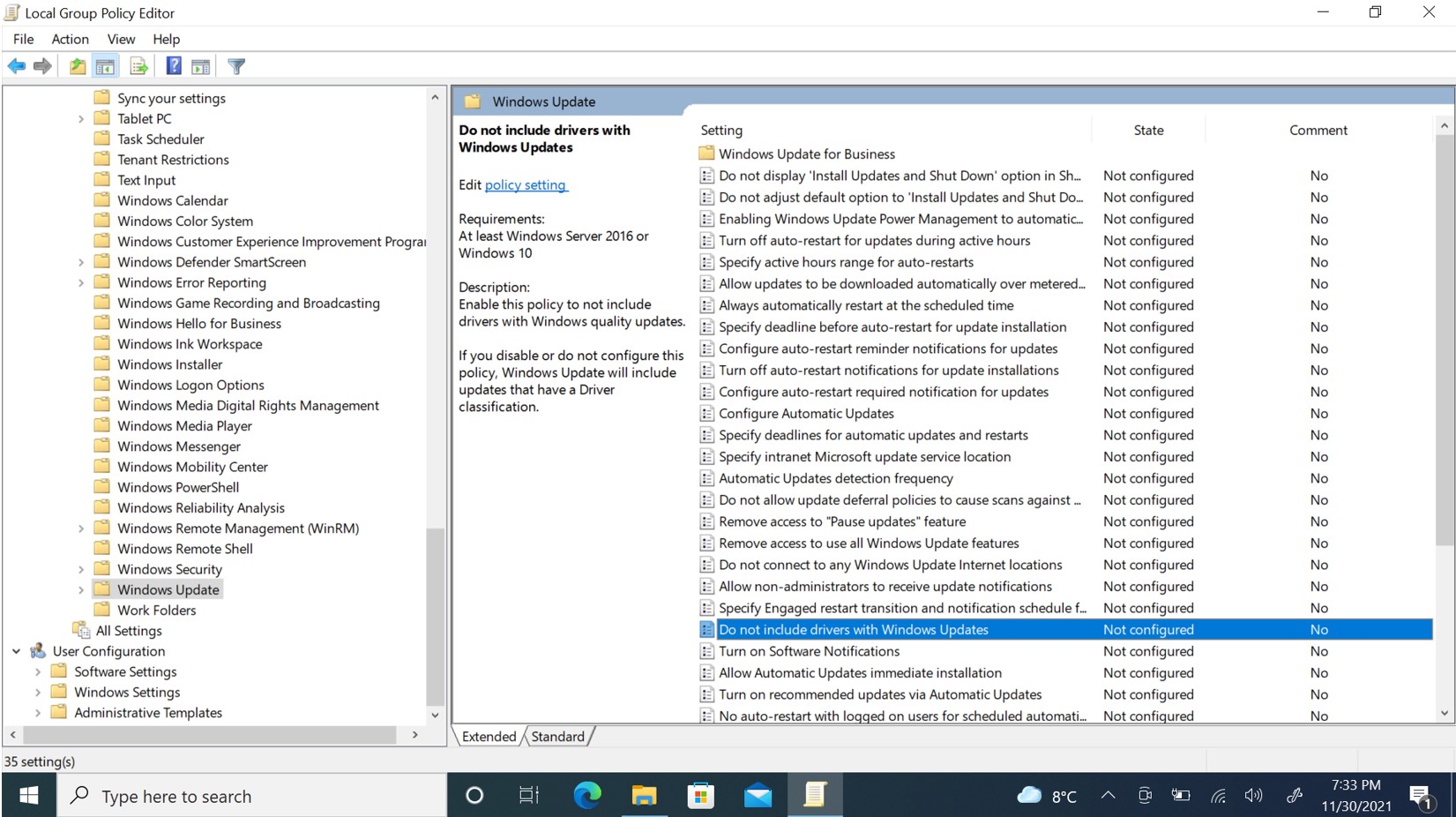
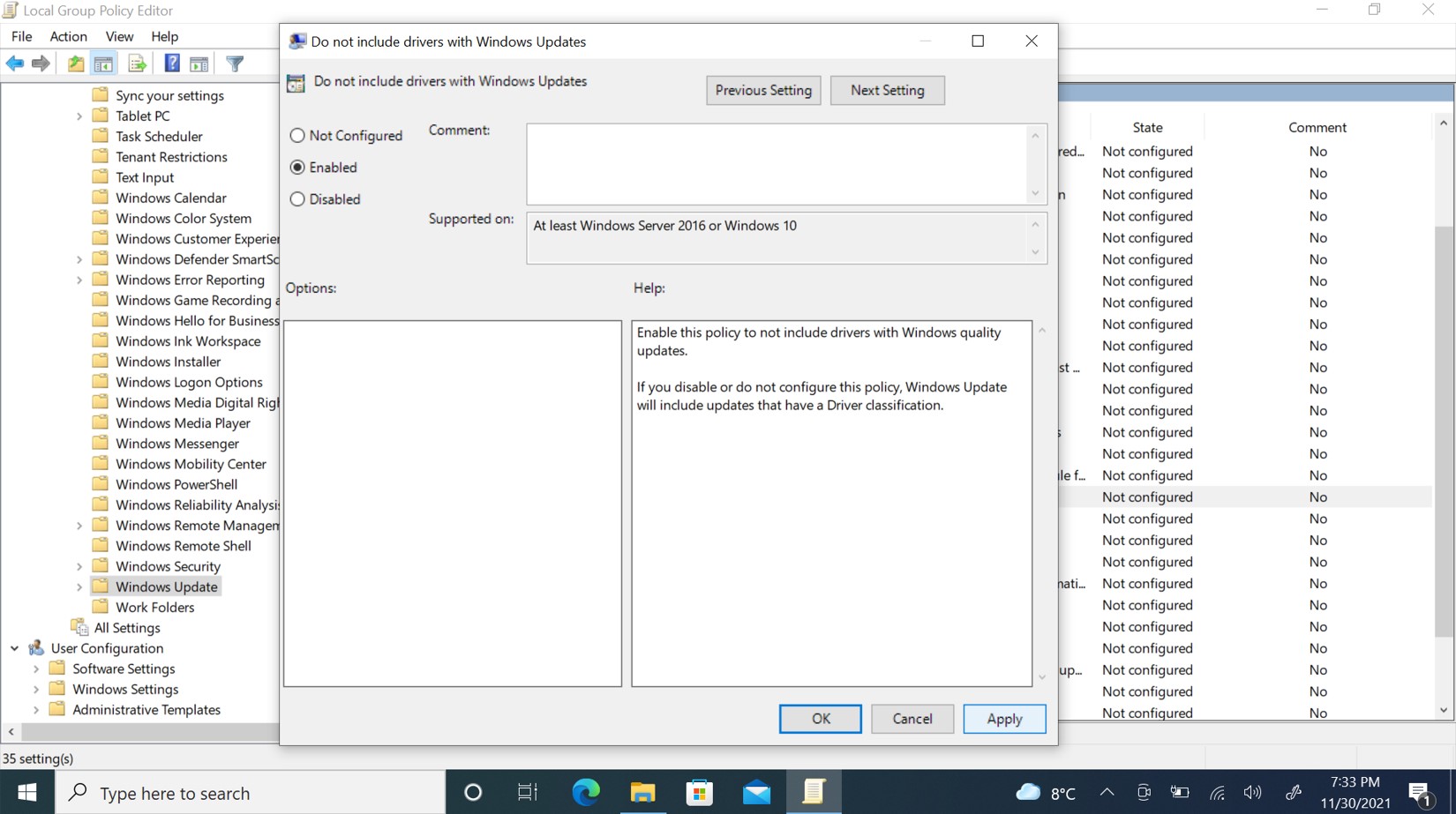
- Utilisez le raccourci clavier touche Windows + R pour ouvrir la commande Exécuter .
- Saisissez gpedit.msc et appuyez sur OK pour ouvrir l'éditeur de stratégie de groupe local.
- Accédez au chemin suivant :
- Configuration >de l’ordinateur Modèles >d’administrationComposants> Windows Windows Update
- Sur le côté droit, double-cliquez sur la stratégie Do not include drivers with Windows Update (Ne pas inclure les pilotes avec les mises à jour Windows).
- Sélectionnez l'option Not configured (Non configuré).
- Cliquez sur Appliquer.
- Cliquez sur OK.
Votre ordinateur recevra des correctifs de sécurité et d’autres correctifs une fois ces étapes terminées, y compris les pilotes.
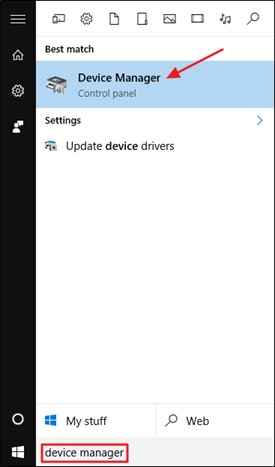
- Saisissez Gestionnaire de périphériques dans la barre de recherche Windows, puis cliquez sur l’application Gestionnaire de périphériques .
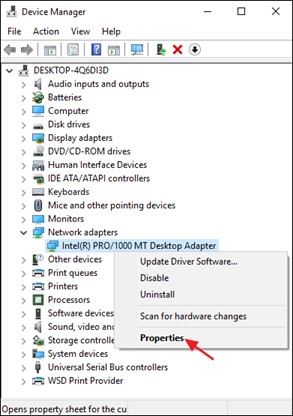
- Localisez le pilote dont vous souhaitez empêcher la mise à jour, cliquez dessus avec le bouton droit de la souris et sélectionnez Propriétés.
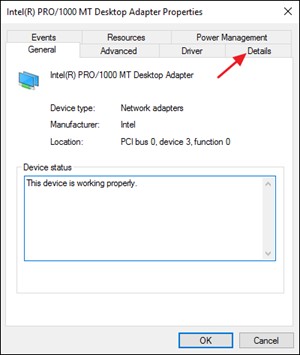
- Dans la fenêtre Propriétés du pilote, cliquez sur l’onglet Détails
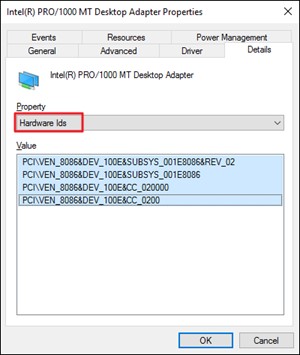
- Dans le menu déroulant Propriété , sélectionnez ID matériels
- Copiez les ID qui s’affichent dans le champ Value .
- Appuyez sur Windows + R pour ouvrir la commande Exécuter .
- Saisissez gpedit.msc , puis cliquez sur OK pour ouvrir l’éditeur de stratégie de groupe local
- Accédez à Configuration >de l’ordinateur Modèles >d’administration Installation > de l’appareilSystème >Restrictions relatives à l’installation de l’appareil
- Cliquez sur Empêcher l’installation des périphériques qui correspondent à l’un de ces ID de périphérique
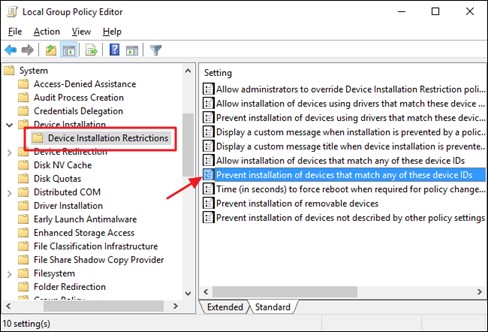
- Dans la fenêtre de la politique, sélectionnez l’option Enabled et cliquez sur le bouton Show .
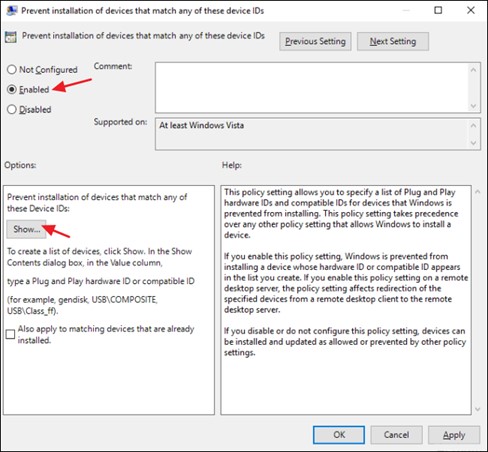
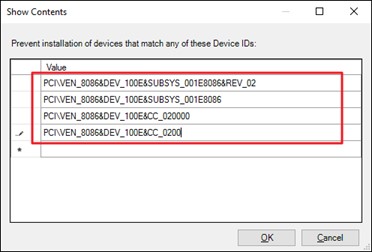
- Dans la fenêtre Show Contents , ajoutez les ID matériels du périphérique (copiés à l’étape 5) dans la colonne Value.
Additional Information
 .
.Article Properties
Article Number: 000194492
Article Type: How To
Last Modified: 03 Dec 2024
Version: 10
Find answers to your questions from other Dell users
Support Services
Check if your device is covered by Support Services.