「PowerEdge:RACADMツールを使用したリモートでのiDRACパスワードの変更のリセット
Summary: この記事では、Windows ServerでDell RACADMツールを使用してiDRACパスワードをリモートでリセットまたは変更する方法について説明します。この方法は、iDRACパスワードを忘れた場合やダウンタイムが許されない場合に便利です。
This article applies to
This article does not apply to
This article is not tied to any specific product.
Not all product versions are identified in this article.
Instructions
この記事では、Windows Server 2019でDell RACADMツールを使用してiDRACパスワードをリモートでリセットまたは変更する方法について説明します。この方法は、iDRACパスワードを忘れた場合やダウンタイムが許されない場合に便利です。
Environment
- サーバー モデル: Dell PowerEdge R350(例)
- オペレーティングシステム: Windows Server 2019
- 必要なツール: Dell iDRACツール(RACADM)
- ダウンロード リンク:https://www.dell.com/support/home/drivers/driversdetails?driverid=82kgw&oscode=ws19l&productcode=poweredge-r350
必要条件
- RACADMツールをホストしているWindows Serverへの管理アクセス
- iDRACインターフェイスへのネットワーク接続。
手順
手順1:iDRACツールをダウンロードして解凍します。
- Dellサポート サイトからiDRACツール パッケージをダウンロードします。
- ダウンロードしたファイルを参照し、ダブルクリックして解凍します。
- ファイルを解凍する場所を指定します(デフォルト: C:\openmanage)
- [Unzip]をクリックして抽出を完了します。
手順2:iDRACツールをインストールします。
- 解凍したフォルダー(C:\openmanage)に移動します。
- iDRACTools_x64.msiを実行して、Windows用RACADMおよびIPMIツールをインストールします。
- インストールが完了したら、[スタート]メニューから [iDRAC UI Launcher ]を検索します。
- これにより、RACADMコマンドのコマンド プロンプト ウィンドウが開きます。
手順3:RACADMディレクトリーに移動します。
- コマンド プロンプトを開きます。
- ディレクトリーをRACADMインストール パスに変更します。
cd "C:\Program Files\Dell\SysMgt\IDRACTools\racadm"
手順4:iDRACパスワードのリセットまたは変更
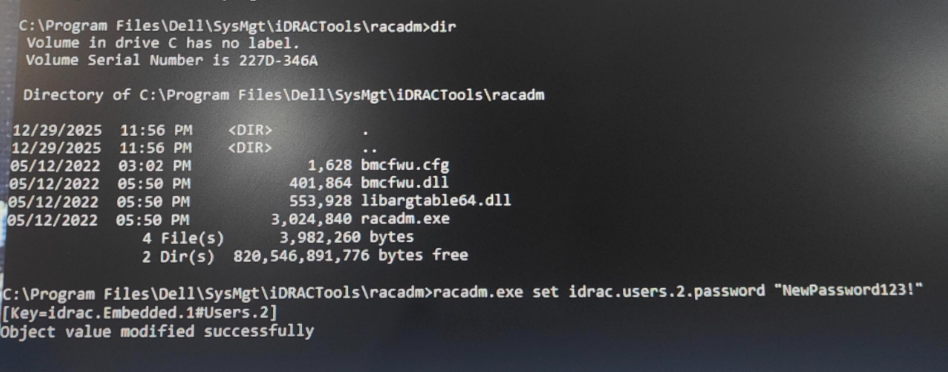
- 次のコマンドを実行して、ユーザーID 2(デフォルトのroot/管理者アカウント)のパスワードをリセットします。
racadm.exe set idrac.users.2.password "NewPassword123!" (Any password)
- 予期される出力:
Object value modified successfully.
手順5:アクセスを確認します。
- ブラウザーでiDRAC UIを開きます。
- アップデートされた認証情報を使用してログインします。
- 正常なアクセスと機能を確認します。
以下に出力例を示します。
Affected Products
Rack Servers, PowerEdge R350Article Properties
Article Number: 000409855
Article Type: How To
Last Modified: 06 Jan 2026
Version: 1
Find answers to your questions from other Dell users
Support Services
Check if your device is covered by Support Services.