Klavye Sorunlarını Giderme ve Klavye Kullanımı: Kapsamlı Rehber (İngilizce)
Summary: Masaüstü veya dizüstü bilgisayar klavyesi çalışmıyorsa Önerilen Hızlı Düzeltmeler bölümüne, klavye sorunlarınızı çözmeye yönelik yardım içinse klavye sorun giderme bölümlerine bakın.
Instructions
Masaüstü klavyesinin çalışmaması durumunda önerilen hızlı düzeltmeler.
- USB kablosunu veya kablosuz USB alıcısını yeniden yerleştirin.
- Kablosuz USB veya Bluetooth fare kullanıyorsanız yeni piller takın.
- Verilerinizi kaydedin, açık programları kapatın ve bilgisayarı yeniden başlatın.
Dizüstü bilgisayar klavyesinin çalışmaması durumunda önerilen hızlı düzeltmeler.
- Bilgisayarı kullanmak için gerekli olmayan tüm harici aygıtların bağlantısını kesin.
- Verilerinizi kaydedin, açık programları kapatın ve bilgisayarı yeniden başlatın.
Klavyede SupportAssist tanılamasının gerçekleştirilmesi
Süre: 00:58
Mevcut olduğunda, bu video oynatıcıda Ayarlar veya CC simgesi kullanılarak açıklamalı alt yazı dili ayarları seçilebilir.
Aşağıda, sahip olduğunuz klavye tipiyle eşleşen sekmeyi seçin. Klavyenizi bilgisayarınıza bağlamayla ilgili adımları izleyin.
- Klavyenizle birlikte verilen kablosuz USB alıcısını bulun.
NOT: Aygıtın içinde bulunduğu kutunun tüm bölümlerine bakın. Kablosuz USB alıcısı küçüktür ve gözden kaçabilir. Alıcıya, alıcıyı bulmanıza yardımcı olmak için iliştirilmiş bir bilgi çekme etiketi olabilir. Klavye ve Fare kombinasyonunu satın aldıysanız, kablosuz USB alıcısı kablosuz fare USB saklama bölmesine yerleştirilir ve bilgi amaçlı bir çekme tırnağı takılı olabilir. Klavyenin içerisinde bulunan kutunun içeriğini belirlemek için Dell Ürününüzün Kılavuzları ve Belgeleri başlıklı Dell Ürününüz için Kılavuzlar ve Belgeler başlıklı Dell Knowledge Base makalesine bakın veya Dell aygıtınızın kılavuzunu inceleyin.
- Klavyenin açık olduğundan emin olun.
NOT: Güç anahtarı çeşitli konumlardan birinde olabilir. Güç anahtarını nasıl bulacağınız ve indireceğiniz hakkında bilgi için Dell Ürününüz için Kılavuzlar ve Belgeler başlıklı Dell Knowledge Base makalesine bakın veya Dell aygıtınızın güç anahtarını bulmak için kılavuzunu görüntüleyin.
- Kablosuz USB alıcısını Şekil 1'de gösterildiği gibi takın.
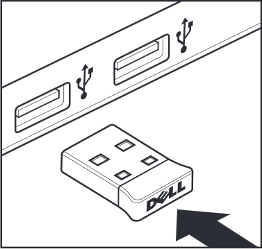
Şekil 1: Kablosuz USB Alıcısını YerleştirmeNOTLAR:- Alıcı yalnızca tek yönde takılabilir. Konnektör takılmıyor gibiyse açısını değiştirin veya ters çevirin.
- Klavye ile birlikte gelen alıcıyı kullanırken, klavyenin çalışması için sürücü veya yapılandırma gerekmez.
Daha fazla bilgi için Dell Bluetooth Klavye ve Fareyi Eşleştirme ve Sorun Giderme Rehberi başlıklı Dell Knowledge Base makalesine bakın.
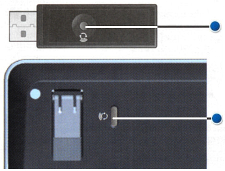
NOT Bazı eski alıcılarda ve klavyelerde bir bağlantı düğmesi olabilir; Varsa alıcıdaki ve klavyenin altındaki Bağlan düğmesine basın. Şekil 2'deki örneğe bakın.
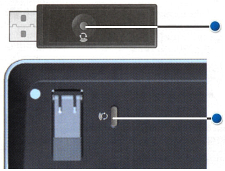
Şekil 2: Kablosuz Klavye Bağlantı Düğmesi Konumu
- USB klavye kablosunun ucundaki konnektöre bakın.
- Dizüstü bilgisayarda eşleşen bir bağlantı noktası veya USB sembolü arayın. Daha fazla bilgi için bkz. Şekil 1.
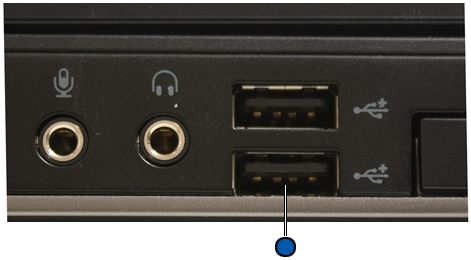
Şekil 1: USB Bağlantı Noktası KonumlarıNOTLAR:- Konnektör, yalnızca tek yönde takılabilir. Konnektör takılmıyor gibiyse açısını değiştirin veya ters çevirin.
- Klavyenin çalışması için sürücü veya yapılandırma gerekmez.
Bluetooth klavyenizi bağlamayla ilgili bilgi için Bluetooth'ta Sorun Giderme, Bluetooth'a Bağlanma ve Bluetooth'u Öğrenme başlıklı Dell makalesine bakın.
Aşağıda, bilgisayarınızda yüklü olan işletim sistemiyle eşleşen sekmeyi seçin. Yazarken imlecin düzensiz hareketler yapmasını önlemek amacıyla ayarların doğru olduğundan emin olmak için aşağıdaki adımları izleyin.

- Arama kutusuna, main.cpl yazın.
- Program listesindeki main.cpl dosyasına dokunun veya tıklayın.
- Dell Dokunmatik Yüzey sekmesine dokunun ya da tıklayın.
NOTLAR:
Dell Dokunmatik Yüzey sekmesi listede yoksa bu iki anlama gelebilir:
- Yardımcı program yüklü değildir. Bu durumda, sürücülerin indirilmesiyle ilgili daha fazla bilgi için Sürücüler ve İndirmeler Hakkında SSS başlıklı Dell makalesine bakın. Dell Dokunmatik Yüzey Sürücüsü veya Yardımcı Programı; Fare, Klavye ve Giriş Aygıtları altında listelenir.
- Bilgisayarınızda Precision Dokunmatik Yüzey olup olmadığını öğrenmek için Windows 8 (8.1) ve 10'da Precision Dokunmatik Yüzey Özelliklerini Kullanma başlıklı Dell Knowledge Base makalesine ve gerekirse ayarların değiştirilmesiyle ilgili talimatlar için "Dizüstü Bilgisayar Klavyesinde Yazarken İmleç Düzensiz Bir Şekilde Hareket Ediyor" bölümüne bakın.
- Dokunmatik yüzey görüntüsüne tıklayın veya dokunun.
- Duyarlılık öğesine dokunun veya tıklayın.
- Touch Guard (Dokunma Koruması) seçeneğinin sağındaki Turn On (Aç) kutusunda bir onay işaretinin bulunduğundan emin olun.
- Touch Guard (Dokunma Koruması) seçeneğinin altındaki daireyi en sağa taşıyın (ayar çok yüksekse bunu istediğiniz zaman ayarlayabilirsiniz).
- Kaydet öğesine dokunun veya tıklayın.
- Dell Touchpad Utility programını kapatmak için sağ üst köşedeki X simgesine tıklayın veya dokunun.
- Fare Özellikleri penceresinde Tamam'a dokunun veya tıklayın.
- Windows (
 ) tuşunu basılı tutun ve ardından Q tuşuna basın.
- Arama kutusuna, main.cpl yazın.
- Program listesinde main.cpl dosyasına tıklayın veya dokunun.
- Dell Dokunmatik Yüzey veya Cypress Trackpad sekmesine tıklayın veya dokunun.
NOTLAR:
Dell Dokunmatik Yüzey veya Cypress Trackpad sekmesi listede yoksa bu iki anlama gelebilir:
- Yardımcı program yüklü değildir. Bu durumda, sürücülerin indirilmesiyle ilgili daha fazla bilgi için Sürücüler ve İndirmeler Hakkında SSS başlıklı Dell makalesine bakın. Dell Dokunmatik Yüzey veya Cypress Trackpad Sürücüsü ya da Yardımcı Programı; Fare, Klavye ve Giriş Aygıtları altında listelenir.
- Bilgisayarınızda Precision Dokunmatik Yüzey olup olmadığını öğrenmek için Windows 8 (8.1) ve 10'da Precision Dokunmatik Yüzey Özelliklerini Kullanma başlıklı Dell Knowledge Base makalesine ve gerekirse ayarların değiştirilmesiyle ilgili talimatlar için "Dizüstü Bilgisayar Klavyesinde Yazarken İmleç Düzensiz Bir Şekilde Hareket Ediyor" bölümüne bakın.
Daha fazla bilgi için Dell Dokunmatik Yüzey Yardım ve Destek Sayfasına bakın.
- Dokunmatik yüzey görüntüsüne tıklayın veya dokunun.
- Duyarlılık öğesine dokunun veya tıklayın.
- Touch Guard (Dokunma Koruması) seçeneğinin sağındaki Turn On (Aç) kutusunda bir onay işaretinin bulunduğundan emin olun.
- Touch Guard (Dokunma Koruması) seçeneğinin altındaki daireyi en sağa taşıyın (ayar çok yüksekse bunu istediğiniz zaman ayarlayabilirsiniz).
- Kaydet öğesine dokunun veya tıklayın.
- Dell Dokunmatik Yüzeyi veya Cypress Trackpad Yardımcı Programını kapatmak için sağ üst köşedeki X simgesine tıklayın veya dokunun.
- Fare Özellikleri penceresinde Tamam'a dokunun veya tıklayın.
- Windows (
 ) tuşuna basın.
- Arama kutusuna, main.cpl yazın.
- Program listesindeki main.cpl dosyasına dokunun veya tıklayın.
- Dell Dokunmatik Yüzey sekmesine dokunun ya da tıklayın.
NOT: Listede Dell Dokunmatik Yüzey sekmesi bulunmuyorsa yardımcı program yüklü değildir. Sürücülerin indirilmesiyle ilgili daha fazla bilgi için Sürücüler ve İndirmeler Hakkında SSS başlıklı Dell makalesine bakın. Dell Dokunmatik Yüzey Sürücüsü veya Yardımcı Programı; Fare, Klavye ve Giriş Aygıtları altında listelenir.
- Dokunmatik yüzey görüntüsüne tıklayın veya dokunun.
- Duyarlılık veya Dokunmatik Yüzey Ayarları öğelerine dokunun veya tıklayın.
- Touch Guard, Palm Check veya TouchCheck öğelerinin yanlarındaki Aç ya da Etkinleştir kutularında onay işaretinin bulunduğundan emin olun.
- Touch Guard, Palm Check veya TouchCheck öğelerinin kaydırıcısını tamamen sağa kaydırın (ayar fazla yüksekse yeniden ayarlanabilir).
- Kaydet veya Tamam öğelerine dokunun veya tıklayın.
- Dell Dokunmatik Yüzey Yardımcı Programını kapatın.
- Fare Özellikleri penceresinde Tamam'a dokunun veya tıklayın.
- Bilgisayarınızda bir dokunmatik ekran varsa klavyenizle ilgili sorunlar giderilene kadar Ekran Klavyesi kullanılabilir.
- Oturum açma ekranında, Erişim Kolaylığı simgesine
 , ardından Ekran Klavyesi öğesine dokunun.
 - Windows'taki Ekran Klavyesi simgesine
 dokunun veya tıklayın (Sağ alt köşede bulunur).
Daha fazla bilgiyi Yazmak için Ekran Klavyesi'ni (OSK) kullanma başlıklı Microsoft Base makalesinde bulabilirsiniz.
- Oturum açma ekranında, Erişim Kolaylığı simgesine
- Windows 11 veya Windows 10'da Klavye Sorun Gidericisini çalıştırın.
- Windows (
 ) tuşuna basılı tutun ve ardından I tuşuna basın.
- Güncelleştirme ve Güvenlik öğesini seçin.
- Sol panelden Sorun Gider öğesini seçin.
- Diğer sorunları bul ve düzelt bölümünde Klavye öğesini bulun ve Sorun Gidericiyi çalıştırın.
- Windows (
- Varsa başka bir bilgisayardaki harici klavyeyi bağlayın ve Çevrimiçi Klavye Tanılama sayfasına gidin.
NOTLAR:
- Test otomatik olarak başlar.
- SupportAssist programını yüklemeniz veya güncelleştirmeniz istenebilir. Bu durumda istemleri izleyin.
- Klavye testi etkileşimli bir testtir. Klavyenizi tamamen test etmek için her bir tuşa basmanız gerekir.
- Testi, sorun yaşanan klavye üzerinde gerçekleştirdiğinizden emin olun.
- Varsa başka bir bilgisayardaki harici klavyeyi bağlayın ve entegre tanılamayı çalıştırın. Daha fazla bilgi için Donanım Sorunlarını Dahili ve Çevrimiçi Tanılamayla (SupportAssist ePSA, ePSA veya PSA Hata Kodları) Giderme başlıklı Dell makalesine bakın.
NOTLAR:
- Test, klavyenin İşletim Sistemi altında donanım düzeyinde algılanıp algılanmadığını tespit eder. Algılanıyorsa işletim sistemi veya yüklü yazılım, klavyenin çalışmasını engelliyor demektir. İşletim sistemini klavyenin çalıştığı bir duruma geri döndürmek için bir geri yükleme noktasını kullanabilirsiniz (bu, Windows 11 veya Windows 10'da işletim sistemini yenileme olarak adlandırılır). Bu işe yaramazsa işletim sisteminizi yeniden yüklemeniz gerekebilir. Daha fazla bilgi için Dell Bilgisayarlarda Microsoft Windows'u Geri Yükleme veya Yeniden Yükleme başlıklı Dell makalesine bakın.
- Test esnasında bir hata rapor edilirse hatayı ve doğrulama kodunu gördüğünüz şekilde not edin. Ardından, başka bir İnternet aygıtından SupportAssist Önyükleme Öncesi Sistem Performans Kontrolü (İngilizce) sayfasına gidin ve sorunu bildirin.
- Testi, sorun yaşanan klavye üzerinde gerçekleştirdiğinizden emin olun.
- Sayı Kilidi Tuşu'nun doğru ayarlandığından emin olun.
NOTLAR:
- Sağ tarafında sayısal tuş takımı bulunan dizüstü bilgisayarlarda bu ayar varsayılan olarak açıktır. Ayar kapalıysa tuşlara basıldığında sayı görünmez. Sayısal tuş takımını açmak ve kapatmak için Sayı Kilidi Tuşuna basın.
- Bazı dizüstü bilgisayarlarda, iki amaçlı tuşlar kullanılarak bir sayısal tuş takımı simüle edilir. Sayı Kilidi Tuşu etkin olduğunda, bu tuşlara basarsanız harfler yerine sayılar görünür. Sayısal tuş takımını açmak ve kapatmak için sayı kilidi tuşuna basın.
Sayı Kilidi Tuşunun yeriyle ilgili daha fazla bilgi edinmek üzere Dell Ürününüz İçin Kılavuzları ve Belgeleri Edinme başlıklı Dell makalesine bakın.
- Bilgisayarı kapatın.
- Güç kablosu dışında, aşağıdakiler dahil olmak üzere her şeyin bağlantısını kesin:
- Hoparlörler
- Yazıcılar
- Tarayıcılar
- USB aygıtları
- USB flash sürücüsü veya diğer harici depolama aygıtları
- Harici monitör
- Harici klavye
- Harici fare
Bilgisayarınız bir takma birimine takılıysa çıkarın.
- Bilgisayarı tekrar açın ve klavyeyi tekrar test edin. Klavye düzgün çalışıyorsa soruna hangi aygıtın neden olmuş olabileceğini görmek amacıyla, aygıtları tek tek bağlayarak eklenen her aygıt için klavyeyi test edin.
- BIOS'un en son sürüme güncelleştirildiğinden emin olun. Daha fazla bilgi için Dell BIOS Güncelleştirmeleri başlıklı Dell makalesine bakın.
- Klavye hâlâ aralıklı olarak çalışıyorsa aşağıda, yaşadığınız soruna en uygun talimatlar için aşağıya bakın:
- Belirli bir tuş çalışmıyorsa veya takılı kalıyorsa bilgisayarı kapatın ve sorunlu tuşun çevresini basınçlı havayla temizleyip ardından klavyeyi tekrar test edin. Daha fazla bilgi için Klavyenizi Temizleme bölümüne bakın.
- Sorun yalnızca belirli bir uygulama programında ortaya çıkıyorsa klavyeyi, Not Defteri gibi başka bir uygulama programında test edin. Sorun yalnızca belirli bir programda ortaya çıkıyorsa söz konusu programla ilgili sorun giderme adımlarını gerçekleştirmeniz gerekir.
- Klavyenin çalışma şeklini değiştirebilecek aşağıdakileri de içeren bir yazılımlarınız varsa bunları kaldırın veya devre dışı bırakın:
- Klavye makro programları
- Harici oyun klavyesi yazılımları veya sürücüleri
- KVM (klavye, video, fare) geçiş yazılımları
- Varsa harici bir kablolu USB, kablosuz USB veya Bluetooth klavyeyi deneyin ve klavyenin düzgün çalışıp çalışmadığını test edin.
- Bilgisayarınızda bir dokunmatik ekran varsa klavyenizle ilgili sorunlar giderilene kadar Ekran Klavyesi kullanılabilir.
- Oturum açma ekranında, Erişim Kolaylığı simgesine
 , ardından Ekran Klavyesi öğesine dokunun.
 - Windows'daki Ekran Klavyesi simgesine
 dokunun veya tıklayın (Sağ alt köşede bulunur).
Daha fazla bilgiyi Yazmak için Ekran Klavyesi'ni (OSK) kullanma başlıklı Microsoft Base makalesinde bulabilirsiniz.
- Oturum açma ekranında, Erişim Kolaylığı simgesine
- Klavyenizde tanılamayı çalıştırın; dilerseniz çevrimiçi veya yerleşik tanılamayı çalıştırabilirsiniz (tanılamayı başlatmak için harici bir klavye bağlamanız gerekecektir).
- Çevrimiçi tanılama.
- Çevrimiçi Klavye Tanılama sayfasına gidin.
NOTLAR:
- Test otomatik olarak başlar.
- SupportAssist programını yüklemeniz veya güncelleştirmeniz istenebilir. Bu durumda istemleri izleyin.
- Klavye testi etkileşimli bir testtir. Klavyenizi tamamen test etmek için her bir tuşa basmanız gerekir.
- Testi, sorun yaşanan klavye üzerinde gerçekleştirdiğinizden emin olun.
- Çevrimiçi Klavye Tanılama sayfasına gidin.
- Entegre tanılama.
Donanım Sorunlarını Dahili ve Çevrimiçi Tanılamayla (SupportAssist ePSA, ePSA veya PSA Hata Kodları) Giderme başlıklı Dell makalesine bakın.
NOTLAR:- Test, klavyenin İşletim Sistemi altında donanım düzeyinde algılanıp algılanmadığını tespit eder. Algılanıyorsa işletim sistemi veya yüklü yazılım, klavyenin çalışmasını engelliyor demektir. İşletim sistemini klavyenin çalıştığı bir duruma geri döndürmek için bir geri yükleme noktasını kullanabilirsiniz (bu, Windows 11 veya Windows 10'da işletim sistemini yenileme olarak adlandırılır). Bu işe yaramazsa işletim sisteminizi yeniden yüklemeniz gerekebilir. Daha fazla bilgi için Dell Bilgisayarlarda Microsoft Windows'u Geri Yükleme veya Yeniden Yükleme başlıklı Dell makalesine bakın.
- Test esnasında bir hata rapor edilirse hatayı ve doğrulama kodunu gördüğünüz şekilde not edin. Ardından, başka bir İnternet aygıtından SupportAssist Önyükleme Öncesi Sistem Performans Kontrolü (İngilizce) sayfasına gidin ve sorunu bildirin.
- Testi, sorun yaşanan klavye üzerinde gerçekleştirdiğinizden emin olun.
- Çevrimiçi tanılama.
- USB kablosunu bilgisayara yeniden yerleştirin.
- Sayı Kilidi Tuşu'nun doğru ayarlandığından emin olun.
NOT: Masaüstü klavyelerinde sayısal tuş takımı varsayılan olarak açıktır. Ayar kapalıysa tuşlara basıldığında sayı görünmez. Sayısal tuş takımını açmak ve kapatmak için Sayı Kilidi Tuşuna basın.
Sayı Kilidi Tuşunun yeri hakkında daha fazla bilgi için klavyeyle verilen belgeye bakın veya kılavuz için Klavye ve Fare Kılavuzu sayfasına göz atın.
- Bilgisayarı kapatın.
- Gerekli olmayan aygıtların fişlerini çıkarın. Bu aygıtlardan bazıları:
- Hoparlörler
- Yazıcılar
- Tarayıcılar
- USB aygıtları
- USB flash sürücüsü veya diğer harici depolama aygıtları
- BIOS'un en son sürüme güncelleştirildiğinden emin olun. Daha fazla bilgi için Dell BIOS Güncelleştirmeleri başlıklı Dell makalesine bakın.
- Bilgisayarı tekrar açın ve klavyeyi tekrar test edin. Klavye düzgün çalışıyorsa soruna hangi aygıtın neden olmuş olabileceğini görmek amacıyla, aygıtları tek tek bağlayarak eklenen her aygıt için klavyeyi test edin.
- Klavye hâlâ aralıklı olarak çalışıyorsa aşağıda, yaşadığınız soruna en uygun talimatlar için aşağıya bakın:
- Belirli bir tuş çalışmıyorsa veya takılı kalıyorsa bilgisayarı kapatın ve sorunlu tuşun çevresini basınçlı havayla temizleyip ardından klavyeyi tekrar test edin. Daha fazla bilgi için Klavyenizi Temizleme bölümüne bakın.
- Sorun yalnızca belirli bir uygulama programında ortaya çıkıyorsa klavyeyi, Not Defteri gibi başka bir uygulama programında test edin. Sorun yalnızca belirli bir programda ortaya çıkıyorsa söz konusu programla ilgili sorun giderme adımlarını gerçekleştirmeniz gerekir.
- Klavyenin çalışma şeklini değiştirebilecek aşağıdakileri de içeren bir yazılımlarınız varsa bunları kaldırın veya devre dışı bırakın:
- Klavye makro programları
- Harici oyun klavyesi yazılımları veya sürücüleri
- KVM (klavye, video, fare) geçiş yazılımları
- Varsa başka bir kablolu USB, kablosuz USB veya Bluetooth klavyeyi deneyin ve düzgün çalışıp çalışmadığını test edin.
- Klavyeniz için tanılamayı çalıştırın. Çevrimiçi veya entegre tanılamayı çalıştırabilirsiniz (tanılamayı başlatmak için düzgün çalıştığı bilinen bir klavyeye ihtiyacınız olacaktır).
- Çevrimiçi tanılama.
- Çevrimiçi Klavye Tanılama sayfasına gidin.
NOTLAR:
- Test otomatik olarak başlar.
- SupportAssist programını yüklemeniz veya güncelleştirmeniz istenebilir. Bu durumda istemleri izleyin.
- Klavye testi etkileşimli bir testtir. Klavyenizi tamamen test etmek için her bir tuşa basmanız gerekir.
- Testi, sorun yaşanan klavye üzerinde gerçekleştirdiğinizden emin olun.
- Çevrimiçi Klavye Tanılama sayfasına gidin.
- Entegre tanılama.
Donanım Sorunlarını Dahili ve Çevrimiçi Tanılamayla (SupportAssist ePSA, ePSA veya PSA Hata Kodları) Giderme başlıklı Dell makalesine bakın.
NOTLAR:- Test, klavyenin İşletim Sistemi altında donanım düzeyinde algılanıp algılanmadığını tespit eder. Algılanıyorsa işletim sistemi veya yüklü yazılım, klavyenin çalışmasını engelliyor demektir. İşletim sistemini klavyenin çalıştığı bir duruma geri döndürmek için bir geri yükleme noktasını kullanabilirsiniz (bu, Windows 11 veya Windows 10'da işletim sistemini yenileme olarak adlandırılır). Bu işe yaramazsa işletim sisteminizi yeniden yüklemeniz gerekebilir. Daha fazla bilgi için Dell Bilgisayarlarda Microsoft Windows'u Geri Yükleme veya Yeniden Yükleme başlıklı Dell makalesine bakın.
- Test esnasında bir hata rapor edilirse hatayı ve doğrulama kodunu gördüğünüz şekilde not edin. Ardından, başka bir İnternet aygıtından SupportAssist Önyükleme Öncesi Sistem Performans Kontrolü (İngilizce) sayfasına gidin ve sorunu bildirin.
- Testi, sorun yaşanan klavye üzerinde gerçekleştirdiğinizden emin olun.
- Çevrimiçi tanılama.
- Kablosuz klavyenizle birlikte verilen kablosuz USB alıcısını kullandığınızdan emin olun. Farklı bir USB alıcısı kullanıyorsanız klavyeyi Dell Display ve Peripheral Manager uygulaması kullanarak eşleştirmeniz gerekir. Daha fazla bilgi için Windows için Dell Display ve Peripheral Manager başlıklı Dell Knowledge Base makalesine bakın.
Başka bir alıcı kullanmak, klavyeyle uyumlu olmayan farklı bir teknoloji kullandığı anlamına gelebilir. Dell tarafından sunulan en son teknoloji hakkında ayrıntılı bilgi için yukarıda belirtilen Dell Knowledge Base makalesine bakın.
Logitech
 olarak işaretlenmiş ürünlere ait sürücüler ve yazılımlar için Logitech Karşıdan Yüklemeler Sitesi'ne
- Pilleri çıkarıp tekrar takın veya yeni pil takın. Pillerin takılmasıyla ilgili daha fazla bilgi için kablosuz klavyeyle verilen belgeye bakın veya kılavuz için Klavye ve Fare Kılavuzu sayfasına göz atın.
- Klavye ile bilgisayar arasındaki uzaklığının 3 metreyi (10 fit) geçmediğinden emin olun.
- Kablosuz USB alıcısını USB bağlantı noktasına yeniden yerleştirin.
- Klavyenin açık olduğundan emin olun. Güç düğmesinin nasıl göründüğüne ilişkin bir örnek için Şekil 3'e bakın. Güç anahtarının yeri hakkında daha fazla bilgi için kablosuz klavyeyle verilen belgeye bakın veya kılavuz için Klavye ve Fare Kılavuzu sayfasına göz atın.
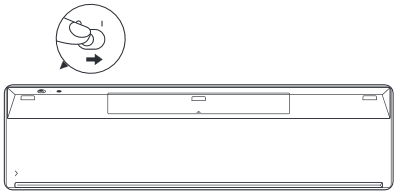
Şekil 3: Güç Düğmesi Örneği - Sayı Kilidi Tuşu'nun doğru ayarlandığından emin olun.
NOT: Masaüstü klavyesindeki sayısal tuş takımı varsayılan olarak açıktır. Kapalıysa tuşlara basıldığında hiçbir sayı gösterilmez. Sayısal tuş takımını açmak ve kapatmak için Sayı Kilidi Tuşuna basın.
Sayı Kilidi Tuşunun yeri hakkında daha fazla bilgi için kablosuz klavyeyle verilen belgeye bakın veya kılavuz için Klavye ve Fare Kılavuzu sayfasına göz atın.
- Verilerinizi kaydedin, açık programları kapatın ve bilgisayarı yeniden başlatın.
- Bazı eski alıcılarda ve klavyelerde bir bağlantı düğmesi olabilir. Varsa alıcıda ve klavyenin altında bulunan bağlantı düğmesine basın. Örnek için Şekil 4'e bakın.
Şekil 4: Kablosuz Klavye Bağlantı Düğmesi Konumu - BIOS'un en son sürüme güncelleştirildiğinden emin olun. Daha fazla bilgi için Dell BIOS Güncelleştirmeleri başlıklı Dell makalesine bakın.
- Klavye hâlâ aralıklı olarak çalışıyorsa aşağıda, yaşadığınız soruna en uygun talimatlar için aşağıya bakın:
- Belirli bir tuş çalışmıyorsa veya takılı kalıyorsa bilgisayarı kapatın ve sorunlu tuşun çevresini basınçlı havayla temizleyip ardından klavyeyi tekrar test edin. Daha fazla bilgi için Klavyenizi Temizleme bölümüne bakın.
- Sorun yalnızca belirli bir uygulama programında ortaya çıkıyorsa klavyeyi, Not Defteri gibi başka bir uygulama programında test edin. Sorun yalnızca belirli bir programda ortaya çıkıyorsa söz konusu programla ilgili sorun giderme adımlarını gerçekleştirmeniz gerekir.
- Klavyenin çalışma şeklini değiştirebilecek aşağıdakileri de içeren bir yazılımlarınız varsa bunları kaldırın veya devre dışı bırakın:
- Klavye makro programları
- Harici oyun klavyesi yazılımları veya sürücüleri
- KVM (klavye, video, fare) geçiş yazılımları
- Kablosuz USB alıcısını kullanılmayan bir bağlantı noktasının yanında olmayan alternatif bir USB bağlantı noktasına bağlayın. Varsa Dell monitördeki USB bağlantı noktasını deneyin. Sürücülerin yüklenmekte olduğunu belirten bir bildirim görünebilir; bu durumda, klavyeyi kullanmadan önce sürücülerin yüklendiğine dair bir mesaj görüntüleninceye kadar bekleyin.
NOT: Bazı eski kablosuz USB klavyelerde bağlantı düğmesi bulunur, alıcıdaki ve klavyenin altındaki bağlantı düğmesine tekrar bastığınızdan emin olun.
- Varsa başka bir harici kablolu USB veya kablosuz USB klavye ve alıcı seti deneyin. Sürücülerin yüklenmekte olduğunu belirten bir bildirim görünebilir; bu durumda, klavyeyi kullanmadan önce sürücülerin yüklendiğine dair bir mesaj görüntüleninceye kadar bekleyin.
NOT: Klavyeler ve fareler belirli bir USB alıcısıyla eşleştirilir. Farklı bir USB alıcısı kullanıyorsanız klavyenin Dell Display ve Peripheral Manager uygulaması kullanılarak eşleştirilmesi gerekir. Daha fazla bilgi için Windows için Dell Display ve Peripheral Manager başlıklı Dell Knowledge Base makalesine bakınNOT: Bağlantı düğmesi olan eski bir kablosuz USB klavye kullanırken alıcıdaki ve klavyenin altındaki bağlantı düğmesine tekrar bastığınızdan emin olun.
- Klavyenizde tanılamayı çalıştırın; dilerseniz çevrimiçi veya yerleşik tanılamayı çalıştırabilirsiniz (tanılamayı başlatmak için düzgün çalıştığı bilinen bir klavye bağlamanız gerekecektir).
- Çevrimiçi tanılama.
- Çevrimiçi Klavye Tanılama sayfasına gidin.
NOTLAR:
- Test otomatik olarak başlar.
- SupportAssist programını yüklemeniz veya güncelleştirmeniz istenebilir. Bu durumda istemleri izleyin.
- Klavye testi etkileşimli bir testtir. Klavyenizi tamamen test etmek için her bir tuşa basmanız gerekir.
- Testi, sorun yaşanan klavye üzerinde gerçekleştirdiğinizden emin olun.
- Çevrimiçi Klavye Tanılama sayfasına gidin.
- Entegre tanılama.
Donanım Sorunlarını Dahili ve Çevrimiçi Tanılamayla (SupportAssist ePSA, ePSA veya PSA Hata Kodları) Giderme başlıklı Dell makalesine bakın.
NOTLAR:- Test, klavyenin İşletim Sistemi altında donanım düzeyinde algılanıp algılanmadığını tespit eder. Algılanıyorsa işletim sistemi veya yüklü yazılım, klavyenin çalışmasını engelliyor demektir. İşletim sistemini klavyenin çalıştığı bir duruma geri döndürmek için bir geri yükleme noktasını kullanabilirsiniz (bu, Windows 11 veya Windows 10'da işletim sistemini yenileme olarak adlandırılır). Bu işe yaramazsa işletim sisteminizi yeniden yüklemeniz gerekebilir. Daha fazla bilgi için Dell Bilgisayarlarda Microsoft Windows'u Geri Yükleme veya Yeniden Yükleme başlıklı Dell makalesine bakın.
- Test esnasında bir hata rapor edilirse hatayı ve doğrulama kodunu gördüğünüz şekilde not edin. Ardından, başka bir İnternet aygıtından SupportAssist Önyükleme Öncesi Sistem Performans Kontrolü (İngilizce) sayfasına gidin ve sorunu bildirin.
- Testi, sorun yaşanan klavye üzerinde gerçekleştirdiğinizden emin olun.
- Çevrimiçi tanılama.
- Pilleri çıkarıp tekrar takın veya yeni pil takın. Pillerin takılmasıyla ilgili daha fazla bilgi için Bluetooth klavyeyle verilen belgeye bakın veya kılavuz için Klavye ve Fare Kılavuzu sayfasına göz atın.
- Klavye ile bilgisayar arasındaki uzaklığının 3 metreyi (10 fit) geçmediğinden emin olun.
- Klavyenin açık olduğundan emin olun; güç düğmesinin nasıl göründüğüne ilişkin bir örnek için Şekil 1'e bakın. Güç anahtarının yeri hakkında daha fazla bilgi için kablosuz klavyeyle birlikte verilen belgelere bakın veya kılavuz için Klavye ve Fare Kılavuzu sayfasına göz atın.
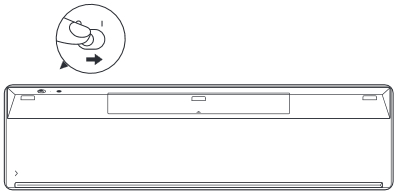
Şekil 1: Güç Düğmesi Örneği - Sayı Kilidi Tuşu'nun doğru ayarlandığından emin olun.
NOT: Masaüstü klavyesindeki sayısal tuş takımı varsayılan olarak açıktır. Kapalıysa tuşlara basıldığında hiçbir sayı gösterilmez. Sayısal tuş takımını açmak ve kapatmak için Sayı Kilidi Tuşuna basın.
Sayı Kilidi Tuşunun yeri hakkında daha fazla bilgi için Bluetooth klavyeyle verilen belgeye bakın veya kılavuz için Klavye ve Fare Kılavuzu sayfasına göz atın.
- Verilerinizi kaydedin, açık programları kapatın ve bilgisayarı yeniden başlatın.
- BIOS'un en son sürüme güncelleştirildiğinden emin olun. Daha fazla bilgi için Dell BIOS Güncelleştirmeleri başlıklı Dell makalesine bakın.
- Klavye hâlâ aralıklı olarak çalışıyorsa aşağıda, yaşadığınız soruna en uygun talimatlar için aşağıya bakın:
- Belirli bir tuş çalışmıyorsa veya takılı kalıyorsa bilgisayarı kapatın ve sorunlu tuşun çevresini basınçlı havayla temizleyip ardından klavyeyi tekrar test edin. Daha fazla bilgi için Klavyenizi Temizleme bölümüne bakın.
- Sorun yalnızca belirli bir uygulama programında ortaya çıkıyorsa klavyeyi, Not Defteri gibi başka bir uygulama programında test edin. Sorun yalnızca belirli bir programda ortaya çıkıyorsa söz konusu programla ilgili sorun giderme adımlarını gerçekleştirmeniz gerekir.
- Klavyenin çalışma şeklini değiştirebilecek aşağıdakileri de içeren bir yazılımlarınız varsa bunları kaldırın veya devre dışı bırakın:
- Klavye makro programları
- Harici oyun klavyesi yazılımları veya sürücüleri
- KVM (klavye, video, fare) geçiş yazılımları
- Bilgisayarınıza en yeni Bluetooth sürücülerini yükleyin. Daha fazla bilgi için Dell Sürücüleri İndirme ve Yükleme başlıklı Dell makalesine bakın.
NOTLAR:
- Sürücü, Ağ kategorisinde bulunur.
- Logitech
 olarak işaretlenmiş ürünlere ait ek sürücüler ve yazılımlar için Logitech İndirmeler Sitesi'ne
- Fareyi bilgisayarla yeniden eşleştirin. Bluetooth fareler ve klavyelerle ilgili bu bilgi ve daha fazlası için Bluetooth'ta Sorun Giderme, Bluetooth'a Bağlanma ve Bluetooth'u Öğrenme başlıklı Dell makalesine bakın.
- Sayı Kilidi Tuşu'nun doğru ayarlandığından emin olun.
NOTLAR:
- Masaüstü klavyelerinde sayısal tuş takımı varsayılan olarak açıktır. Tuş takımı kapalıysa tuşlara basıldığında sayı görünmez. Sayısal tuş takımını açmak ve kapatmak için Sayı Kilidi Tuşuna basın.
- Sağ tarafında sayısal tuş takımı bulunan dizüstü bilgisayarlarda bu ayar varsayılan olarak açıktır. Ayar kapalıysa tuşlara basıldığında sayı görünmez. Sayısal tuş takımını açmak ve kapatmak için Sayı Kilidi Tuşuna basın.
- Bazı dizüstü bilgisayarlarda, iki amaçlı tuşlar kullanılarak bir sayısal tuş takımı simüle edilir. Sayı Kilidi Tuşu etkin olduğunda, bu tuşlara basarsanız harfler yerine sayılar görünür. Sayısal tuş takımını açmak ve kapatmak için Sayı Kilidi Tuşuna basın.
Sayı Kilidi Tuşunun yeriyle ilgili daha fazla bilgi için Dell Ürününüz için Kılavuzları ve Belgeleri Edinme başlıklı Dell Knowledge Base makalesine bakın.Daha fazla bilgi için Dell Dizüstü Bilgisayarda Tümleşik Klavye Kullanılırken Hatalı Karakter Görüntüleniyor başlıklı Dell Knowledge Base makalesine bakın.
- Windows'da klavye dilinin doğru ayarlandığından emin olun (daha fazla bilgi için aşağıdan, bilgisayarınızda yüklü olan işletim sistemiyle eşleşen sekmeyi seçin).
Ekstra diller ekleme ve ekstra dillerde görüntüleme hakkında daha fazla bilgi için Windows'da giriş ve görüntüleme dili ayarlarını yönetme başlıklı Microsoft makalesine bakın.
- Bilgisayarınızdaki BIOS'un güncel olduğundan emin olun. BIOS indirmeye ilişkin bilgi için Dell BIOS Güncelleştirmeleri başlıklı Dell makalesine bakın.
- SupportAssist uygulamasını kullandığınızda otomatik bilgisayar güncelleştirmeleri alırsınız ve sorunlar algılanarak sizin için çözülür. Dell Bilgisayar veya Tabletinizin bakımını zahmetsiz hale getirmemize izin verin. SupportAssist hakkında daha fazla bilgi için SupportAssist for Home PCs'i Keşfedin sayfasına gidin.
başlıklı Microsoft makalesine bakın, işletim sisteminizi seçin ve talimatları uygulayın.
- Bilgisayarınızdaki BIOS'un güncel olduğundan emin olun. BIOS indirmeye ilişkin bilgi için Dell BIOS Güncelleştirmeleri başlıklı Dell makalesine bakın.
- SupportAssist uygulamasını kullandığınızda otomatik bilgisayar güncelleştirmeleri alırsınız ve sorunlar algılanarak sizin için çözülür. Dell Bilgisayar veya Tabletinizin bakımını zahmetsiz hale getirmemize izin verin. SupportAssist hakkında daha fazla bilgi için SupportAssist for Home PCs'i Keşfedin sayfasına gidin.
başlıklı Microsoft makalesine bakın, işletim sisteminizi seçin ve talimatları uygulayın.
- Bilgisayarınızdaki BIOS'un güncel olduğundan emin olun. BIOS indirmeye ilişkin bilgi için Dell BIOS Güncelleştirmeleri başlıklı Dell makalesine bakın.
- SupportAssist uygulamasını kullandığınızda otomatik bilgisayar güncelleştirmeleri alırsınız ve sorunlar algılanarak sizin için çözülür. Dell Bilgisayar veya Tabletinizin bakımını zahmetsiz hale getirmemize izin verin. SupportAssist hakkında daha fazla bilgi için SupportAssist for Home PCs'i Keşfedin sayfasına gidin.
Dizüstü bilgisayarınızın klavyesinin üst satırında bulunan F1-F12 işlev tuşları ve özel tuşlar arasında geçiş yapmak için dört seçenek bulunmaktadır.
- Tek tuş vuruşu:
- Fn tuşunu (
 ) basılı tutun, ardından işlev tuşuyla ilişkilendirilmiş özel tuşu etkinleştirmek için ilgili işlev tuşuna basın.
- Fn tuşunu (
- İşlev Tuşu Kilidini Açma ve Kapatma:
- Fn tuşunu (
 ) basılı tutun, ardından Escape tuşuna (
 ) basın.
İşlev tuşuna bastığınızda, öncesinde Fn tuşuna basmanıza gerek olmadan bu işlev tuşuyla ilişkilendirilmiş özel tuş etkinleştirilir.
NOT: Tekrar aynı tuşlara basmak, işlev tuşlarını normal durumuna döndürür.
- Fn tuşunu (
- BIOS'ta İşlev tuşu davranışını değiştirme:
- Bilgisayarı yeniden başlatın ya da açın.
- POST sırasında Dell logosunu gördüğünüzde, Sistem Kurulumuna girmek için saniyede bir kez F2 tuşuna basın.
NOT: Bilgisayar Windows'a önyükleme yaptığında. Bilgisayarı yeniden başlatın ve yeniden deneyin.
Dell bilgisayarınızda bulunan BIOS (Sistem Kurulumu) türüne bağlı olarak, aşağıdaki iki ekrandan birini görürsünüz.
İşlev tuşlarını varsayılanlarına nasıl ayarlayacağınızla ilgili bilgi için bilgisayarınızdakiyle eşleşen görüntüyü seçin.
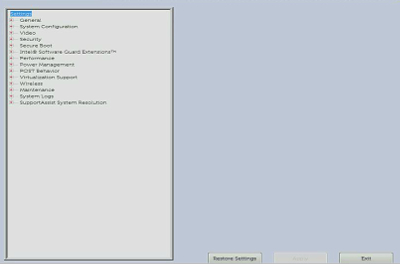
- BIOS (Sistem Kurulumu) ekranında Post Behavior (Post Davranışı) öğesine tıklayın.
- Fn Lock Options (Fn Kilitleme Seçenekleri) öğesine tıklayın.
- Seçeneklerin anlatıldığı bilgileri okuyun ve istediğiniz seçimi yapın.
- Çıkış öğesine tıklayın.
- Değişikliklerin kaydedilmesini onaylayın.
Şimdi bilgisayarınız yeniden başlatılır.
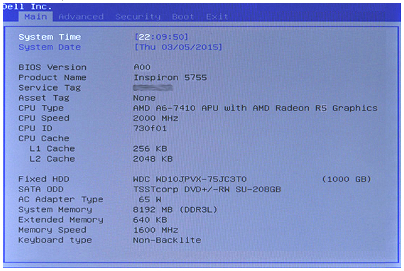
- BIOS ekranında, Advanced (Gelişmiş) menüsü vurgulanıncaya kadar Sağ Ok tuşuna basın.
- Function Key Behavior (İşlev Tuşu Davranışı) görüntüleninceye kadar Aşağı Ok tuşuna basın.
- Yukarı veya Aşağı okları kullanarak istediğiniz İşlev Tuşu Davranış varsayılanını seçin ve Enter tuşuna basın.
- Exit (Çıkış) menüsü vurgulanıncaya kadar Sağ Ok tuşuna basın.
- Exit Saving Changes (Değişiklikleri Kaydet ve Çık) veya Save Changes (Değişiklikleri Kaydet) (ya da benzer bir ifade) vurgulanıncaya kadar Aşağı Ok tuşuna basın ve ardından Enter tuşuna basın.
- Save Configuration (Yapılandırmayı Kaydet) (veya benzer bir ifade) öğesinde Yes (Evet) seçeneğine gelin ve Enter tuşuna basın.
Şimdi bilgisayarınız yeniden başlatılır.
- Windows Mobility Center:
- Windows (
 ) tuşunu basılı tutun ve ardından Q tuşuna basın.
 - Arama kutusuna mobility center yazın.
- Arama sonuçlarında Mobility Center öğesine tıklayın.
- Windows Mobility Center ekranında Function Key Row (İşlev Tuşu Satırı) seçeneğini bulun. Açılır menüyü kullanarak tercih ettiğiniz seçeneği belirleyin.
NOT: İşletim Sisteminizin sürümüne bağlı olarak bir Function Key Row (İşlev Tuşu Satırı) seçeneği olmayabilir.
- Windows (
- Windows'da Klavye Kısayolları
- İnternet Tuşları
- Multimedya Tuşları
- Dizüstü Bilgisayar Tuşları
- Ses Grubu
- Ses Kontrolleri
- Ses Tekerleği
- Klavye El Kitaplarına Bağlantı
Windows'da Klavye Kısayolları
Klavye kısayollarının kapsamlı listesi için Microsoft Windows'da klavye kısayolları
- Fn tuşunu basılı tutun ve sonra b tuşuna basın.
- CTRL tuşunu basılı tutun, ardından Fn tuşunu basılı tutarak b tuşuna basın.
İnternet Tuşları
Tuşların işlevleri hakkında bilgi için tuşu Tablo 1'de bulun.(Gösterilen tuşların tümü her klavyede bulunmaz.)
| Düğme | İşlem |
|---|---|
 |
İnternet Ana Sayfasına gidin. |
 |
E-posta Uygulamasını Başlat |
 |
Web sayfasına veya web menüsüne gidin (yazılım tarafından yapılandırılır). |
 |
Web Araması başlat |
Multimedya Tuşları
Tuşların işlevleri hakkında bilgi için tuşu Tablo 2'de bulun.(Gösterilen tuşların tümü her klavyede bulunmaz.)
| Düğme | İşlem |
|---|---|
 veya veya  |
Sesi Kapat |
 veya veya  |
Sesi Azalt |
 veya veya  |
Sesi Artır |
 veya veya  |
Oynat/Duraklat |
 veya veya  |
Medyayı Durdur |
 veya veya  |
Geri |
 veya veya  |
İleri |
 |
Ses Tuşu (Windows Media Player'ı başlatır) |
 |
CD/DVD Çıkarma Anahtarı - Quickset in çalışması için bu anahtarın yüklenmesi gerekir.
(Çalışması için önce Fn tuşunu basılı tutmanız gerekebilir.) |
Dizüstü Bilgisayar Tuşları
Tuşların işlevleri hakkında bilgi için tuşu Tablo 3'te bulun.(Gösterilen tuşların tümü her klavyede bulunmaz.)
| Düğme | İşlem |
|---|---|
 |
Sayı Kilidi
(Çalışması için önce Fn tuşunu basılı tutmanız gerekebilir.) |
 |
Scroll Lock
(Çalışması için önce Fn tuşunu basılı tutmanız gerekebilir.) |
 |
Ekranı Aydınlat - Ekranı aydınlatmak için buna dokunun.
(Çalışması için önce Fn tuşunu basılı tutmanız gerekebilir.) |
 |
Ekranı Karart: Ekranı karartmak için ekrana dokunun.
(Çalışması için önce Fn tuşunu basılı tutmanız gerekebilir.) |
 |
Harici Ekran - Bu tuşa basıldığında harici veya dahili monitör ya da her ikisi arasında geçiş yapabilirsiniz.
(Çalışması için önce Fn tuşunu basılı tutmanız gerekebilir.) |
 |
CD/DVD Çıkarma - Bu tuş yalnızca Quickset yüklüyse çalışır.
(Çalışması için önce Fn tuşunu basılı tutmanız gerekebilir.) |
 |
Beklemede - Bu tuş, modelinize bağlı olarak yalnızca Quickset veya Dell ControlPoint yüklüyse çalışır.
(Çalışması için önce Fn tuşunu basılı tutmanız gerekebilir.) |
 |
Pil Durumu - Bu anahtar, modelinize bağlı olarak yalnızca Quickset veya Dell ControlPoint yüklüyse çalışır.
(Çalışması için önce Fn tuşunu basılı tutmanız gerekebilir.) |
 |
Pili Şarj Etme - Bir sonraki açılışa kadar pilin şarj edilmesini devre dışı bırakmanızı sağlar. Pil kullanımını etkilemez ve yalnızca Dell ControlPoint takılıysa çalışır.
(Çalışması için önce Fn tuşunu basılı tutmanız gerekebilir.) |
 |
Fn Tuşu - Fn, function (işlev) anlamına gelir. Bu tuşu basılı tutarak bir tuşun alternatif işlevine erişebilirsiniz. Bu tuş genellikle klavyenin sol alt tarafındaki CTRL ile Windows tuşu arasında bulunur.
(Tuşun alternatif işlevi, birincil işlevin altında mavi veya kırmızı harflerle yazılabilir. Daha fazla bilgi ve tuşun işlevine ilişkin açıklamalar için yukarıdaki görüntüye bakın.) |
 |
Latitude ON:
|
 |
Bazı bilgisayarlarda dokunmatik yüzeyi devre dışı bırakır veya etkinleştirir.
Dokunmatik Yüzeyi kapatmak veya açmak için Fn tuşunu basılı tutarken F3 tuşuna basın. |
 |
Bazı bilgisayarlarda dokunmatik yüzeyi devre dışı bırakır veya etkinleştirir.
Dokunmatik Yüzeyi kapatmak veya açmak için yalnızca F6 tuşuna basın. |
 |
Bazı bilgisayarlarda dokunmatik yüzeyi devre dışı bırakır veya etkinleştirir.
Dokunmatik Yüzeyi kapatmak veya açmak için Dokunmatik Yüzeyi Devre Dışı Bırak veya Etkinleştir tuşuna (bu tuş, F12 tuşunun sağında bulunur) basın. |
Ses Grubu
Klavyenizdeki düğme ve yuvarlak düğmeler Şekil 1'deki gibi görünmüyorsa Ses Grubu veya Ses Seviyesi Tekerleği bölümüne bakın.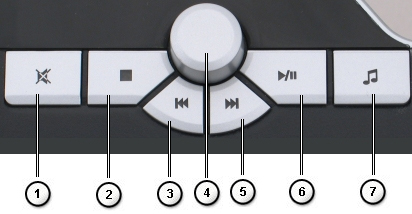
Şekil 1: Ses Kontrolleri
| Sayılar yukarıdaki resimde gösterilmiştir: | |
 |
Sesi Aç veya Kapat |
 |
Medyayı Durdur |
 |
Önceki Parça |
 |
Ses Düğmesi - Sesi Artır/Sesi Azalt (Sağa ve sola döner; basılabilir düğme değildir). |
 |
Sonraki Parça |
 |
Oynat veya Duraklat |
 |
Ses Tuşu (Windows Media Player'ı başlatır) |
Ses Kontrolleri
Klavyenizdeki düğme ve yuvarlak düğmeler Şekil 2'deki gibi görünmüyorsa Ses Kontrolleri veya Ses Seviyesi Tekerleği bölümüne bakın.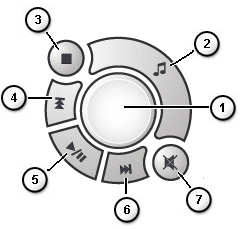
Şekil 2: Ses Grubu
| Sayılar yukarıdaki resimde gösterilmiştir: | |
 |
Ses Düğmesi - Sesi Artır/Sesi Azalt (Sağa ve sola döner; basılabilir düğme değildir). |
 |
Ses Tuşu (Windows Media Player'ı başlatır) |
 |
Medyayı Durdur |
 |
Önceki Parça |
 |
Oynat veya Duraklat |
 |
Sonraki Parça |
 |
Sesi Aç veya Kapat |
Ses Seviyesi Tekerleği
Klavyenizdeki düğme ve yuvarlak düğmeler Şekil 3'teki gibi görünmüyorsa Ses Grubu veya Ses Kontrolleri bölümüne bakın.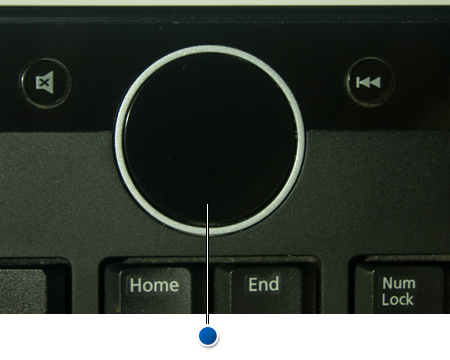
Şekil 3: Ses Seviyesi Tekerleği - Sesi Artır veya Sesi Azalt (Sağa ve sola döner; basılabilir düğme değildir).
- Klavye ışığını açıp kapatmak için Fn tuşunu (
 ) basılı tutarken Arkadan Aydınlatma tuşuna (
 ) basın.
NOTLAR:
) basın.
NOTLAR:- İlk olarak, klavyenin üst kısmındaki İşlev tuşu satırında en başta bulunan arkadan aydınlatmalı tuşu arayın. Bu konumda yoksa klavyenin sol alt tarafında olabilir.
- Bilgisayarınızda Arkadan Aydınlatma tuşu yoksa bilgisayarınızın böyle bir özelliği yoktur.
- Daha fazla bilgi için Dell Dizüstü Bilgisayarınızda Arkadan Aydınlatmalı Klavye Sorunlarını Giderme başlıklı Dell makalesine bakın.
- Bilgisayarın kapalı olduğundan emin olun.
- Bir kablolu, kablosuz veya Bluetooth klavye kullanırken tuşlar arasına girmiş olabilecek malzemeleri temizlemek için klavyeyi ters çevirin ve yavaşça sallayın.
- Varsa bilgisayarlar için özel olarak tasarlanmış bir elektrikli süpürge kullanın.
- Varsa diğer gevşek malzemeleri temizlemek için sıkıştırılmış hava tüpü kullanın.
DİKKAT: Tüpü yan yatırmayın veya ters çevirmeyin. Bunu yapmak çok soğuk bir sıvının püskürtülmesine neden olarak klavyenize ve cildinize zarar verebilir.
- Mikro fiber bez veya bir havlu kullanarak tuşları ve tuşların çevresindeki çerçeveyi silin.
NOT: Tuşların arasında biriken kir ve tozu temizlemek için bir parça pamuk, mikro fiber bez veya havlu alıp bunu izopropil alkole batırın. Bezin nemli olması gerekir ancak ıslak olmamalıdır. Biriken kir ve tozu silerek temizleyin ve klavyeyi kullanmadan önce izopropil alkolün uçmasını bekleyin.NOT: Tek bir tuş veya tuş seti çalışmıyorsa tuşları tek tek değiştirmek mümkün değildir. Tek seçenek klavyeyi değiştirmektir. Yardım için Teknik Destek ile iletişime geçebilirsiniz.
Windows 11 veya Windows 10 için aşağıdaki adımları izleyin:
- Windows tuşunu (
 ) basılı tutun ve x tuşuna basın.
- Ayarlar öğesini seçin.
- Saat ve Dil öğesini seçin.
- Klavye'yi seçin.
- Dil çubuğu seçenekleri'ni belirleyin.
- Gelişmiş Tuş Ayarları sekmesini seçin.
- CAPS LOCK tuşuna bas seçiminin yapıldığından emin olun.
- Uygula ve ardından Tamam seçeneğini tercih edin.
- Bilgisayarınızı yeniden başlatın.
Windows 11 için aşağıdaki adımları izleyin:
- Windows tuşunu (
 ) basılı tutun ve x tuşuna basın.
- Ayarlar öğesini seçin.
- Saat ve Dil öğesini seçin.
- Yazma öğesini seçin.
- Gelişmiş Klavye Ayarları öğesini seçin.
- Dil çubuğu seçenekleri'ni belirleyin.
- Gelişmiş Tuş Ayarları sekmesini seçin.
- CAPS LOCK tuşuna bas seçiminin yapıldığından emin olun.
- Uygula ve ardından Tamam seçeneğini tercih edin.
- Bilgisayarınızı yeniden başlatın.
Bir tuş başlığı yerinden çıkarsa dizüstü bilgisayarda tuş başlığını yerine takmak için aşağıdaki adımları gerçekleştirin:
- Tuş başlığının altındaki alanın temiz olduğundan emin olun. Bir kutu basınçlı hava kullanmak en iyi çözümdür.
DİKKAT: Tüpü yan yatırmayın veya ters çevirmeyin. Bunu yapmak çok soğuk bir sıvının püskürtülmesine neden olarak klavyenize ve cildinize zarar verebilir.
- Şekil 1'deki kırmızı dairelerle gösterildiği gibi, tuş başlığının altındaki plastik makas yayında herhangi bir hasar olup olmadığını inceleyin.
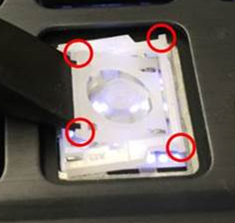
Şekil 1: Dizüstü Bilgisayar Dahili Klavyesindeki Makas Yayı Mekanizması- Plastik makas yayı sağlam görünüyorsa tuş başlığını hizalayın ve hafifçe bastırarak tuş başlığını yeniden yerleştirmeyi deneyin. Tuş başlığının makas yayına geçmesi için parmağınızı ileri ve geri oynatmanız gerekir. Biri tuşun üstünde, biri de altında olmak üzere iki tırnak vardır.
DİKKAT: Tuş başlığını yerine takmak için zorlamayın, bilgisayarın diğer parçalarına zarar verebilirsiniz.
- Plastik makas yayı zarar görmüşse tuş başlığı klavyeye geri takılamaz.
NOT: Kazayla Oluşan Hasar kapsamı satın aldıysanız ya da tek bir tuş veya tuş seti çalışmıyorsa tuşları ayrı ayrı değiştirmek mümkün değildir. Tek seçenek klavyeyi değiştirmektir. Yardım için Teknik Destek ile iletişime geçin. - Plastik makas yayı sağlam görünüyorsa tuş başlığını hizalayın ve hafifçe bastırarak tuş başlığını yeniden yerleştirmeyi deneyin. Tuş başlığının makas yayına geçmesi için parmağınızı ileri ve geri oynatmanız gerekir. Biri tuşun üstünde, biri de altında olmak üzere iki tırnak vardır.
Bir tuş başlığı yerinden çıkarsa klavyede tuş başlığını yerine takmak için aşağıdaki adımları gerçekleştirin:
- Tuş başlığının altındaki alanın temiz olduğundan emin olun. Bir basınçlı hava kutusu kullanmak bunun için en iyi yöntemdir.
DİKKAT: Tüpü yan yatırmayın veya ters çevirmeyin. Bunu yapmak çok soğuk bir sıvının püskürtülmesine neden olarak klavyenize ve cildinize zarar verebilir.
- Tuş başlığının altındaki mekanizmada hasar olup olmadığını inceleyin.
- Mekanizmada herhangi bir hasar görünmüyorsa tuş başlığını hizalayın ve hafifçe bastırarak yeniden yerleştirmeyi deneyin.
DİKKAT: Tuş başlığını yerine takmak için zorlamayın, klavyenin diğer parçalarına zarar verebilirsiniz.
- Mekanizma zarar görmüşse tuş başlığı klavyeye geri takılamaz.
NOT: Kazayla Oluşan Hasar kapsamı satın aldığınızda ya da tek bir tuş veya bir tuş seti çalışmıyorsa tuşları ayrı ayrı değiştirmek mümkün değildir. Tek seçenek klavyeyi değiştirmektir. Yardım için Teknik Destek ile iletişime geçin. - Mekanizmada herhangi bir hasar görünmüyorsa tuş başlığını hizalayın ve hafifçe bastırarak yeniden yerleştirmeyi deneyin.
- Arama kutusuna ayarlar yazın.
- Programlar listesindeki Ayarlar öğesine dokunun veya tıklayın.
- Erişim Kolaylığı öğesine dokunun veya tıklayın.
- Klavye öğesine dokunun veya tıklayın.
- Filtre Tuşlarını Etkinleştir öğesinin kapalı olarak ayarlandığından emin olun.
- Ayarlar penceresini kapatın.
- Windows (
 ) tuşunu basılı tutun ve ardından Q tuşuna basın.
- Arama kutusuna ayarlar yazın.
- Programlar listesindeki Bilgisayar ayarları öğesine dokunun veya tıklayın.
- Erişim Kolaylığı öğesine dokunun veya tıklayın.
- Klavye öğesine dokunun veya tıklayın.
- Filtre Tuşlarının kapalı olarak ayarlandığından emin olun.
- Ayarlar penceresini kapatmak için Windows (
 ) tuşuna basın.
- Windows (
 ) tuşuna basın.
- Arama kutusuna erişim kolaylığı yazın.
- Programlar listesindeki Erişim Kolaylığı Merkezi öğesine dokunun veya tıklayın.
- Klavye kullanımını kolaylaştır öğesine dokunun veya tıklayın.
- Filtre Tuşlarını Etkinleştir öğesinin solundaki onay kutusunun işaretlenmemiş olduğundan emin olun.
- Önce Uygula, ardından Tamam öğelerine dokunun veya tıklayın.
- Arama kutusuna ayarlar yazın.
- Programlar listesindeki Ayarlar öğesine dokunun veya tıklayın.
- Erişim Kolaylığı öğesine dokunun veya tıklayın.
- Klavye öğesine dokunun veya tıklayın.
- Yapışkan Tuşları Etkinleştir öğesinin kapalı olarak ayarlandığından emin olun.
- Geçiş Tuşlarını Etkinleştir öğesinin kapalı olarak ayarlandığından emin olun.
- Ayarlar penceresini kapatın.
- Windows (
 ) tuşunu basılı tutun ve ardından Q tuşuna basın.
- Arama kutusuna ayarlar yazın.
- Programlar listesindeki Bilgisayar ayarları öğesine dokunun veya tıklayın.
- Erişim Kolaylığı öğesine dokunun veya tıklayın.
- Klavye öğesine dokunun veya tıklayın.
- Yapışkan Tuşların kapalı olarak ayarlandığından emin olun.
- Geçiş Tuşlarının kapalı olarak ayarlandığından emin olun.
- Ayarlar penceresini kapatmak için Windows (
 ) tuşuna basın.
- Windows (
 ) tuşuna basın.
- Arama kutusuna erişim kolaylığı yazın.
- Programlar listesindeki Erişim Kolaylığı Merkezi öğesine dokunun veya tıklayın.
- Klavye kullanımını kolaylaştır öğesine dokunun veya tıklayın.
- Yapışkan Tuşları Etkinleştir öğesinin solundaki onay kutusunun işaretlenmemiş olduğundan emin olun.
- Geçiş Tuşlarını Etkinleştir öğesinin solundaki onay kutusunun işaretlenmemiş olduğundan emin olun.
- Önce Uygula, ardından Tamam öğelerine dokunun veya tıklayın.
- Verilerinizi kaydedin, açık programları kapatın ve bilgisayarı yeniden başlatın. Fare ve klavye hiçbir şekilde yanıt vermiyorsa bilgisayarı kapatmak için güç düğmesini en az 15 saniye basılı tutmanız gerekebilir ve kaydedilmemiş olan tüm verileri kaybedersiniz.
- BIOS'un en son sürüme güncelleştirildiğinden emin olun. Daha fazla bilgi için Dell BIOS Güncelleştirmeleri başlıklı Dell makalesine bakın.
- En son Windows güncelleştirmelerinin yapılmış olduğundan emin olun. Daha fazla bilgi için şu Microsoft makalesine bakın: Windows Update: SSS.
- USB kablosunu bilgisayara yeniden yerleştirin.
- Verilerinizi kaydedin, açık programları kapatın ve bilgisayarı yeniden başlatın. Fare ve klavye hiçbir şekilde yanıt vermiyorsa bilgisayarı kapatmak için güç düğmesini en az 15 saniye basılı tutmanız gerekebilir ve kaydedilmemiş olan tüm verileri kaybedersiniz.
- BIOS'un en son sürüme güncelleştirildiğinden emin olun. Daha fazla bilgi için Dell BIOS Güncelleştirmeleri başlıklı Dell makalesine bakın.
- En son Windows güncelleştirmelerinin yapılmış olduğundan emin olun. Daha fazla bilgi için şu Microsoft makalesine bakın: Windows Update: SSS.
- Kablosuz USB alıcısını bilgisayara yeniden yerleştirin.
- Verilerinizi kaydedin, açık programları kapatın ve bilgisayarı yeniden başlatın. Fare ve klavye hiçbir şekilde yanıt vermiyorsa bilgisayarı kapatmak için güç düğmesini en az 15 saniye basılı tutmanız gerekebilir ve kaydedilmemiş olan tüm verileri kaybedersiniz.
- BIOS'un en son sürüme güncelleştirildiğinden emin olun. Daha fazla bilgi için Dell BIOS Güncelleştirmeleri başlıklı Dell makalesine bakın.
- En son Windows güncelleştirmelerinin yapılmış olduğundan emin olun. Daha fazla bilgi için şu Microsoft makalesine bakın: Windows Update: SSS.
- Verilerinizi kaydedin, açık programları kapatın ve bilgisayarı yeniden başlatın. Fare ve klavye hiçbir şekilde yanıt vermiyorsa bilgisayarı kapatmak için güç düğmesini en az 15 saniye basılı tutmanız gerekebilir ve kaydedilmemiş olan tüm verileri kaybedersiniz.
- BIOS'un en son sürüme güncelleştirildiğinden emin olun. Daha fazla bilgi için Dell BIOS Güncelleştirmeleri başlıklı Dell makalesine bakın.
- En son Windows güncelleştirmelerinin yapılmış olduğundan emin olun. Daha fazla bilgi için şu Microsoft makalesine bakın: Windows Update: SSS.
Ekran Klavyenizi devre dışı bırakmak için aşağıdaki adımları izleyin.
- Windows (
 ) tuşunu basılı tutun ve ardından Q tuşuna basın.
- Arama kutusuna erişim kolaylığı merkezi yazın.
- Listeden Erişim Kolaylığı Merkezi öğesine (Denetim Masası) dokunun veya tıklayın.
- Bilgisayarı faresiz veya klavyesiz kullan öğesine tıklayın veya dokunun.
- Bilgisayarı faresiz veya klavyesiz kullan öğesinin solundaki kutunun işaretinin kaldırılmış olduğundan emin olun.
- Uygula öğesine dokunun veya tıklayın (değişiklikleri yaptığınızda).
- Tamam öğesine dokunun veya tıklayın.
- Ayarlar penceresini kapatın.
Ekran Klavyenizi devre dışı bırakmak için aşağıdaki adımları izleyin.
- Windows (
 ) tuşunu basılı tutun ve ardından Q tuşuna basın.
- Arama kutusuna erişim kolaylığı merkezi yazın.
- Listeden Erişim Kolaylığı Merkezi öğesine (Denetim Masası) dokunun veya tıklayın.
- Bilgisayarı faresiz veya klavyesiz kullan öğesine tıklayın veya dokunun.
- Bilgisayarı faresiz veya klavyesiz kullan öğesinin solundaki kutunun işaretinin kaldırılmış olduğundan emin olun.
- Uygula öğesine dokunun veya tıklayın (değişiklikleri yaptığınızda).
- Tamam öğesine dokunun veya tıklayın.
- Ayarlar penceresini kapatın.
Ekran Klavyenizi devre dışı bırakmak için aşağıdaki adımları izleyin.
- Windows (
 ) tuşuna basın.
- Arama kutusuna erişim kolaylığı merkezi yazın.
- Listeden Erişim Kolaylığı Merkezi öğesine dokunun veya tıklayın.
- Bilgisayarı faresiz veya klavyesiz kullan öğesine tıklayın veya dokunun.
- Bilgisayarı faresiz veya klavyesiz kullan öğesinin solundaki kutunun işaretinin kaldırılmış olduğundan emin olun.
- Uygula öğesine dokunun veya tıklayın (değişiklikleri yaptığınızda).
- Tamam öğesine dokunun veya tıklayın.
- Ayarlar penceresini kapatın.
- Çalışmayan USB Bağlantı Noktası Sorunlarını Giderme
- USB Donanım Kilidi veya Bluetooth Kullanarak Dell Kablosuz Klavye veya Fareyi Eşleştirme : Bu makalede, hangi klavye ve farelerin Dell Universal Pairing ile uyumlu olduğu ve bunların nasıl bağlanacağı hakkında bilgiler yer almaktadır.
- Dell Bluetooth Kablosuz Klavye ve Fare, Yeniden Başlatma Sonrası Kilitlenme veya Çalışmama
- Bluetooth'u Öğrenme, Bluetooth'ta Sorun Giderme ve Bluetooth'a Bağlanma
- Dizüstü Bilgisayar Klavyesi (Ön Kapaklı) Değiştirmeyi Öğrenin

- Logitech
 olarak işaretlenmiş ürünlere ait sürücüler ve yazılımlar için Logitech Karşıdan Yüklemeler Sitesi'ne
SupportAssist uygulamasını kullandığınızda otomatik bilgisayar güncelleştirmeleri alırsınız ve sorunlar algılanarak sizin için çözülür. Dell Bilgisayar veya Tabletinizin bakımını zahmetsiz hale getirmemize izin verin. SupportAssist hakkında daha fazla bilgi için SupportAssist for Home PCs'i Keşfedin sayfasına gidin.
Klavyenin Çalışmaması Sorununu Giderme
Süre: 04:37
Mevcut olduğunda, bu video oynatıcıda Ayarlar veya CC simgesi kullanılarak açıklamalı alt yazı dili ayarları seçilebilir.
Windows 11'de Bluetooth Aygıtını PC'nize Bağlama
Süre: 02:09
Mevcut olduğunda, bu video oynatıcıda Ayarlar veya CC simgesi kullanılarak açıklamalı altyazı dili ayarları seçilebilir.
Windows 11'de veya Windows 10'da USB Aygıtları Çalışmıyor
Süre: 02:10
Mevcut olduğunda, bu video oynatıcıda Ayarlar veya CC simgesi kullanılarak açıklamalı altyazı dili ayarları seçilebilir.
Additional Information
 Ek kaynaklar ve bilgiler için Klavye başlıklı Knowledge Base makalemize göz atın.
 Daha fazla makaleye ve bilgiye Fare destek sayfamızdan da erişebilirsiniz.
 Ek makaleler ve bilgiler için Dokunmatik Yüzey destek sayfamızı ziyaret edin.