Windows Server: Konfigurieren eines Windows-Servers zum Erstellen einer Speicherabbilddatei
Summary: Dieser Artikel enthält Informationen zum Konfigurieren der Systemeigenschaften eines Windows-Servers zur Erstellung einer Speicherabbilddatei, wenn ein Stoppfehler auf dem Server auftritt. ...
Instructions
1. Melden Sie sich mit dem lokalen Administratorkonto beim Server an. Drücken Sie die Tastenkombination Windows-Logo + R und geben Sie Folgendes ein: sysdm.cpl und drücken Sie die Eingabetaste , um die Systemeigenschaften zu öffnen.
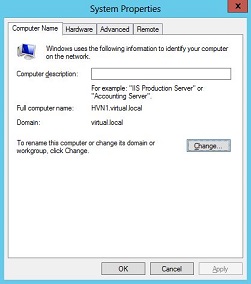
2. Klicken Sie auf die Registerkarte Erweitert , um die erweiterten Einstellungen zu öffnen.
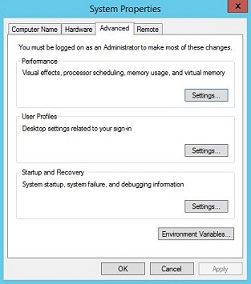
3. Klicken Sie unter Start und Wiederherstellung auf Einstellungen,um die Start- und Wiederherstellungsoptionen zu öffnen.

4. Wählen Sie unter Systemfehler: Debugginginformationen schreiben den Typ der Debuginformationen aus, die nach einem Stoppfehler in eine Speicherabbilddatei geschrieben werden sollen. Diese Optionen sind:
Keine – Es wird keine Speicherabbilddatei erstellt und es werden keine Debugging-Informationen geschrieben.
Kleines Speicherabbild (256 KB): Es wird ein kleines Speicherabbild geschrieben, das das physische Speichersegment enthält, in dem der Fehler aufgetreten ist.
Kernel-Speicherabbild – Ein Speicherabbild wird geschrieben und enthält den physischen Speicherbereich, der vom Windows-Kernel verwendet wird. Die Größe der Speicherabbilddatei wird durch die Größe des Windows-Kernels zu dem Zeitpunkt bestimmt, zu dem der Stoppfehler auftritt.
Vollständiges Speicherabbild : Es wird eine Speicherabbilddatei geschrieben, die den gesamten physischen Speicher enthält. Die Größe der Speicherabbilddatei wird durch die Menge des physischen Speichers bestimmt, der zum Zeitpunkt des Auftretens des Stoppfehlers auf dem Server installiert ist.
Automatisches Speicherabbild : Windows bestimmt, welcher Typ von Speicherabbilddatei geschrieben wird. Dies ist die Standardeinstellung.
5. Geben Sie unter Systemfehler den Speicherort der Speicherabbilddatei an,in den die Speicherabbilddatei geschrieben wird, wenn ein Stoppfehler auf dem Server auftritt. Stellen Sie sicher, dass genügend Speicherplatz auf dem im Pfad angegebenen Festplattenlaufwerk vorhanden ist.
6. Geben Sie unter System failure die Option Override any existing file an,um die vorhandene Speicherabbilddatei automatisch zu überschreiben, wenn ein Stoppfehler auf dem Server auftritt.
