Windows Server: Windows-palvelimen määrittäminen tuottamaan muistivedostiedosto
Summary: Tässä artikkelissa on tietoja Windows Serverin järjestelmän ominaisuuksien määrittämisestä tuottamaan muistivedostiedosto, kun palvelimessa ilmenee pysäytysvirhe.
Instructions
1. Kirjaudu palvelimeen paikallisella järjestelmänvalvojan tilillä. Paina Windows-logo+R, kirjoita sysdm.cpl ja avaa Järjestelmän ominaisuudet painamalla Enter-näppäintä.

2. Avaa Lisäasetukset valitsemalla Lisäasetukset.

3. Avaa Käynnistys- ja palautusvaihtoehdot valitsemalla Käynnistys ja palautus -kohdassa Asetukset.

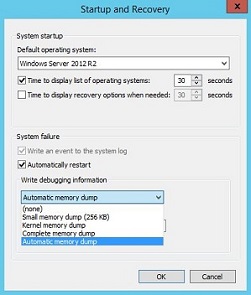
4. Valitse System failure Write debugging information -kohdassa niiden virheenkorjaustietojen tyyppi, jotka kirjoitetaan vedostiedostoon pysäytysvirheen jälkeen. Asetukset ovat:
Ei mitään - Vedostiedostoa ei luoda eikä virheenkorjaustietoja kirjoiteta.
Pieni muistivedos (256 kt) – Pieni muistivedos kirjoitetaan, ja se sisältää fyysisen muistin segmentin, jossa virhe ilmeni.
Kernel-muistivedos - Kirjoitetaan muistivedos, joka sisältää Windows-ytimen käyttämän fyysisen muistialueen. Vedostiedoston koko määräytyy Windows-ytimen koon mukaan pysäytysvirheen ilmenemishetkellä.
Täydellinen muistivedos - vedostiedosto kirjoitetaan, ja se sisältää kaiken fyysisen muistin. Vedostiedoston koko määräytyy palvelimeen pysäytysvirheen ilmenemishetkellä asennetun fyysisen muistin määrän mukaan.
Automaattinen muistivedos - Windows määrittää, minkä tyyppinen vedostiedosto kirjoitetaan. Tämä on oletusasetus.
5. Määritä Järjestelmävirhe-kohdassa vedostiedoston sijainti, johon vedostiedosto kirjoitetaan,kun palvelimessa ilmenee pysäytysvirhe. Varmista, että polussa määritetyllä kiintolevyasemalla on riittävästi levytilaa.
6. Määritä Järjestelmävirhe-kohdassa Korvaa kaikki olemassa olevat tiedostot korvaamaan olemassa oleva vedostiedosto automaattisesti,kun palvelimessa ilmenee pysäytysvirhe.