Windows Server : Configuration d’un serveur Windows pour produire un fichier de vidage mémoire
Summary: Cet article fournit des informations sur la configuration des propriétés système d’un serveur Windows pour produire un fichier de vidage mémoire lorsqu’une erreur d’arrêt se produit sur le serveur. ...
Instructions
1. Connectez-vous au serveur à l’aide du compte administrateur local. Appuyez sur le logo Windows + R, saisissez sysdm.cpl Appuyez sur Entrée pour ouvrir System Properties.

2. Cliquez sur l’onglet Advanced pour ouvrir les paramètres avancés .

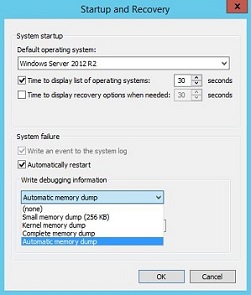
3. Sous Démarrage et récupération,cliquez sur Paramètres pour ouvrir les options Démarrage et Restauration .

4. Sous Panne du système Écriture des informations de débogage , sélectionnez le type d’informations de débogage à écrire dans un fichier de vidage après qu’une erreur d’arrêt se soit produite. Ces options sont :
Aucun : aucun fichier de vidage ne sera créé et les informations de débogage ne seront pas écrites.
Petit vidage de mémoire (256 Ko) : un petit vidage de mémoire est écrit et contient le segment de mémoire physique dans lequel l’erreur s’est produite.
Vidage mémoire du noyau : un vidage mémoire est écrit et contient la zone de mémoire physique utilisée par le noyau Windows. La taille du fichier de vidage est déterminée par la taille du noyau Windows au moment où l’erreur d’arrêt se produit.
Vidage mémoire complet : un fichier de vidage est écrit et contient toute la mémoire physique. La taille du fichier de vidage est déterminée par la quantité de mémoire physique installée sur le serveur au moment où l’erreur d’arrêt se produit.
Vidage automatique de la mémoire : Windows détermine le type de fichier de vidage qui sera écrit. Il s’agit du paramètre par défaut.
5. Sous Panne du système,spécifiez l’emplacement du fichier de vidage où le fichier de vidage sera écrit lorsqu’une erreur d’arrêt se produit sur le serveur. Assurez-vous qu’il y a suffisamment d’espace disque sur le disque dur spécifié dans le chemin.
6. Sous System failure,spécifiez Overwrite any existing file pour écraser automatiquement le fichier de vidage existant lorsqu’une erreur d’arrêt se produit sur le serveur.