Windows Server. Настройка сервера Windows для создания файла дампа памяти
Summary: В этой статье содержится информация о настройке системных свойств сервера Windows Server для создания файла дампа памяти при возникновении на сервере ошибки остановки.
Instructions
1. Войдите на сервер с помощью учетной записи локального администратора . Нажмите клавишу Windows Logo+R и введите sysdm.cpl и нажмите клавишу Enter , чтобы открыть Свойства системы.

2. Перейдите на вкладку Дополнительно , чтобы открыть расширенные настройки.
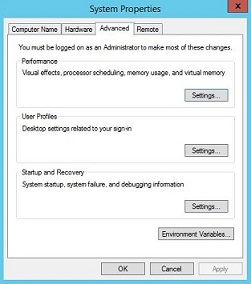
3. В разделе Запуск и восстановление щелкните Настройки,чтобы открыть параметры запуска и восстановления.

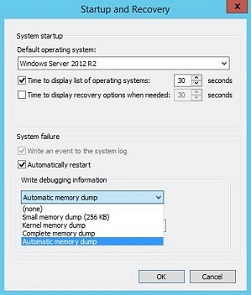
4. В разделе Сбой системы Информация об отладке записи выберите тип отладочной информации, которая будет записываться в файл дампа после возникновения ошибки остановки. Возможные варианты.
Нет — файл дампа не будет создан и отладочная информация не будет записана.
Малый дамп памяти (256 Кбайт) — записывается небольшой дамп памяти, который будет содержать сегмент физической памяти, в котором произошла ошибка.
Дамп памяти ядра — записывается дамп памяти, который будет содержать область физической памяти, используемую ядром Windows. Размер файла дампа определяется размером ядра Windows на момент возникновения ошибки остановки.
Полный дамп памяти — записывается файл дампа, который будет содержать всю физическую память. Размер файла дампа определяется объемом физической памяти, установленной на сервере в момент возникновения ошибки остановки.
Автоматический дамп памяти — Windows определяет, какой тип файла дампа будет записан. Это значение по умолчанию.
5. В разделе Сбой системы укажитеместоположение файла дампа, куда будет записываться файл дампа при возникновении на сервере ошибки остановки. Убедитесь, что на жестком диске, указанном в пути, достаточно места.
6. В разделе Сбой системы укажите параметр Перезаписать любой существующий файл,чтобы при возникновении на сервере ошибки остановки автоматически перезаписывался существующий файл дампа.