Windows Server: 如何設定 Windows 伺服器以產生記憶體傾印檔案
Summary: 本文提供將 Windows Server 的系統屬性設定為在伺服器上發生停止錯誤時產生記憶體傾印檔案的相關資訊。
This article applies to
This article does not apply to
This article is not tied to any specific product.
Not all product versions are identified in this article.
Instructions
1.使用本機 系統管理員 帳戶登入伺服器。按下 Windows Logo+R,輸入 sysdm.cpl 然後按下 Enter 鍵以開啟 系統內容。

2.按 一下進階 標籤,以開啟 進階 設定。

3.在啟動與復原底下,按一下設定以開啟啟動與復原選項。
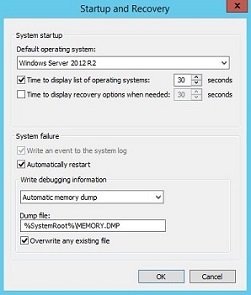
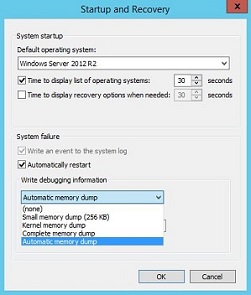
4.在 「系統故障寫入調試資訊 」下,選擇要在發生停止錯誤後寫入轉儲檔的調試資訊類型。選項為:
無 - 不會創建轉儲檔,也不會寫入調試資訊。
小型記憶體轉儲 (256 KB) - 寫入小型記憶體轉儲,並將包含發生錯誤的物理記憶體段。
內核記憶體轉儲 - 寫入記憶體轉儲,將包含 Windows 內核使用的物理記憶體區域。轉儲檔的大小由發生停止錯誤時 Windows 內核的大小決定。
完整記憶體傾印 - 已寫入傾印檔案,並將包含所有實體記憶體。轉儲檔的大小由發生停止錯誤時伺服器中安裝的物理內存量決定。
自動記憶體傾印 - Windows 會決定要寫入的傾印檔案類型。此為預設設定。
5.在「系統故障」下,指定伺服器上發生停止錯誤時將寫入轉儲檔的轉儲檔位置。請確定路徑中指定的硬碟機上有足夠的磁碟空間。
6.在「系統故障」下,指定「覆蓋任何現有檔」以在伺服器上發生停止錯誤時自動覆蓋現有轉儲檔。
Affected Products
Microsoft Windows Server 2016, Microsoft Windows Server 2019, Microsoft Windows Server 2022Products
PowerEdge M640, PowerEdge M640 (for PE VRTX), PowerEdge MX740C, PowerEdge MX750c, PowerEdge MX760c, PowerEdge MX840C, PowerEdge R240, PowerEdge R250, PowerEdge R260, PowerEdge R340, PowerEdge R350, PowerEdge R360, PowerEdge R440, PowerEdge R450
, PowerEdge R540, PowerEdge R550, PowerEdge R640, PowerEdge R6415, PowerEdge R650, PowerEdge R650xs, PowerEdge R6515, PowerEdge R6525, PowerEdge R660, PowerEdge R660xs, PowerEdge R6615, PowerEdge R6625, PowerEdge R740, PowerEdge R740XD, PowerEdge R740XD2, PowerEdge R7415, PowerEdge R7425, PowerEdge R750, PowerEdge R750XA, PowerEdge R750xs, PowerEdge R7515, PowerEdge R7525, PowerEdge R760, PowerEdge R760XA, PowerEdge R760xd2, PowerEdge R760xs, PowerEdge R7615, PowerEdge R7625, PowerEdge R840, PowerEdge R860, PowerEdge R940, PowerEdge R940xa, PowerEdge R960, PowerEdge T140, PowerEdge T150, PowerEdge T160, PowerEdge T340, PowerEdge T350, PowerEdge T360, PowerEdge T440, PowerEdge T550, PowerEdge T560, PowerEdge T640
...
Article Properties
Article Number: 000141638
Article Type: How To
Last Modified: 05 Sept 2025
Version: 7
Find answers to your questions from other Dell users
Support Services
Check if your device is covered by Support Services.