Windows Server: Come configurare un server Windows per la produzione di un dump file della memoria
Summary: Questo articolo fornisce informazioni sulla configurazione delle proprietà del sistema di Windows Server per generare un dump file della memoria quando si verifica un errore irreversibile sul server. ...
Instructions
1. Accedere al server utilizzando l'account amministratore locale. Premere il logo Windows + R e digitare sysdm.cpl e premere Invio per aprire Proprietà del sistema.
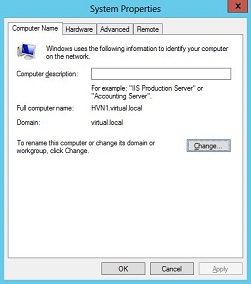
2. Cliccare sulla scheda Advanced per aprire le impostazioni avanzate .
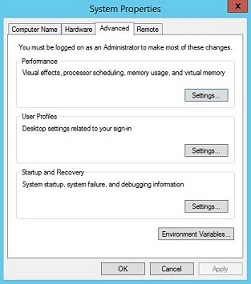
3. In Startup and Recovery,cliccare su Settings per aprire le opzioni di Startup and Recovery .
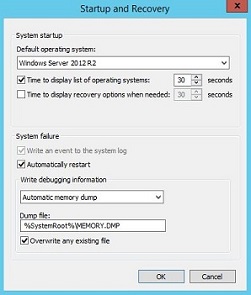
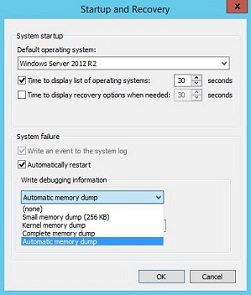
4. In System failure Write debugging information , selezionare il tipo di informazioni di debug da scrivere in un dump file dopo che si è verificato un errore irreversibile. Le opzioni disponibili sono le seguenti:
None : non verrà creato un dump file e le informazioni di debug non verranno scritte.
Small memory dump (256 KB): viene scritto un dump di memoria di piccole dimensioni che conterrà il segmento di memoria fisica in cui si è verificato l'errore.
Dump della memoria del kernel : viene scritto un dump della memoria che conterrà l'area di memoria fisica utilizzata dal kernel di Windows. Le dimensioni del dump file sono determinate dalle dimensioni del kernel di Windows nel momento in cui si verifica l'errore di arresto.
Dump completo della memoria : viene scritto un dump file che conterrà tutta la memoria fisica. Le dimensioni del dump file sono determinate dalla quantità di memoria fisica installata nel server nel momento in cui si verifica l'errore irreversibile.
Dump automatico della memoria : Windows determina il tipo di dump file che verrà scritto. Questa è l'impostazione predefinita.
5. In System failure,specificare il percorso del dump file in cui verrà scritto il dump file quando si verifica un errore irreversibile sul server. Assicurarsi che lo spazio su disco sull'unità disco rigido specificata nel percorso sia sufficiente.
6. In System failure,specificare Overwrite any existing file per sovrascrivere automaticamente il dump file esistente quando si verifica un errore irreversibile sul server.