Windows Server: Så här konfigurerar du en Windows-server för att skapa en minnesdumpfil
Summary: Den här artikeln innehåller information om hur du konfigurerar systemegenskaperna för en Windows Server för att skapa en minnesdumpfil när ett stoppfel inträffar på servern.
Instructions
1. Logga in på servern med det lokala administratörskontot . Tryck på Windows-logotypen+R, skriv sysdm.cpl och tryck på Retur för att öppna Systemegenskaper.

2. Klicka på fliken Avancerat för att öppna Avancerade inställningar.
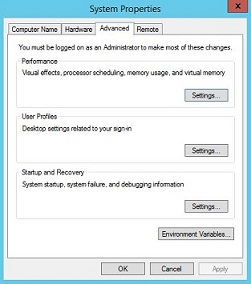
3. Under Start och återställningklickar du på Inställningar för att öppna alternativen Start och återställning .

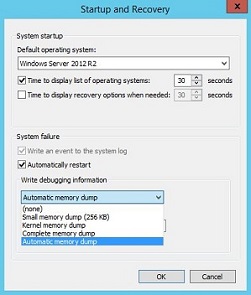
4. Under Systemfel: Skriv felsökningsinformation väljer du vilken typ av felsökningsinformation som ska skrivas till en dumpfil när ett stoppfel har inträffat. Alternativen är:
Ingen – En dumpfil skapas inte och felsökningsinformation skrivs inte.
Liten minnesdump (256 kB) – En liten minnesdump skrivs och innehåller det fysiska minnessegmentet som felet inträffade i.
Kernelminnesdump – En minnesdump skrivs och innehåller det fysiska minnesområdet som används av Windows-kerneln. Storleken på dumpfilen bestäms av storleken på Windows-kerneln vid den tidpunkt då stoppfelet inträffar.
Fullständig minnesdump – En dumpfil skrivs och innehåller allt fysiskt minne. Storleken på dumpfilen bestäms av mängden fysiskt minne som är installerat på servern vid den tidpunkt då stoppfelet inträffar.
Automatisk minnesdump – Windows avgör vilken typ av dumpfil som ska skrivas. Det här är standardinställningen.
5. Under Systemfelanger du den plats för dumpfilen där dumpfilen ska skrivas när ett stoppfel inträffar på servern. Kontrollera att det finns tillräckligt med diskutrymme på den hårddisk som anges i sökvägen.
6. Under Systemfel anger duSkriv över en befintlig fil för att automatiskt skriva över den befintliga dumpfilen när ett stoppfel inträffar på servern.