NetWorker:如何使用 NMC 确定 NetWorker 服务器和客户端软件版本
Summary: 使用 NetWorker Management Console (NMC) 确定 NetWorker 服务器和客户端软件版本。
This article applies to
This article does not apply to
This article is not tied to any specific product.
Not all product versions are identified in this article.
Instructions
查找 NetWorker 服务器软件版本:
使用 NetWorker Management Console (NMC) 确定 NetWorker 服务器软件版本
- 登录到 NetWorker Management Console (NMC):
- 从 NMC Enterprise选项卡中选择 NetWorker 服务器。
- NetWorker 服务器版本列在右侧窗口中:
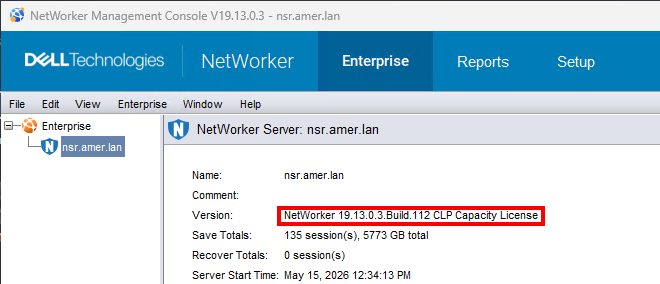
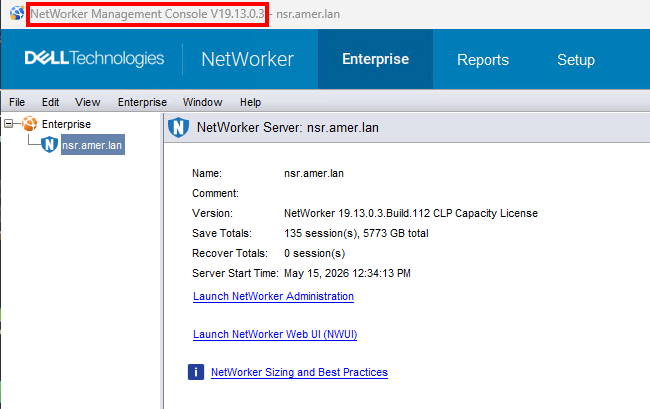
- 在某些环境中,多个 NetWorker 服务器由单个 NMC 服务器管理。最佳做法是使用与 NetWorker 服务器相同的 NMC 版本;但是,版本可能会有所不同。NMC 服务器版本列在 NMC 的标题栏中:
查找 NetWorker 客户端软件版本:
使用 NMC 确定 NetWorker 客户端软件版本
提醒:仅当客户端主机联机且可供 NetWorker 访问时,此方法才可行。NetWorker 客户端服务必须正在运行。
使用 NMC 以作为 NetWorker 服务器上应用程序管理员用户组成员的用户身份连接到 NetWorker 服务器。
- 在 NMC 中,单击 视图 ->诊断模式 (必须启用此功能)。
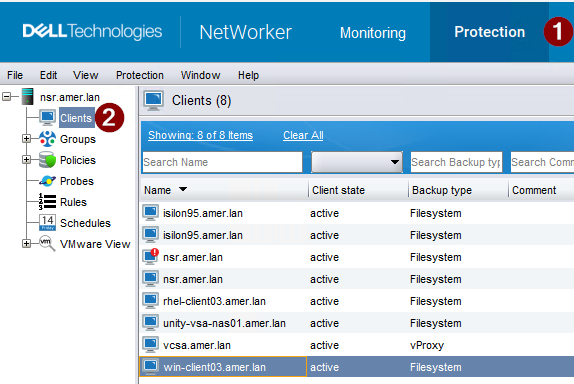
- 单击“保护”选项卡 (1),然后单击客户端 (2)。
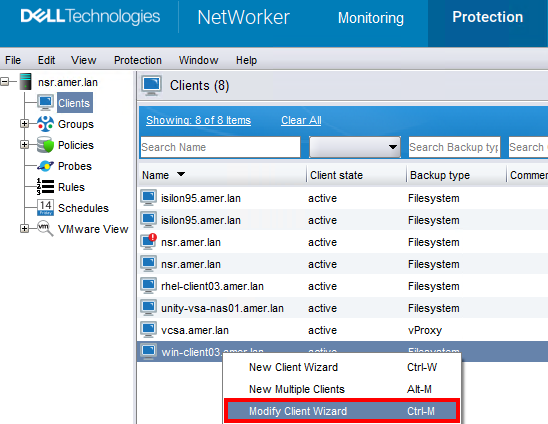
- 右键单击有问题的客户端,然后单击 修改客户端向导。
3. NetWorker 版本在客户端详细信息窗口中列出。
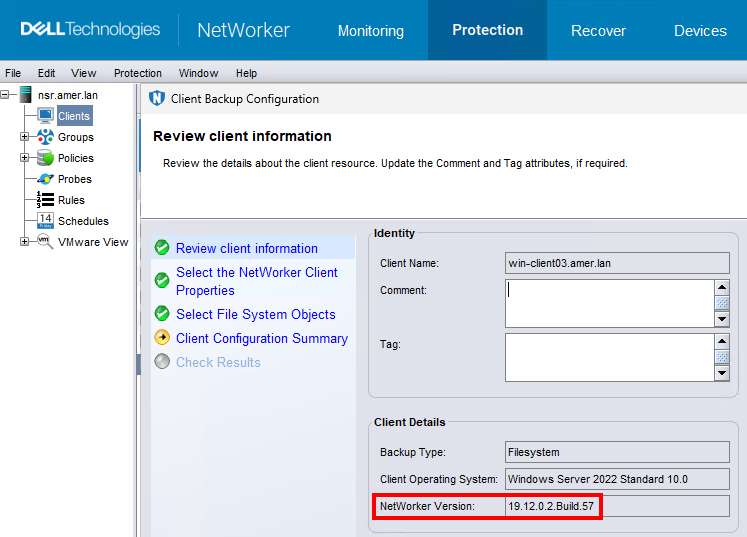
使用 nsradmin 确定 NetWorker 服务器软件版本:
NetWorker 服务处于联机状态:
对于 NetWorker 服务器,运行 nsrwatch 从提升的提示符处:

对于安装了 NetWorker 客户端软件的任何主机,运行以下命令以访问 nsradmin 客户端进程的命令行界面 (nsrexecd)
- 在命令提示符处,键入:
nsradmin -p nsrexecd - 从
nsradmin提示符、运行:print type: nsrla
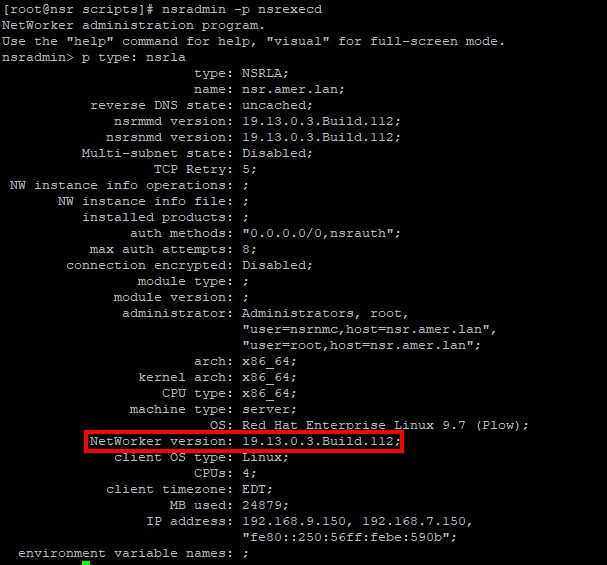
NetWorker 服务处于离线状态:
- 对于安装了 NetWorker 客户端软件的任何主机,运行以下命令以访问
nsradmin针对nsrladb。
- Linux:
nsradmin -d /nsr/res/nsrladb - Windows(默认安装路径):
nsradmin -d "C:\Program Files\EMC NetWorker\nsr\res\nsrladb"
- 从
nsradmin提示符、运行:print type: nsrla
Additional Information
Affected Products
NetWorker, NetWorker Series, NetWorker Management Console, NetWorker Module, NetWorker Module for Databases and Applications, NetWorker Module for Microsoft, NetWorker Module for SAPProducts
NetWorker Module for MEDITECHArticle Properties
Article Number: 000198932
Article Type: How To
Last Modified: 25 May 2026
Version: 3
Find answers to your questions from other Dell users
Support Services
Check if your device is covered by Support Services.