PowerEdge: RACADM 툴을 사용하여 원격으로 iDRAC 암호 변경 재설정
Summary: 이 문서에서는 Windows Server에서 Dell RACADM 툴을 사용하여 원격으로 iDRAC 암호를 재설정하거나 변경하는 방법에 대해 설명합니다. 이 방법은 iDRAC 암호를 잊어버려 다운타임을 사용할 수 없는 경우에 유용합니다.
This article applies to
This article does not apply to
This article is not tied to any specific product.
Not all product versions are identified in this article.
Instructions
이 문서에서는 Windows Server 2019에서 Dell RACADM 툴을 사용하여 원격으로 iDRAC 암호를 재설정하거나 변경하는 방법에 대해 설명합니다. 이 방법은 iDRAC 암호를 잊어버려 다운타임을 사용할 수 없는 경우에 유용합니다.
환경
- 서버 모델: Dell PowerEdge R350(예)
- 운영 체제: Windows Server 2019
- 필요한 툴: Dell iDRAC 툴(RACADM)
- 다운로드 링크:https://www.dell.com/support/home/drivers/driversdetails?driverid=82kgw&oscode=ws19l&productcode=poweredge-r350
필수 구성 요소
- RACADM 툴을 호스팅하는 Windows Server에 대한 관리 액세스
- iDRAC 인터페이스에 대한 네트워크 연결.
절차
1단계: iDRAC 툴을 다운로드하고 압축을 풉니다.
- Dell 지원 사이트에서 iDRAC 툴 패키지를 다운로드합니다.
- 다운로드한 파일을 찾아 두 번 클릭하여 압축을 풉니다.
- 파일의 압축을 풀 위치를 지정합니다(기본값: C:\openmanage)
- 압축 해제를 클릭하여 압축을 풉니다.
2단계: iDRAC 툴을 설치합니다.
- 압축을 푼 폴더(C:\openmanage)로 이동합니다.
- iDRACTools_x64.msi 실행하여 Windows용 RACADM 및 IPMI 툴을 설치합니다.
- 설치가 완료되면 시작 메뉴에서 iDRAC UI Launcher 를 검색합니다.
- 그러면 RACADM 명령을 위한 명령 프롬프트 창이 열립니다.
3단계: RACADM 디렉토리로 이동합니다.
- 명령 프롬프트를 엽니다.
- 디렉토리를 RACADM 설치 경로로 변경합니다.
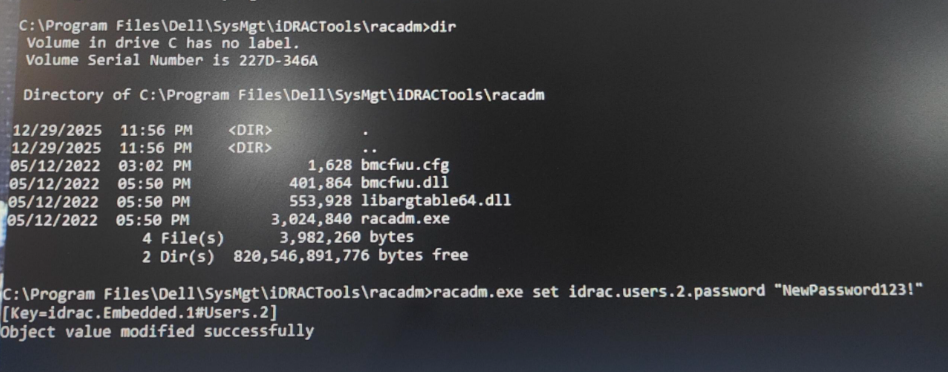
cd "C:\Program Files\Dell\SysMgt\IDRACTools\racadm"
4단계: iDRAC 암호 재설정 또는 변경
- 다음 명령을 실행하여 사용자 ID 2(기본 루트/관리자 계정)의 비밀번호를 재설정합니다.
racadm.exe set idrac.users.2.password "NewPassword123!" (Any password)
- 예상 출력:
Object value modified successfully.
5단계: 액세스를 확인합니다.
- 브라우저에서 iDRAC UI를 엽니다.
- 업데이트된 자격 증명을 사용하여 로그인합니다.
- 성공적인 액세스 및 기능을 확인합니다.
아래에 공유된 출력 예:
Affected Products
Rack Servers, PowerEdge R350Article Properties
Article Number: 000409855
Article Type: How To
Last Modified: 06 Jan 2026
Version: 1
Find answers to your questions from other Dell users
Support Services
Check if your device is covered by Support Services.