PowerEdge: RACADM Araçlarını Kullanarak Uzaktan iDRAC Parolasını Değiştirmeyi Sıfırlama
Summary: Bu makalede, Windows Server'da Dell RACADM araçları kullanılarak iDRAC parolasının uzaktan nasıl sıfırlanacağı veya değiştirileceği açıklanmaktadır. Bu yöntem, iDRAC parolası unutulduğunda ve kapalı kalma süresi söz konusu olmadığında kullanışlıdır. ...
This article applies to
This article does not apply to
This article is not tied to any specific product.
Not all product versions are identified in this article.
Instructions
Bu makalede, Windows Server 2019'da Dell RACADM araçlarını kullanarak iDRAC parolasını uzaktan sıfırlama veya değiştirme açıklanmaktadır. Bu yöntem, iDRAC parolası unutulduğunda ve kapalı kalma süresi söz konusu olmadığında kullanışlıdır.
Ortam
- Sunucu Modeli: Dell PowerEdge R350 (örnek)
- İşletim Sistemi: Windows Server 2019
- Gerekli Araçlar: Dell iDRAC Araçları (RACADM)
- İndirme Linki:https://www.dell.com/support/home/drivers/driversdetails?driverid=82kgw&oscode=ws19l&productcode=poweredge-r350
Önkoşullar
- RACADM araçlarını barındıran Windows Server'a yönetim erişimi
- iDRAC arabirimine ağ bağlantısı.
İşlemler
1. Adım: iDRAC Araçlarını indirip ayıklayın.
- Dell destek sitesinden iDRAC Tools paketini indirin.
- İndirilen dosyaya göz atın ve ayıklamak için çift tıklayın.
- Dosyaların ayıklanacağı konumu belirtin (varsayılan: C:\openmanage) kopyalayın
- Çıkarma işlemini tamamlamak için Unzip öğesine tıklayın.
2. Adım: IDRAC Araçları'nı yükleyin.
- Ayıklanan klasöre (C:\openmanage) gidin.
- Windows için RACADM ve IPMI Aracını yüklemek için iDRACTools_x64.msi çalıştırın.
- Yükleme tamamlandıktan sonra Başlat menüsünde iDRAC UI Launcher'ı arayın.
- Bu, RACADM komutları için bir komut istemi penceresi açar.
3. Adım: RACADM Dizinine gidin.
- Komut İstemi'ni açın.
- Dizini RACADM kurulum yolu ile değiştirin:
cd "C:\Program Files\Dell\SysMgt\IDRACTools\racadm"
4. Adım: IDRAC Parolasını Sıfırlama veya Değiştirme
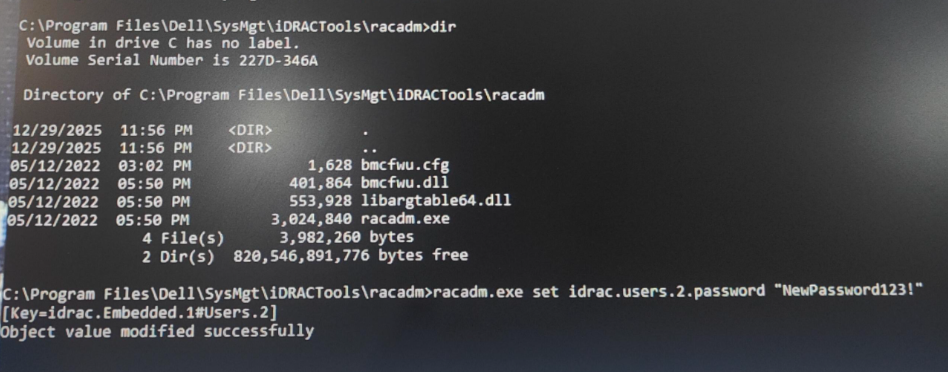
- Kullanıcı kimliği 2'nin (varsayılan kök/yönetici hesabı) parolasını sıfırlamak için aşağıdaki komutu çalıştırın:
racadm.exe set idrac.users.2.password "NewPassword123!" (Any password)
- Beklenen çıktı:
Object value modified successfully (Nesne değeri başarıyla değiştirildi).
5. Adım: Erişimi Doğrulayın.
- Bir tarayıcıda iDRAC kullanıcı arayüzünü açın.
- Güncelleştirilmiş kimlik bilgileriyle oturum açın.
- Başarılı erişimi ve işlevselliği onaylayın.
Aşağıda paylaşılan örnek çıktı:
Affected Products
Rack Servers, PowerEdge R350Article Properties
Article Number: 000409855
Article Type: How To
Last Modified: 06 Jan 2026
Version: 1
Find answers to your questions from other Dell users
Support Services
Check if your device is covered by Support Services.