PowerEdge: MX7000: cómo crear un catálogo personalizado de MX validado
Summary: Video de capacitación de la plataforma que cubre cómo crear un catálogo de MX validado personalizado mediante Dell Repository Manager.
Instructions
Vea este video para crear un catálogo personalizado de MX validado.
Cómo crear un catálogo personalizado de MX validado mediante Dell Repository Manager.
Duración: 00:04:41 (hh:mm:ss)
Cuando esté disponible, se puede elegir la configuración de idioma de los subtítulos cerrados (subtítulos) mediante el ícono CC en este reproductor de video.
Visión general:
Cuando se actualiza una base de MX7000, es posible que tenga casos de uso para crear un catálogo personalizado. La sección Configuración>Cumplimiento> del firmware y administración del catálogo de OpenManage Enterprise Modular (OME-M) ofrece tres opciones:
- Base de la solución de firmware validada en el soporte de Dell.
- Versiones de componentes más recientes en el soporte de Dell.
- Ruta de red:
- NFS
- CIFS
- HTTP
- HTTPS
Dell Technologies recomienda estar en las versiones de firmware base de MX validadas, lo que se puede lograr con la primera o la tercera opción. Los casos en los que la primera opción no funciona pueden estar relacionados con el firewall o con el DNS. Además, si los módulos de administración del chasis MX tienen la versión de firmware 1.20.10 o anterior, la primera opción no funcionará. Esto se debe a la transferencia de HTTP a HTTPS para los catálogos de firmware en línea de Dell. El firmware del módulo de administración en la versión 1.20.10 o anterior intenta conectarse al catálogo en línea de Dell mediante HTTP, lo que quedó obsoleto. Por lo tanto, las opciones alternativas para actualizar la base de MX7000 si está en 1.20.10 o una anterior son las siguientes:
- Usar un catálogo validado de manera personalizada (las instrucciones se enumeran a continuación para el método de recurso compartido CIFS)
- Actualice mediante el método de paquete individual que se detalla en la Guía del usuario de Dell OpenManage Enterprise-Modular Edition para chasis PowerEdge MX7000 en el soporte de Dell.
Pasos para crear un catálogo personalizado de MX validado:
- Instalar Dell Repository Manager (DRM)
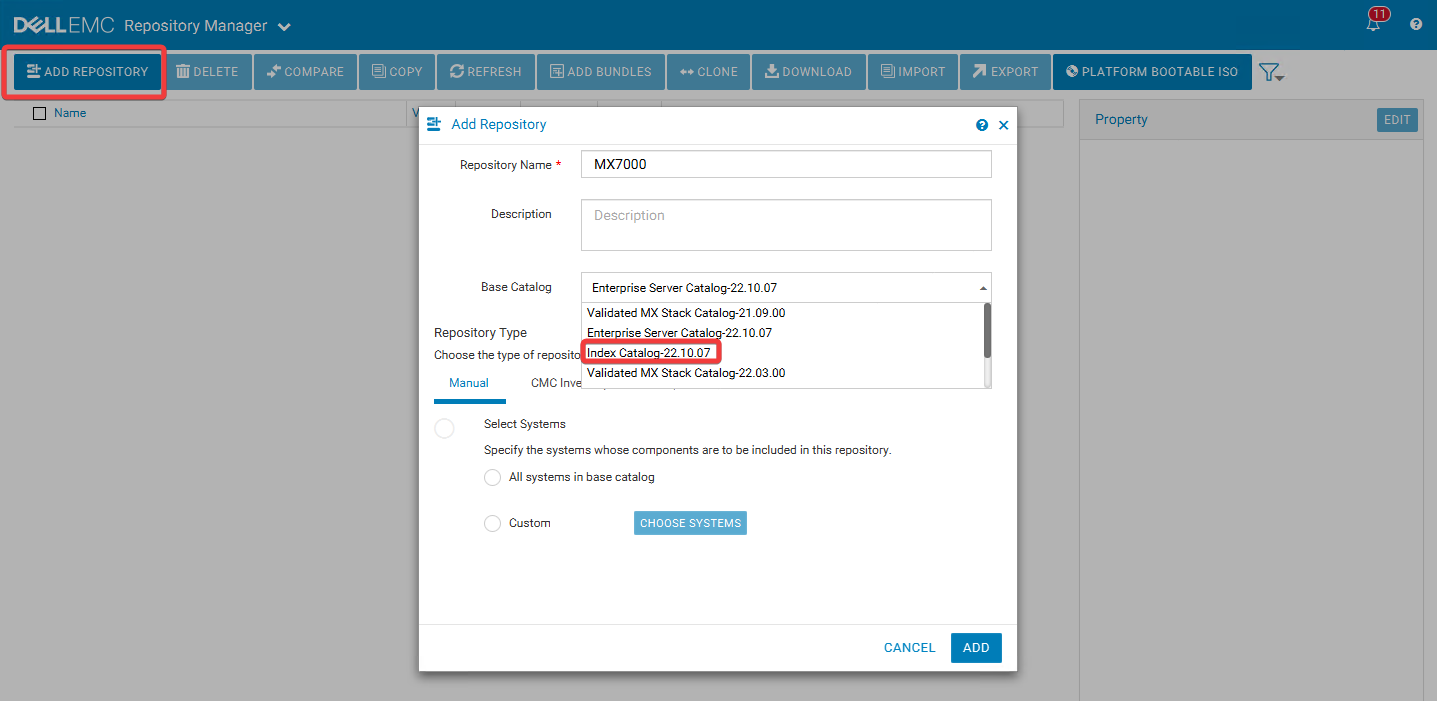
- Abra Dell Repository Manager y seleccione Add Repository
- Asigne un nombre a su repositorio
- En el menú desplegable Catálogo de bases , seleccione Catálogo de índices
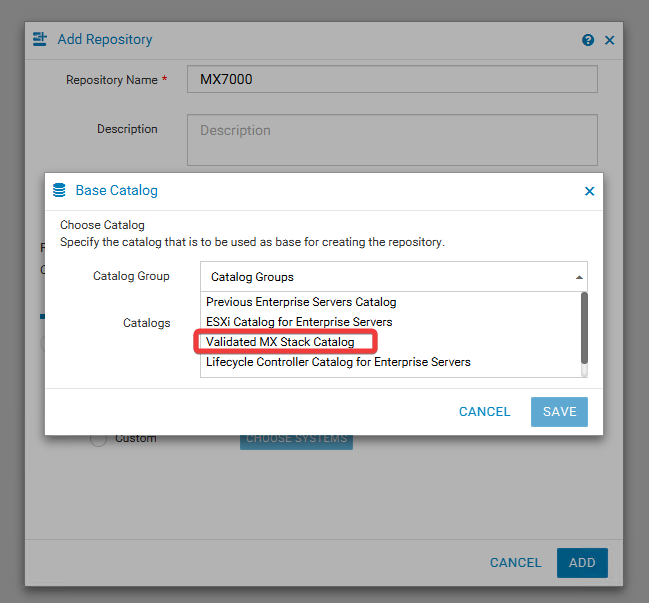
- En el menú desplegable Grupo de catálogos, seleccione Catálogo de pila MX validado
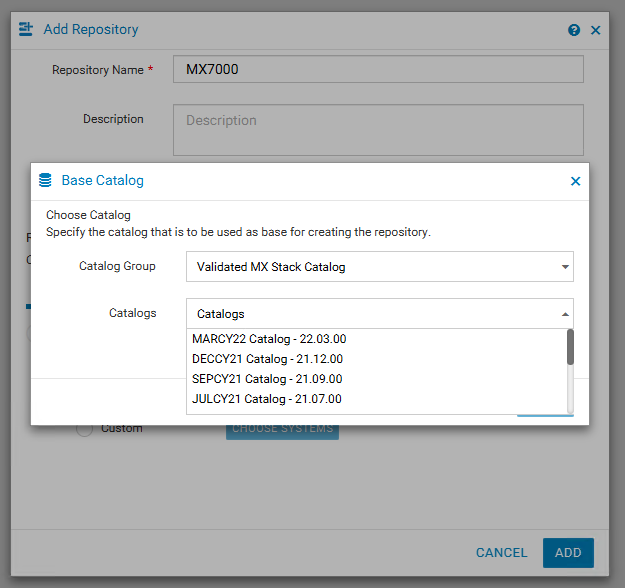
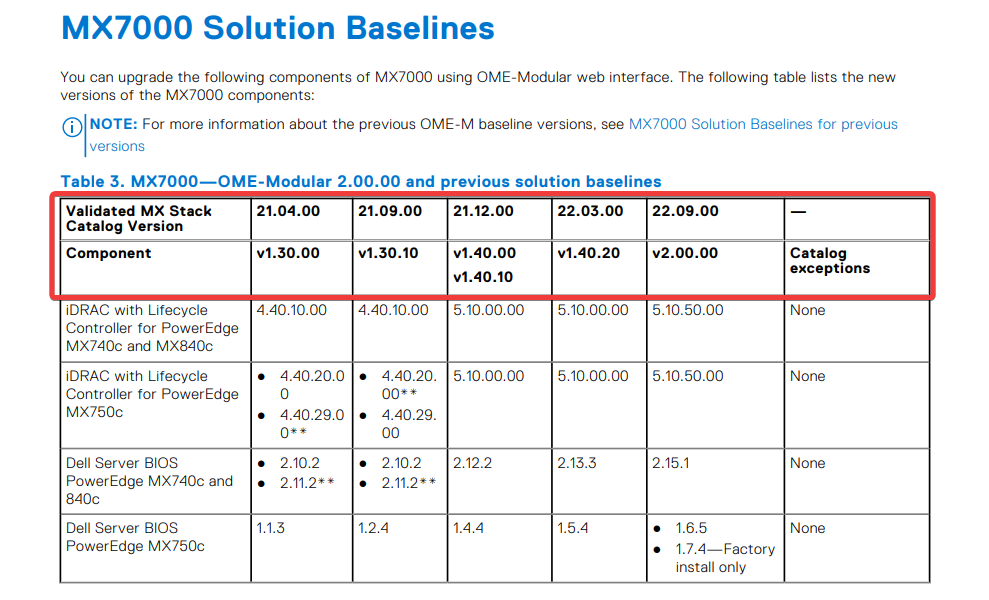
- En el menú desplegable Catálogos, seleccione el catálogo del que desea obtener versiones de firmware. Los catálogos se enumeran por fecha y una versión de catálogo de pila MX validada. Puede comparar la versión del catálogo con la versión base en la Guía del usuario de Dell OpenManage Enterprise-Modular Edition para chasis PowerEdge MX7000.
- Después de seleccionar el catálogo que desea usar, seleccione Guardar y, a continuación, Agregar
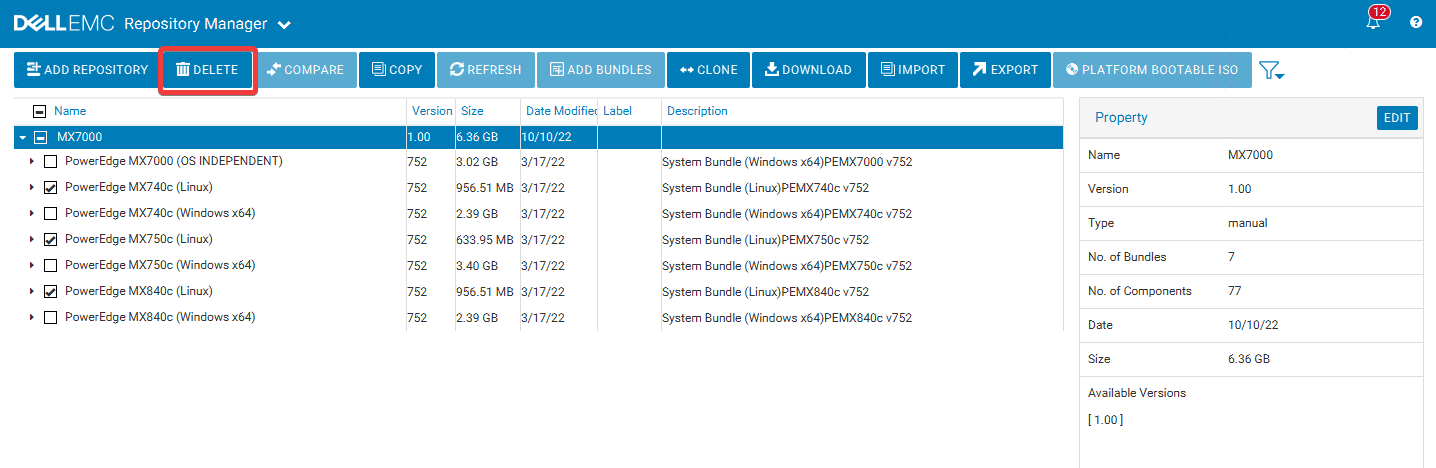
- Si se actualiza mediante iDRAC u OpenManage Enterprise Modular, no necesita los paquetes de Linux y, en su lugar, necesita los paquetes de Windows. Los paquetes de Linux están en formato BIN. La interfaz de actualización para iDRAC y OpenManage Enterprise Modular requiere que el firmware esté en formato EXE. Seleccione los paquetes del sistema Linux y elimínelos .
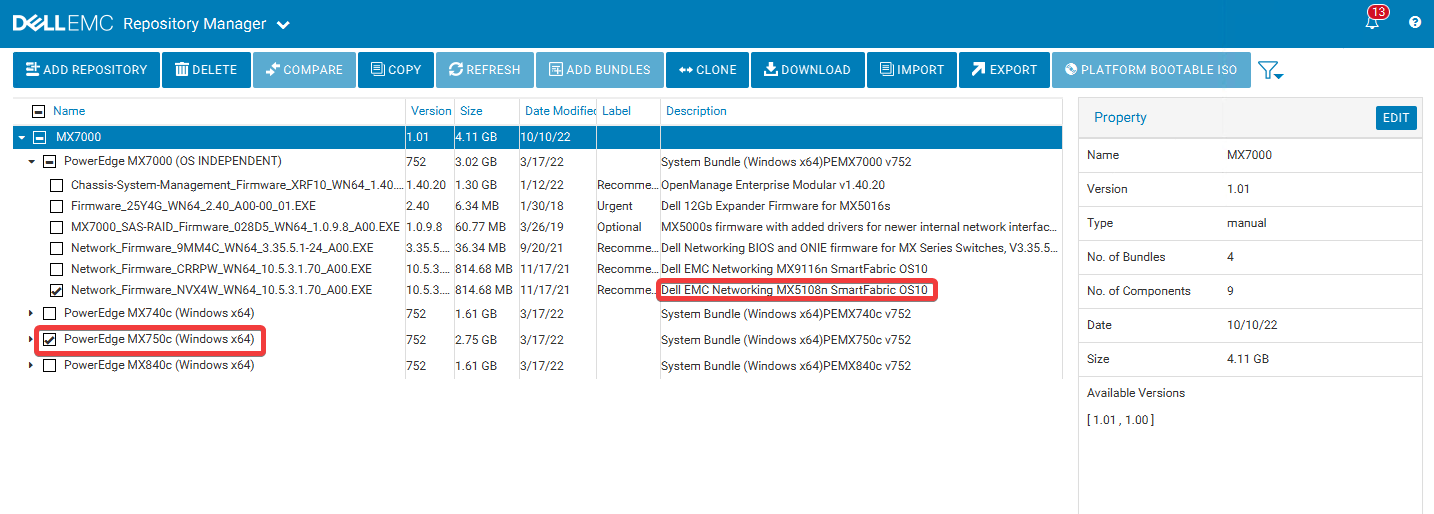
- También se pueden eliminar otros paquetes o versiones de firmware que no sean necesarios. Por ejemplo, si el chasis no tiene un switch MX5108n o sleds MX750c, elimine el firmware de estos componentes en el repositorio:
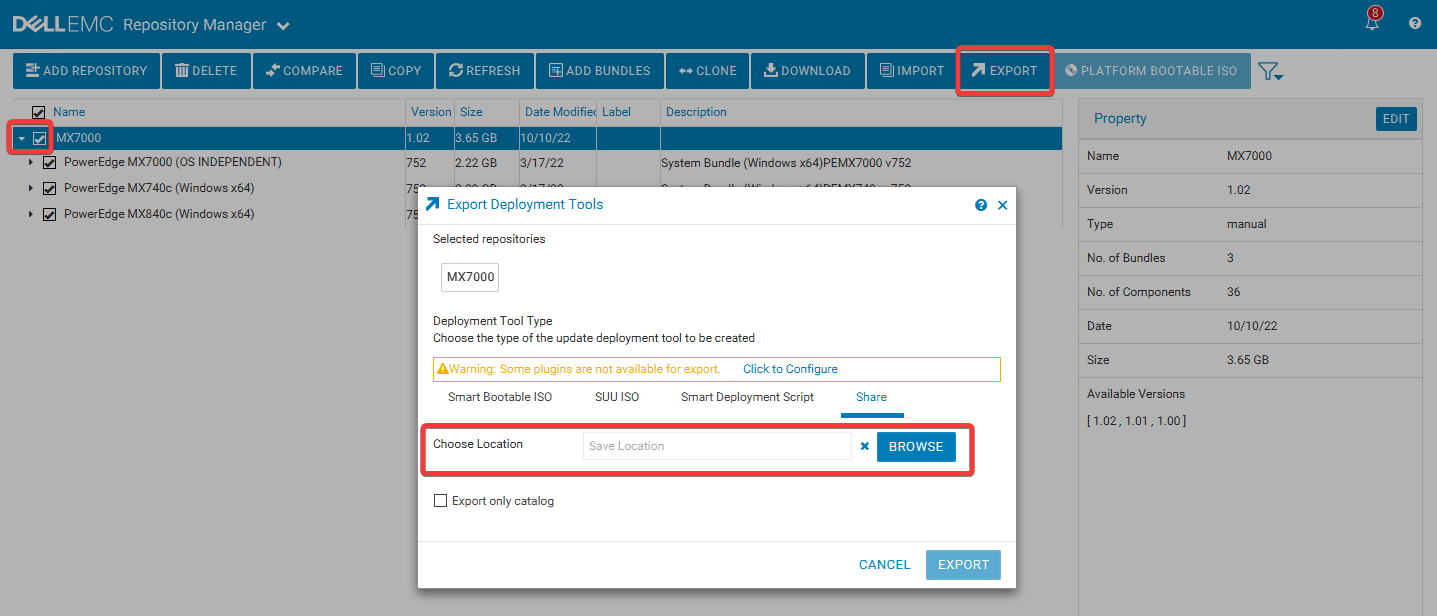
- Cuando esté listo para exportar el repositorio, seleccione la casilla de verificación junto a su repositorio y, a continuación, seleccione Exportar. Elija una ubicación para guardar el repositorio. La opción Exportar solo catálogo solo exporta el archivo de catálogo y no todas las carpetas de firmware que contienen los archivos ejecutables de firmware.
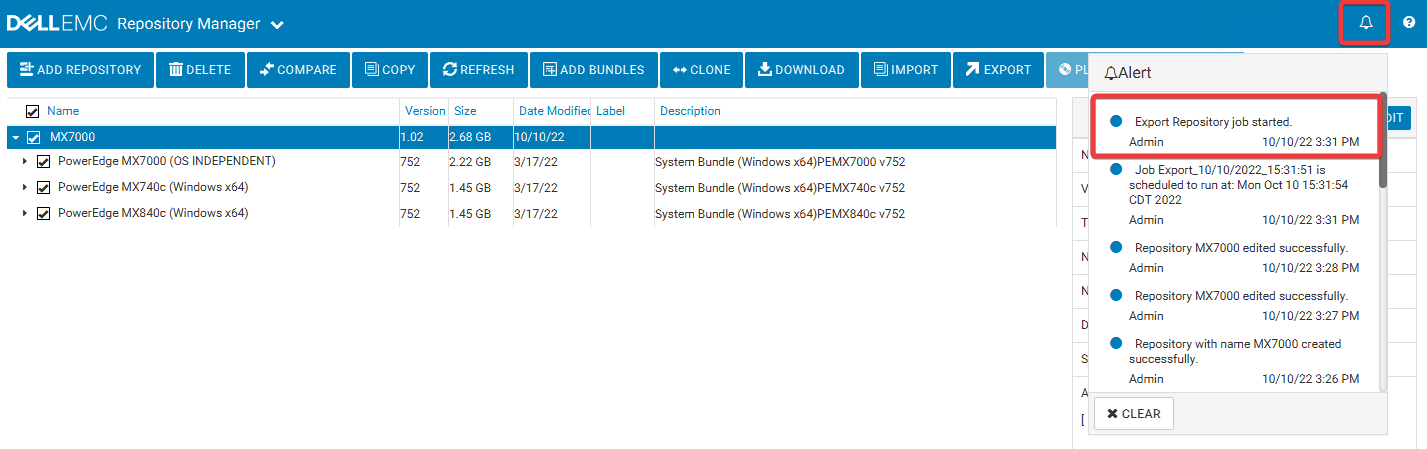
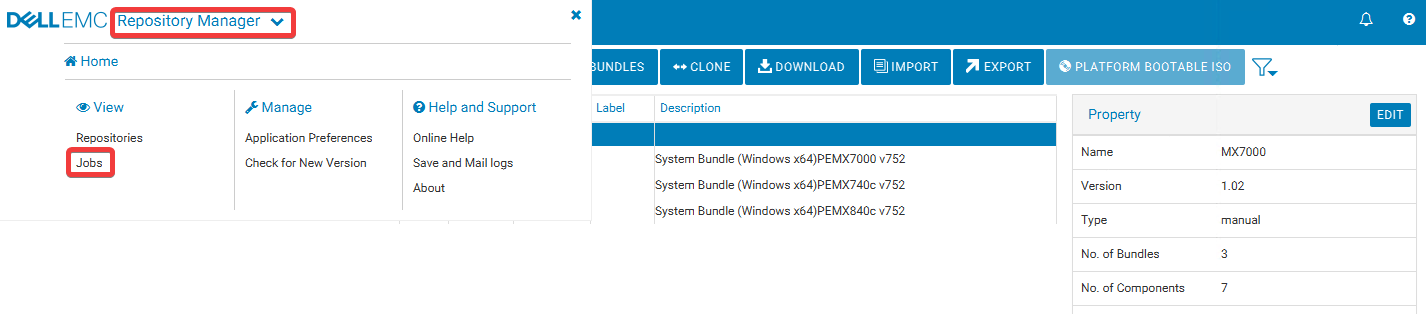
- Para confirmar que el trabajo de exportación se haya iniciado, revise Alerts en la esquina superior derecha. También puede ir a la cola de trabajos desde el botón Repository Manager en la parte superior izquierda de la aplicación para revisar el progreso de la exportación.

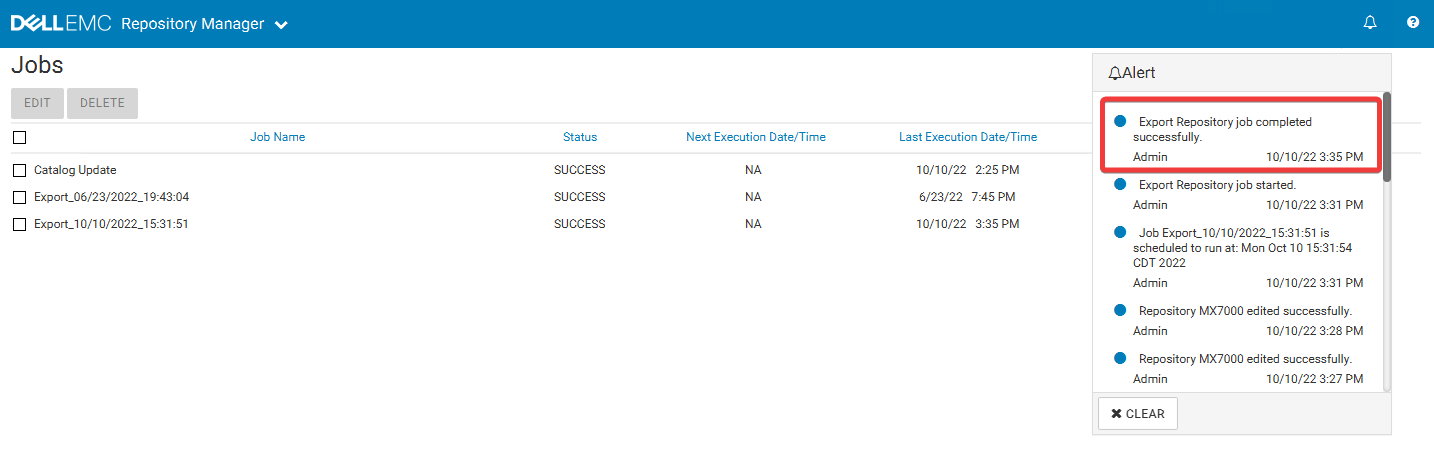
- Una vez completado, Alerts debe tener un mensaje que indique que el trabajo se completó correctamente.
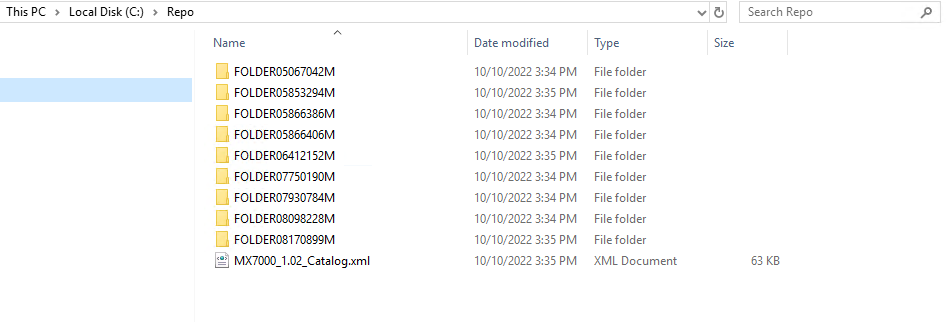
- Revise la ubicación en la que guardó el repositorio. Si se exportan el catálogo y el firmware, debe ver las carpetas de firmware junto con un archivo XML del catálogo. Estas carpetas deben estar en el directorio raíz del recurso compartido de red, junto con el archivo de catálogo, para que el catálogo haga referencia al firmware correctamente. Esto se debe a que el catálogo hace referencia a cada archivo de firmware por nombres de carpetas.
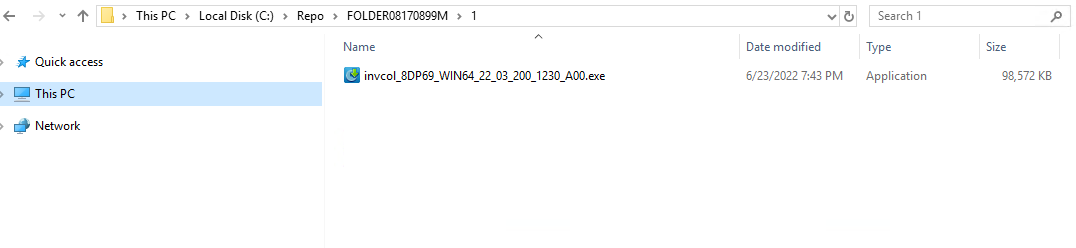

- Configure la carpeta del repositorio como un recurso compartido y asegúrese de que el usuario correcto tenga permisos para acceder a la carpeta. Se necesitan permisos de lectura y ejecución.
- Inicie sesión en OpenManage Enterprise Modular y vaya a Configuración > Cumplimiento de > firmware Administración del catálogo.
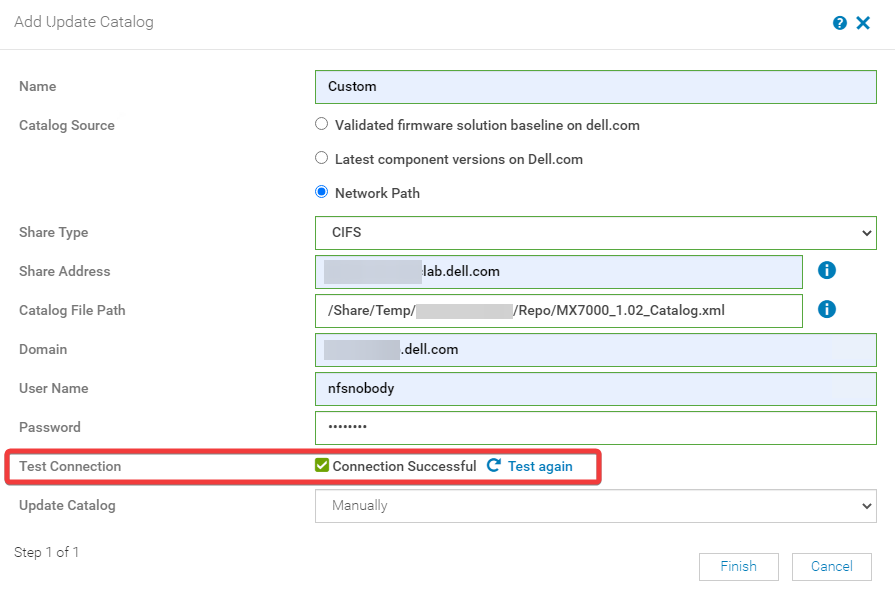
- Seleccione Add y, a continuación, elija Network Path y complete la información del recurso compartido en el mismo formato que ve a continuación. La conexión al recurso compartido se puede probar mediante la opción Test Connection.
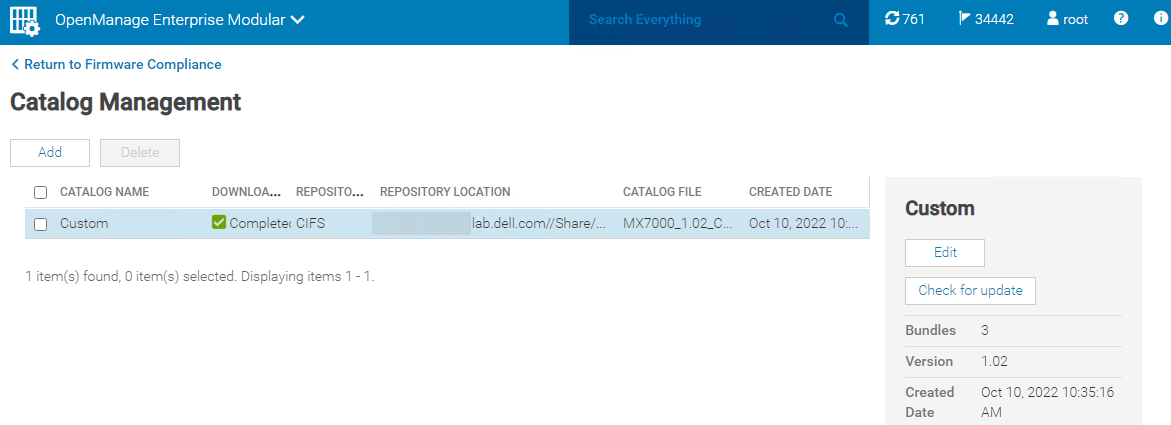
- Haga clic en Finalizar. El catálogo ahora se debe completar en la sección Administración de catálogos de OpenManage Enterprise Modular.