NMM: No es posible restaurar archivos planos de SQL a partir de la copia clon en la interfaz de usuario del plug-in de SQL
Summary: Módulo de NetWorker para Microsoft (NMM) La restauración de archivos planos de SQL desde la copia de clonación no es posible en la interfaz de usuario del plug-in de SQL.
Symptoms
Módulo de NetWorker para Microsoft (NMM) La restauración de archivos planos de SQL desde la copia de clonación no es posible en la interfaz de usuario del plug-in de SQL.
Cause
Módulo de NetWorker para Microsoft (NMM) La restauración de archivos planos de SQL desde la copia de clonación no es posible en la interfaz de usuario del plug-in de SQL.
Esto está funcionando según lo previsto.
Resolution
La opción Select restore pool está deshabilitada en la interfaz del usuario durante las restauraciones de archivos planos.
Solución alternativa:
La única solución alternativa es realizar una restauración de archivos planos con la línea de comandos. En este procedimiento, se explican los pasos necesarios para generar un script y editar el script a fin de utilizar un pool de clones en lugar del pool de respaldo primario.
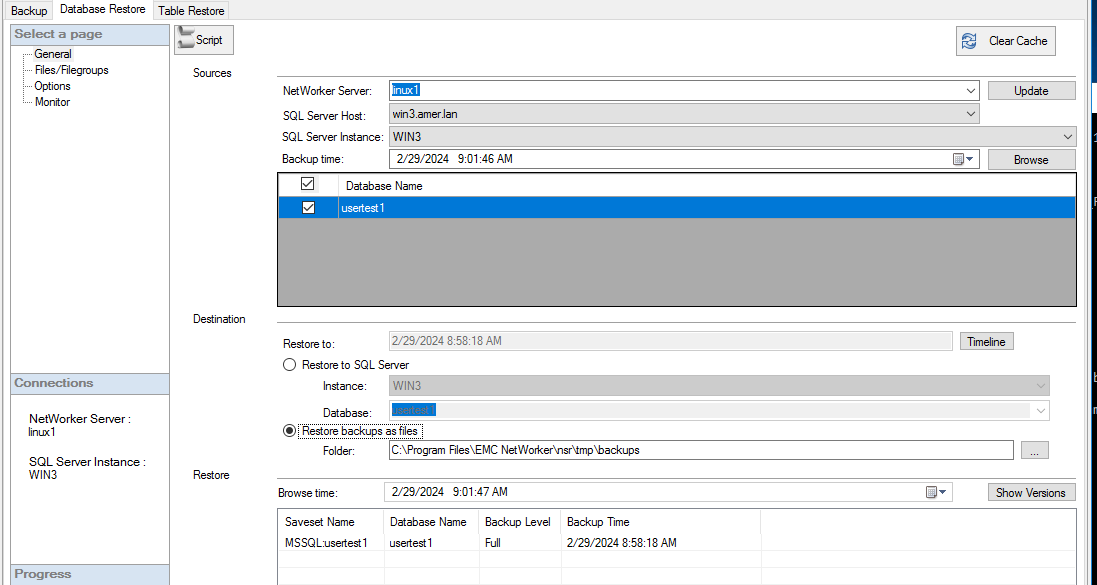
- Abra la interfaz de usuario del plug-in de NMM SQL.
- Seleccione Borrar caché. Esto borra las selecciones anteriores y comienza con nuevos parámetros.
- Ingrese el nombre de NetWorker Server. Haga clic en Actualizar.
- Seleccione SQL Server host.
- Seleccione SQL Server instance.
- Seleccione el saveset (base de datos que desea restaurar).
- Seleccione la hora de guardado , esto es importante. Haga esto primero antes del siguiente paso.
- Seleccione Restore backups as files. Deje la carpeta de restauración por ahora y edítela más adelante en el script.
- Haga clic en el botón Script .
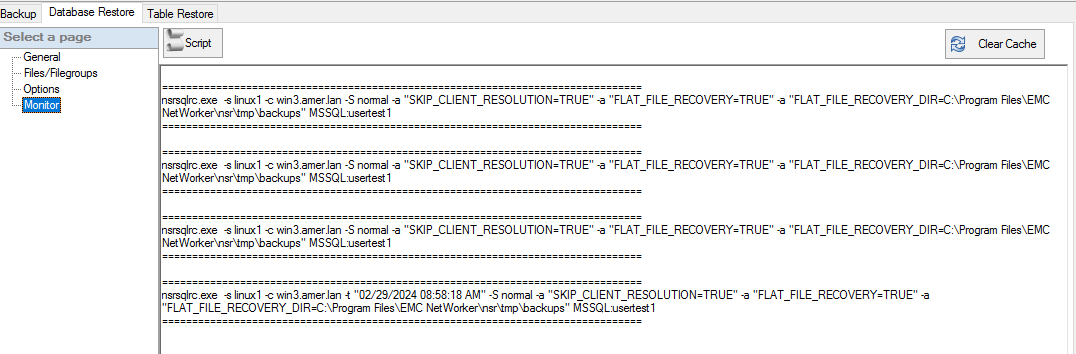
- Copie el script. Abra el editor del Bloc de notas o un editor de texto similar y pegue el script de salida en el editor.
- Agregue lo siguiente al script;
-b clonepoolname
- Edite el archivo
FLAT_FILE_RECOVERY_DIR="NewDestination"Por ejemplo,FLAT_FILE_RECOVERY_DIR="D:\RecoveryData"
RECOVERY_DIR La ubicación especificada ya debe existir.
- Guarde el script como archivo por lotes, por ejemplo, testsql.bat.
- Abra el símbolo del sistema con Ejecutar como administrador y ejecute el testsql.bat script.
Por ejemplo, este script generado:
nsrsqlrc.exe -s linux1 -c win3.amer.lan -t "02/29/2024 08:58:18 AM" -S normal -a "SKIP_CLIENT_RESOLUTION=TRUE" -a "FLAT_FILE_RECOVERY=TRUE" -a "FLAT_FILE_RECOVERY_DIR=C:\Program Files\EMC NetWorker\nsr\tmp\backups" MSSQL:usertest1
Después de editarlo, tendría algo como esto para reflejar -b clonepool y nueva carpeta de recuperación.
nsrsqlrc.exe -s linux1 -c win3.amer.lan -t "02/29/2024 08:58:18 AM" -S normal -b ddclone -a "SKIP_CLIENT_RESOLUTION=TRUE" -a "FLAT_FILE_RECOVERY=TRUE" -a "FLAT_FILE_RECOVERY_DIR=C:\sharepoint\backup” MSSQL:usertest1