Установка Dell Threat Defense
Summary: Ознакомьтесь с пошаговыми инструкциями по установке Dell Threat Defense в Windows или Mac.
This article applies to
This article does not apply to
This article is not tied to any specific product.
Not all product versions are identified in this article.
Instructions
Примечание.
- По состоянию на май 2022г., обслуживание Dell Threat Defense прекращено. Этот продукт и статьи по нему больше не обновляются Dell. Подробнее см. в статье Политика жизненного цикла продукта (окончание поддержки и окончание срока эксплуатации) для Dell Data Security. Если у вас возникли вопросы по альтернативным статьям, обратитесь в отдел продаж или по адресу endpointsecurity@dell.com.
- Дополнительные сведения о текущих продуктах см. в разделе Endpoint Security.
В этой статье описывается процесс установки Dell Threat Defense в среде Windows и Mac.
Затронутые продукты:
- Dell Threat Defense
Затронутые версии:
- Версия 1372 и более поздние версии
Затронутые операционные системы:
- Windows
- Mac
Процесс установки отличается для Windows и Mac. Выберите нужную платформу операционной системы для процесса установки.
Windows
Dell Threat Defense можно установить в Windows, используя следующие средства:
Выберите подходящий способ, чтобы ознакомиться с дополнительными сведениями.
Примечание. Перед установкой убедитесь, что компьютер соответствует требованиям к продукту, ознакомившись с системными требованиями Dell Threat Defense.
Пользовательский интерфейс
- Дважды нажмите на DellThreatDefenseSetup.exe, чтобы начать установку.
 Примечание. Инструкции по получению DellThreatDefenseSetup.exe см. в разделе Скачивание Dell Threat Defense.
 - В пользовательском интерфейсе настройки Dell Threat Defense нажмите Установить.

- Введите токен установки для клиента Dell Threat Defense и нажмите Далее.
 Примечание. Если у вас нет доступа к токену установки, обратитесь к администратору Dell Threat Defense или к разделу Получение токена установки для Dell Threat Defense.
 - При необходимости измените имя папки и нажмите OK.

- Нажмите Готово для завершения установки.
 Примечание. В случае сбоя установки см. статью Сбор журналов для Dell Threat Defense.
Интерфейс командной строки
Dell Threat Defense предоставляет универсальные возможности установки в командной строке благодаря использованию ключей, опций и параметров.
Примечание. Ключи и параметры командной строки чувствительны к регистру.
| Переключатель | Значение |
|---|---|
/V |
Передача переменных в .msi внутри исполняемого файла. Содержимое всегда должно быть заключено в простые текстовые кавычки. |
/I |
Настройка пакета для установки |
/S |
Бесшумный режим |
/X |
Режим удаления |
/L*V |
Изменяет имя журнала установки и расположение вывода с включенной детализацией. |
/QB |
Пользовательский интерфейс с кнопкой «Отмена ». Запрос на перезагрузку устройства после завершения установки. |
/QB- |
Пользовательский интерфейс установки с кнопкой «Cancel ». Автоматически перезагружает устройство после завершения установки. |
/QB! |
Пользовательский интерфейс без кнопки «Отмена ». Запрос на перезагрузку устройства после завершения установки. |
/QB!- |
Пользовательский интерфейс установки без кнопки «Cancel ». Автоматически перезагружает устройство после завершения установки. |
/QN |
Без пользовательского интерфейса. |
Поддерживаемые параметры различаются в зависимости от того, используете ли вы v1522 и более поздние версии или v1512 и более ранние. Выберите версию Dell Threat Defense, чтобы просмотреть поддерживаемые параметры. Для получения дополнительной информации см. статью Как определить версию Dell Threat Defense.
Версия 1522 и более поздние версии
Примечание. Ключи параметров и параметры чувствительны к регистру.
| Параметры | Значения | Обязательно | Назначение |
|---|---|---|---|
PIDKEY= |
См. примеры ниже | Yes | Подключение конечной точки к Dell Threat Defense с помощью токена установки1. |
LAUNCHAPP= |
0 |
Нет | Значок на панели задач и папка меню «Пуск» скрыты во время выполнения. |
LAUNCHAPP= |
1 (По умолчанию) |
Нет | Значок на панели задач и папка меню «Пуск» не скрыты во время выполнения. |
SELFPROTECTIONLEVEL= |
1 |
Нет | Вносить изменения в реестр и службы могут только локальные администраторы. |
SELFPROTECTIONLEVEL= |
2 (По умолчанию) |
Нет | Вносить изменения в реестр и службы могут только системные администраторы. |
APPFOLDER= |
См. примеры ниже | Нет | Изменяет каталог установки по умолчанию (C:\Program Files\Cylance\Desktop). |
VENUEZONE= |
См. примеры ниже | Нет | Требуется версия 1382 или более поздняя. Добавление устройства в определенную зону. Если зона не существует, она создается с использованием указанного имени. Если не указано, по умолчанию устанавливается значение UNZONED. |
VDI |
X |
Нет | Установка Dell Threat Defense в непостоянной среде VDI (инфраструктура виртуальных рабочих столов). X = Счетчик общего количества развертываний до создания уникального отпечатка пальца для рабочей станции. |
AD |
0 (По умолчанию) |
Нет | Имя хоста используется для отпечатка рабочей станции. |
AD |
1 |
Нет | Используется при развертывании Dell Threat Defense на основном образе. Привязка отпечатка рабочей станции к SID компьютера вместо имени хоста. Значение имеет приоритет над флагом параметра VDI. |
1 Дополнительную информацию см. в разделе Получение токена установки для Dell Threat Defense.
Примеры установки при помощи интерфейса командной строки:
Пример 1
msiexec /I DellThreatDefenseSetup_x64.msi /QN SELFPROTECTIONLEVEL=1 PIDKEY= 50UiRIN8ON5tznNaw213dM3 /S
Пример 1 содержит:
- Инсталлятор =
DellThreatDefenseSetup_x64.msi - Silent install = Yes
- Пользовательский интерфейс во время установки = Нет
- Клиент Dell Threat Defense =
50UiRIN8ON5tznNaw213dM3 - Уровень защиты = Локальный администратор
- Видимая папка приложения и значок = Да
- Значение по умолчанию, так как не определено.
- Имя зоны =
UNZONED- По умолчанию, так как не определено.
- Отпечаток VDI = Нет
- По умолчанию, так как не определено.
- Отпечаток AD = Нет
- По умолчанию, так как не определено
- Каталог установки =
C:\Program Files\Cylance\Desktop- По умолчанию, так как не определено.
- Журнал установки =
C:\Program Files\Cylance\Desktop\log- По умолчанию, так как не определено.
Пример 2
msiexec /I DellThreatDefenseSetup_x64.msi APPFOLDER="D:\Program Files\ATP" VENUEZONE=HelpDesk PIDKEY= Dh6312AwdhaJ29Y /L*V C:\Temp\TD_Install.log
Пример 2 содержит:
- Инсталлятор =
DellThreatDefenseSetup_x64.msi - Silent install = Yes
- Пользовательский интерфейс во время установки = Нет
- Клиент Dell Threat Defense =
50UiRIN8ON5tznNaw213dM3 - Уровень защиты = Локальный администратор
- Видимая папка приложения и значок = Да
- Значение по умолчанию, так как не определено.
- Имя зоны =
HelpDesk - Отпечаток VDI = Да
- Рабочие станции, развернутые после основного образа, создают уникальный отпечаток, так как счетчик VDI = 2 или больше (>1 приводит к уникальному отпечатку пальца).
- Отпечаток AD = Нет
- По умолчанию, так как не определено.
- Каталог установки =
D:\Program Files\ATP - Журнал установки =
C:\Program Files\Cylance\Desktop\log- По умолчанию, так как не определено.
Пример 3
msiexec /I DellThreatDefenseSetup_x64.msi LAUNCHAPP=1 VENUEZONE=Accounting PIDKEY= Dh6312AwdhaJ29Y AD=1 /L*V C:\Temp\TD_Install.log
Пример 3 содержит:
- Инсталлятор =
DellThreatDefenseSetup_x64.msi - Автоматическая установка = Нет
- Пользовательский интерфейс во время установки = Да
- Клиент Dell Threat Defense =
Dh6312AwdhaJ29Y - Уровень защиты = Системный администратор
- Видимая папка приложения и значок = Нет
- Имя зоны = Accounting
- Отпечаток VDI = Нет
- По умолчанию, так как не определено
- Отпечаток AD = Да
- Каталог установки =
D:\Program Files\Cylance\Desktop- По умолчанию, так как не определено
- Журнал установки =
C:\Program Files\Cylance\Desktop\log- По умолчанию, так как не определено.
Версия 1512 и более ранние версии
Примечание. Ключи параметров и параметры чувствительны к регистру.
| Параметры | Значения | Обязательно | Назначение |
|---|---|---|---|
PIDKEY= |
См. примеры ниже | Yes | Подключение конечной точки к Dell Threat Defense с помощью токена установки1. |
LAUNCHAPP= |
0 |
Нет | Значок на панели задач и папка меню «Пуск» скрыты во время выполнения. |
LAUNCHAPP= |
1 (По умолчанию) |
Нет | Значок на панели задач и папка меню «Пуск» не скрыты во время выполнения. |
SELFPROTECTIONLEVEL= |
1 |
Нет | Вносить изменения в реестр и службы могут только локальные администраторы. |
SELFPROTECTIONLEVEL= |
2 (По умолчанию) |
Нет | Вносить изменения в реестр и службы могут только системные администраторы. |
APPFOLDER= |
См. примеры ниже | Нет | Изменяет каталог установки по умолчанию (C:\Program Files\Cylance\Desktop). |
VENUEZONE= |
См. примеры ниже | Нет | Требуется версия 1382 или более поздняя. Добавление устройства в определенную зону. Если зона не существует, она создается с использованием указанного имени. Если не указано, по умолчанию устанавливается значение UNZONED. |
VDI |
X |
Нет | Установка Dell Threat Defense в непостоянной среде VDI (инфраструктура виртуальных рабочих столов). X = Счетчик общего количества развертываний до создания уникального отпечатка пальца для рабочей станции. |
Примеры установки при помощи интерфейса командной строки:
Пример 1
msiexec /I DellThreatDefenseSetup_x64.msi /QN SELFPROTECTIONLEVEL=1 PIDKEY= 50UiRIN8ON5tznNaw213dM3 /S
Пример 1 содержит:
- Инсталлятор =
DellThreatDefenseSetup_x64.msi - Silent install = Yes
- Пользовательский интерфейс во время установки = Нет
- Клиент Dell Threat Defense =
50UiRIN8ON5tznNaw213dM3 - Уровень защиты = Локальный администратор
- Видимая папка приложения и значок = Да
- Значение по умолчанию, так как не определено.
- Имя зоны =
UNZONED- По умолчанию, так как не определено.
- Развертывание VDI = Нет
- По умолчанию, так как не определено.
- Каталог установки =
C:\Program Files\Cylance\Desktop- По умолчанию, так как не определено.
- Журнал установки =
C:\Program Files\Cylance\Desktop\log- По умолчанию, так как не определено.
Пример 2
msiexec /I DellThreatDefenseSetup_x64.msi APPFOLDER="D:\Program Files\ATP" VENUEZONE=HelpDesk PIDKEY= Dh6312AwdhaJ29Y VDI=1 /L*V C:\Temp\TD_Install.log
Пример 2 содержит:
- Инсталлятор =
DellThreatDefenseSetup_x64.msi - Silent install = Yes
- Пользовательский интерфейс во время установки = Нет
- Клиент Dell Threat Defense =
50UiRIN8ON5tznNaw213dM3 - Уровень защиты = Локальный администратор
- Видимая папка приложения и значок = Да
- Значение по умолчанию, так как не определено.
- Имя зоны =
HelpDesk - Развертывание VDI = Да
- Рабочие станции, развернутые после основного образа, создают уникальный отпечаток, так как счетчик VDI = 2 или больше (>1 приводит к уникальному отпечатку пальца).
- Каталог установки =
D:\Program Files\ATP - Журнал установки =
C:\Program Files\Cylance\Desktop\log- По умолчанию, так как не определено.
Mac
Процесс установки на Mac отличается для v1382 и более поздних версий и v3172. Выберите версию Dell Threat Defense, чтобы получить инструкции по правильной установке. Для получения дополнительной информации см. статью Как определить версию Dell Threat Defense.
Версия 1382 и более поздние
- Дважды нажмите на файл DellThreatDefense.dmg, чтобы смонтировать образ установщика.
Примечание. Чтобы скачать DellThreatDefense.dmg, см. раздел Как скачать Dell Threat Defense.
- Дважды нажмите на значок Threat Defense, чтобы начать установку.

- Нажмите Продолжить, чтобы убедиться, что ОС и оборудование соответствуют требованиям к продукту.
 Примечание. Дополнительные сведения о требованиях к продукту см. в статье Системные требования для Dell Threat Defense.
 - Нажмите Продолжить, чтобы начать настройку установки.

- Введите токен установки для клиента Dell Threat Defense, затем нажмите Продолжить.
 Примечание. Дополнительную информацию о получении токена установки см. в статье Получение токена установки для Dell Threat Defense.
 - При необходимости измените место установки и нажмите Установить.

- Введите имя и пароль администратора. После ввода этих данных нажмите кнопку Установить программное обеспечение.

- После успешной установки нажмите кнопку Закрыть.
 Примечание. В случае сбоя установки см. статью Сбор журналов для Dell Threat Defense.
Версия 3172
- Дважды нажмите на файл CylanceProtect.dmg, чтобы смонтировать образ установщика.
Примечание. Инструкции по скачиванию CylanceProtect.dmg см. в разделе Скачивание Dell Threat Defense.
- Дважды нажмите значок Protect , чтобы запустить установку.

- Нажмите Продолжить, чтобы убедиться, что ОС и оборудование соответствуют системным требованиям.
 Примечание. Дополнительные сведения о требованиях к продукту см. в статье Системные требования для Dell Threat Defense.
 - Нажмите Продолжить, чтобы продолжить установку.
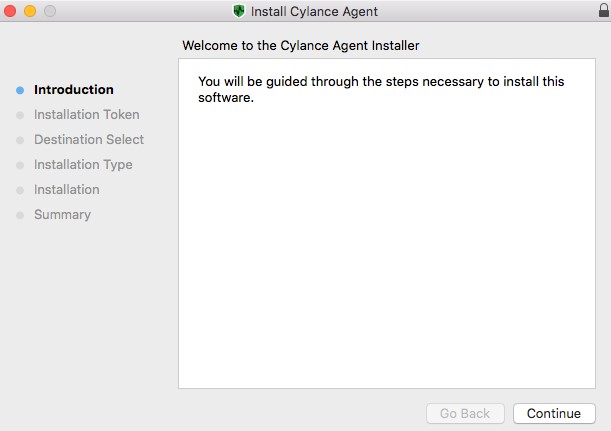
- Введите токен установки для клиента Dell Threat Defense и нажмите Продолжить.
 Примечание. Дополнительную информацию о получении токенов установки см. в статье Получение токена установки для Dell Threat Defense.
 - При необходимости измените место установки и нажмите Установить.

- Введите имя и пароль администратора. После ввода этих данных нажмите кнопку Установить программное обеспечение.

- После успешной установки нажмите кнопку Закрыть.
 Примечание. В случае сбоя установки см. статью Сбор журналов для Dell Threat Defense.
Чтобы связаться со службой поддержки, см. Номера телефонов международной службы поддержки Dell Data Security.
Перейдите в TechDirect, чтобы создать запрос на техническую поддержку в режиме онлайн.
Для получения дополнительной информации и ресурсов зарегистрируйтесь на форуме сообщества Dell Security.
Additional Information
Videos
Affected Products
Dell Threat DefenseArticle Properties
Article Number: 000126838
Article Type: How To
Last Modified: 03 Mar 2025
Version: 17
Find answers to your questions from other Dell users
Support Services
Check if your device is covered by Support Services.