Jak wyjąć Ethernet z portu rozszerzenia sieci Ethernet w ultracienkich notebookach Dell
Summary: Dowiedz się, jak odłączyć Ethernet od ultracienkich notebooków Latitude i Vostro. Dotyczy to również sytuacji, gdy Ethernet zacina się lub nie wychodzi z portu.
This article applies to
This article does not apply to
This article is not tied to any specific product.
Not all product versions are identified in this article.
Instructions
Ten przewodnik zawiera informacje na temat bezpiecznego wyjmowania Ethernet po podłączeniu go do portu Ethernet z możliwością rozbudowy w ultracienkich notebookach Dell. Zwłaszcza, gdy wydaje się, że Ethernet jest zablokowany lub zaczepiony i nie wychodzi płynnie.
Instrukcje:
-
Zidentyfikuj rozszerzalny port Ethernet. (Znany także jako port lokalnej sieci komputerowej (LAN), port RJ45 lub port kontrolera interfejsu sieciowego (NIC)).
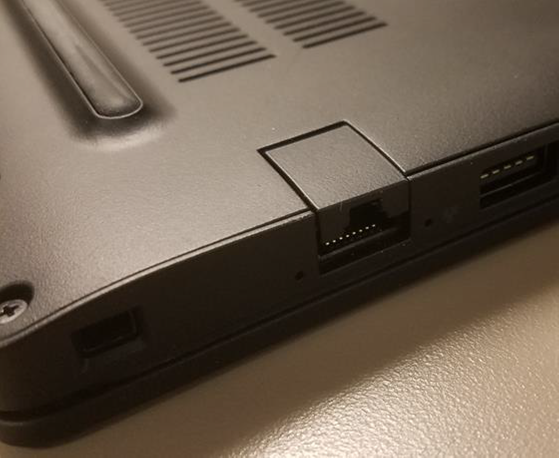
-
Obserwuj ruch w porcie, gdy sieciowy jest podłączony.

-
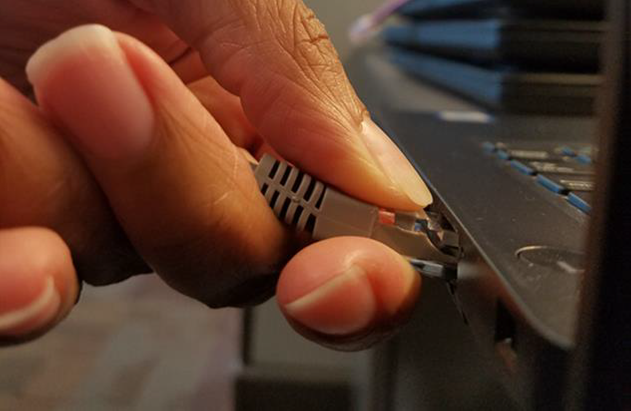
Najlepszym sposobem odłączenia sieciowego od notebooka jest naciśnięcie w dół portu Ethernet i naciśnięcie zaczepu zwalniającego na złączu sieciowego.

Ostrzeżenie: Pociągnięcie portu Ethernet do góry przy jednoczesnym naciśnięciu zaczepu zwalniającego na złączu sieciowego utrudnia jego wyjęcie. Sprawia wrażenie, jakby Ethernet został zaczepiony, a czasami wydaje się, że zaciął się. Ludzie zakładają, że do usunięcia potrzebna jest większa siła. Jednak użycie większej siły może spowodować uszkodzenie portu Ethernet lub.
Affected Products
Latitude 7280, Latitude 5410, Latitude 7480, Latitude 7490, Latitude 5501, Vostro 14 3440, Vostro 14 5468, Vostro 15 5568Article Properties
Article Number: 000063816
Article Type: How To
Last Modified: 05 Jun 2025
Version: 6
Find answers to your questions from other Dell users
Support Services
Check if your device is covered by Support Services.