PowerEdge: Virtuaalikoneiden aktivointi automaattisen virtuaalikoneen aktivoinnin avulla
Summary: Tässä artikkelissa kerrotaan, miten Hyper-V:ssä isännöidyt virtuaalikoneet aktivoidaan Windows Serverin tietokeskusversiossa AVMA:n (Automatic Virtual Machine Activation (AVMA) avulla.
This article applies to
This article does not apply to
This article is not tied to any specific product.
Not all product versions are identified in this article.
Instructions
AVMA on tekniikka, joka yksinkertaistaa virtuaalikoneiden aktivointia virtualisointiisännässä, jossa on käytössä Windows Serverin Datacenter-versio. AVMA:n avulla tuettua käyttöjärjestelmää (OS) käyttävät virtuaalikoneet aktivoidaan isännän lisenssiä vastaan. Virtuaalikoneiden aktivointiin ei tarvita Internet-yhteyttä, ja virtuaalikoneiden käyttötiedot tallennetaan virtualisointiisäntään.
Sisältö
Mikä on AVMA?
AVMA
: n vaatimuksetAVMA-avaimet
Kuinka toteuttaa AVMA
Mikä on AVMA?
AVMA on Windows Server 2012 R2:ssa esitelty ominaisuus, joka yksinkertaistaa Windows Server -virtuaalikoneiden aktivointia Hyper-V-isännässä. Isäntäkäyttöjärjestelmä aktivoidaan tavallisella Windows Server -tuoteavaimella, kun taas virtuaalikoneet käyttävät tiettyjä AVMA-avaimia aktivointiin. Nämä AVMA-avaimet on julkaissut Microsoft alla kuvatulla tavalla. AVMA on saatavilla volyymilisenssi- ja OEM-lisensointitilanteissa. AVMA-avain voidaan asentaa virtuaalikoneeseen Windows Serverin valvomattoman asennuksen aikana tai käyttöjärjestelmän asennuksen jälkeen.
AVMA: n vaatimukset
- Hyper-V-isännässä on oltava käytössä Windows Serverin Datacenter-versio. AVMA:ta ei voi käyttää virtualisointi-isännissä, joissa on Windows Serverin muu kuin Datacenter-versio tai jokin muu kuin Windows-käyttöjärjestelmä, kuten VMware ESXi.
- Isäntäkäyttöjärjestelmä on aktivoitava.
- Virtuaalikoneissa on oltava sama Windows Server -versio kuin isännässä tai aiemmassa versiossa, aina Windows Server 2012 R2:ssa asti.
- Virtuaalikoneissa on oltava asennettuna AVMA-asiakasavain. Nämä avaimet on julkaissut Microsoft (katso alla).
- AVMA:ta käyttävissä virtuaalikoneissa on oltava Data Exchange Integration Service -palvelu käytössä, kuten alla on esitetty.
AVMA-avaimet
Microsoft julkaisee virtuaalikoneiden AVMA-avaimet osoitteessa https://learn.microsoft.com/en-us/windows-server/get-started/automatic-vm-activation?tabs=server2025
Kuinka toteuttaa AVMA
Jokaisella AVMA:ta käyttävällä virtuaalikoneella on oltava tiedonsiirtovaihtoehto käytössä integrointipalveluissa. Näin virtuaalikone voi lähettää isäntään aktivointiin liittyviä tietoja. Varmista, että tämä on käytössä, avaamalla virtuaalikoneen asetukset Hyper-V Managerissa ja varmistamalla, että valintaruutu on valittu:
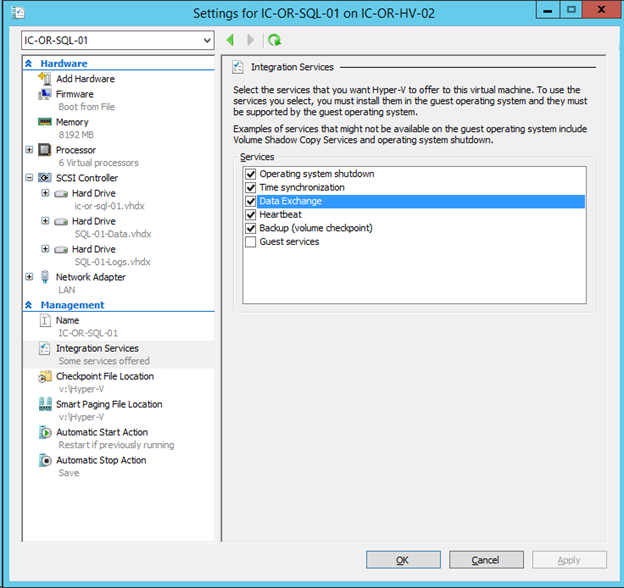
Kun olet vahvistanut tämän asetuksen, asenna asianmukainen AVMA-avain virtuaalikoneeseen. Tämä voidaan tehdä virtuaalikoneen käyttöjärjestelmän asennuksen aikana tai myöhemmin. Jos käyttöjärjestelmä on jo asennettu, asenna avain suorittamalla seuraavat komennot järjestelmänvalvojan oikeuksin suoritettavassa komentokehotteessa:
slmgr /upk
slmgr /ipk <AVMA_key>
Virtuaalikoneen käyttöjärjestelmä aktivoituu automaattisesti.
Affected Products
Microsoft Windows Server 2016, Microsoft Windows Server 2019, Microsoft Windows Server 2022, Microsoft Windows Server 2025Products
PowerEdge R240, PowerEdge R250, PowerEdge R260, PowerEdge R340, PowerEdge R350, PowerEdge R360, PowerEdge R440, PowerEdge R450, PowerEdge R540, PowerEdge R550, PowerEdge R640, PowerEdge R6415, PowerEdge R650, PowerEdge R650xs, PowerEdge R6515
, PowerEdge R6525, PowerEdge R660, PowerEdge R660xs, PowerEdge R6615, PowerEdge R6625, PowerEdge R740, PowerEdge R740XD, PowerEdge R740XD2, PowerEdge R7415, PowerEdge R7425, PowerEdge R750, PowerEdge R750XA, PowerEdge R750xs, PowerEdge R7515, PowerEdge R7525, PowerEdge R760, PowerEdge R760XA, PowerEdge R760xd2, PowerEdge R760xs, PowerEdge R7615, PowerEdge R7625, PowerEdge R840, PowerEdge R860, PowerEdge R940, PowerEdge R940xa, PowerEdge R960, PowerEdge T140, PowerEdge T150, PowerEdge T160, PowerEdge T340, PowerEdge T350, PowerEdge T360, PowerEdge T440, PowerEdge T550, PowerEdge T560, PowerEdge T640
...
Article Properties
Article Number: 000140349
Article Type: How To
Last Modified: 04 Dec 2024
Version: 6
Find answers to your questions from other Dell users
Support Services
Check if your device is covered by Support Services.