PowerEdge:如何使用自動虛擬機器啟動來啟動虛擬機器
Summary: 本文說明如何使用自動虛擬機器啟用 (AVMA) 功能,啟動 Windows Server Datacenter 版本上 Hyper-V 中託管的虛擬機器 (VM)。
This article applies to
This article does not apply to
This article is not tied to any specific product.
Not all product versions are identified in this article.
Instructions
AVMA 是一項技術,可在執行 Windows Server 資料中心版本的虛擬化主機上,簡化 VM 的啟動作業。使用 AVMA 時,會根據主機的授權啟動執行受支援作業系統 (OS) 的 VM。啟動 VM 時不需要 Internet 連接,VM 的使用情況數據存儲在虛擬化主機上。
目錄
什麼是 AVMA?
AVMA
的需求AVMA 按鍵
如何實作 AVMA
什麼是 AVMA?
AVMA 是在 Windows Server 2012 R2 中推出的一項功能,可簡化在 Hyper-V 主機上啟動 Windows Server VM 的作業。主機作業系統會使用一般 Windows Server 產品金鑰啟動,而虛擬機器則使用特定的 AVMA 金鑰進行啟動。這些 AVMA 金鑰是由 Microsoft 發布的,如下所示。AVMA 適用於大量授權和 OEM 授權案例。在自動安裝 Windows Server 或安裝作業系統後,VM 上可能會安裝一個 AVMA 金鑰。
AVMA 的需求
- Hyper-V 主機必須執行 Windows Server 的 Datacenter 版本。AVMA 無法與執行非 Datacenter 版本的 Windows Server 或非 Windows 作業系統 (例如 VMware ESXi) 的虛擬化主機搭配使用。
- 必須啟用主機作業系統。
- VM 必須執行與主機相同的 Windows Server 版本或更早版本,最早可追溯至 Windows Server 2012 R2。
- 虛擬機器必須安裝 AVMA 用戶端金鑰。這些金鑰由 Microsoft 發佈(請參閱下文)。
- 使用 AVMA 的 VM 必須啟用資料交換整合服務,如下所示。
AVMA 按鍵
VM 的 AVMA 金鑰是由 Microsoft 發佈,https://learn.microsoft.com/en-us/windows-server/get-started/automatic-vm-activation?tabs=server2025
如何實作 AVMA
每個使用 AVMA 的虛擬機器都必須在整合服務中啟用資料交換選項。這可讓虛擬機器將與啟用相關的資料傳送至主機。若要確定已啟用此功能,請在 Hyper-V Manager 中開啟 VM 的設定,並確認已選取該核取方塊:
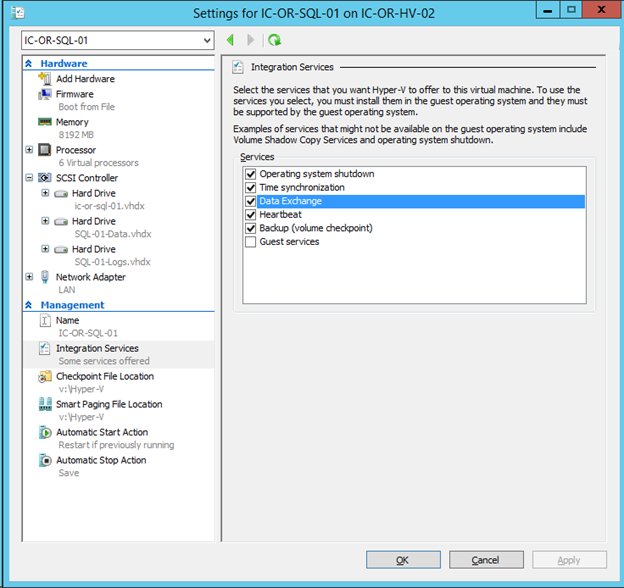
確認該設定後,請在虛擬機器中安裝適當的 AVMA 金鑰。這可以在安裝 VM 作業系統期間或之後完成。如果已安裝作業系統,請從提升權限的命令提示字元執行這些命令以安裝金鑰:
slmgr /upk
slmgr /ipk <AVMA_key>
VM 的作業系統會自動啟動。
Affected Products
Microsoft Windows Server 2016, Microsoft Windows Server 2019, Microsoft Windows Server 2022, Microsoft Windows Server 2025Products
PowerEdge R240, PowerEdge R250, PowerEdge R260, PowerEdge R340, PowerEdge R350, PowerEdge R360, PowerEdge R440, PowerEdge R450, PowerEdge R540, PowerEdge R550, PowerEdge R640, PowerEdge R6415, PowerEdge R650, PowerEdge R650xs, PowerEdge R6515
, PowerEdge R6525, PowerEdge R660, PowerEdge R660xs, PowerEdge R6615, PowerEdge R6625, PowerEdge R740, PowerEdge R740XD, PowerEdge R740XD2, PowerEdge R7415, PowerEdge R7425, PowerEdge R750, PowerEdge R750XA, PowerEdge R750xs, PowerEdge R7515, PowerEdge R7525, PowerEdge R760, PowerEdge R760XA, PowerEdge R760xd2, PowerEdge R760xs, PowerEdge R7615, PowerEdge R7625, PowerEdge R840, PowerEdge R860, PowerEdge R940, PowerEdge R940xa, PowerEdge R960, PowerEdge T140, PowerEdge T150, PowerEdge T160, PowerEdge T340, PowerEdge T350, PowerEdge T360, PowerEdge T440, PowerEdge T550, PowerEdge T560, PowerEdge T640
...
Article Properties
Article Number: 000140349
Article Type: How To
Last Modified: 04 Dec 2024
Version: 6
Find answers to your questions from other Dell users
Support Services
Check if your device is covered by Support Services.