PowerEdge : Activation des machines virtuelles à l’aide de l’activation automatique des machines virtuelles
Summary: Cet article explique comment activer les machines virtuelles (VM) hébergées dans Hyper-V sur une édition Datacenter de Windows Server à l’aide de l’activation automatique des machines virtuelles (AVMA). ...
This article applies to
This article does not apply to
This article is not tied to any specific product.
Not all product versions are identified in this article.
Instructions
AVMA est une technologie qui simplifie l’activation des machines virtuelles sur un hôte de virtualisation exécutant une édition Datacenter de Windows Server. À l’aide d’AVMA, les machines virtuelles exécutant un système d’exploitation (OS) pris en charge sont activées par rapport à la licence de l’hôte. Aucune connexion Internet n’est requise pour que les machines virtuelles s’activent, et les données d’utilisation des machines virtuelles sont stockées sur l’hôte de virtualisation.
répertoire
Qu’est-ce qu’AVMA ?
Conditions requises pour AVMA
Clés
AVMAComment mettre en œuvre AVMA
Qu’est-ce qu’AVMA ?
AVMA est une fonctionnalité, introduite dans Windows Server 2012 R2, qui simplifie l’activation des machines virtuelles Windows Server sur un hôte Hyper-V. Le système d’exploitation hôte est activé à l’aide d’une clé de produit Windows Server standard, tandis que les machines virtuelles utilisent des clés AVMA spécifiques pour l’activation. Ces clés AVMA sont publiées par Microsoft, comme indiqué ci-dessous. AVMA est disponible dans les scénarios de licences en volume et de licences OEM. Une clé AVMA peut être installée sur une machine virtuelle pendant l’installation automatique de Windows Server ou après l’installation du système d’exploitation.
Conditions requises pour AVMA
- L’hôte Hyper-V doit exécuter l’édition Datacenter de Windows Server. AVMA ne peut pas être utilisé avec des hôtes de virtualisation exécutant une édition autre que Datacenter de Windows Server ou un système d’exploitation non Windows tel que VMware ESXi.
- Le système d’exploitation hôte doit être activé.
- Les machines virtuelles doivent exécuter la même version de Windows Server que l’hôte ou une version antérieure, jusqu’à Windows Server 2012 R2.
- Une clé client AVMA doit être installée sur les machines virtuelles. Ces clés sont publiées par Microsoft (voir ci-dessous).
- Le service d’intégration Data Exchange doit être activé sur les machines virtuelles utilisant AVMA, comme indiqué ci-dessous.
Clés AVMA
Les clés AVMA pour les machines virtuelles sont publiées par Microsoft à https://learn.microsoft.com/en-us/windows-server/get-started/automatic-vm-activation?tabs=server2025
Comment mettre en œuvre AVMA
L’option Échange de données doit être activée dans les services d’intégration sur chaque machine virtuelle utilisant AVMA. Cela permet à la machine virtuelle d’envoyer des données liées à l’activation à l’hôte. Pour vous assurer que cela est activé, ouvrez les paramètres de la machine virtuelle dans le Gestionnaire Hyper-V et vérifiez que la case est cochée :
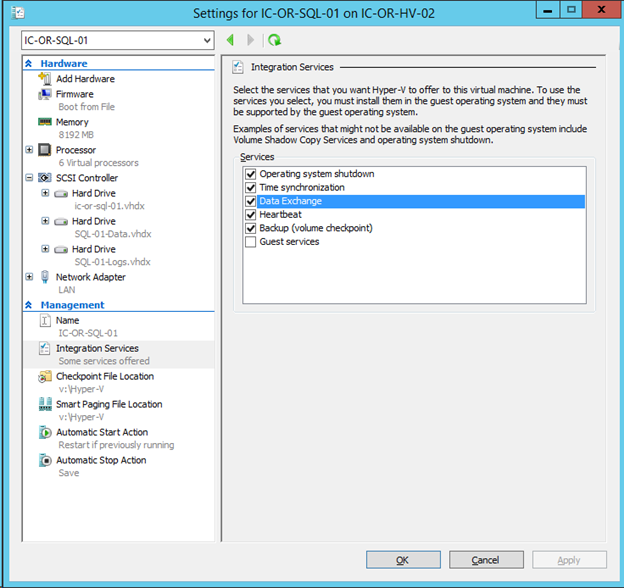
Après avoir confirmé ce paramètre, installez la clé AVMA appropriée dans la machine virtuelle. Cette opération peut être effectuée pendant l’installation du système d’exploitation de la machine virtuelle ou après. Si le système d’exploitation a déjà été installé, exécutez les commandes suivantes à partir d’une invite de commande avec élévation de privilèges pour installer la clé :
slmgr /upk
slmgr /ipk <AVMA_key>
Le système d’exploitation de la machine virtuelle s’active automatiquement.
Affected Products
Microsoft Windows Server 2016, Microsoft Windows Server 2019, Microsoft Windows Server 2022, Microsoft Windows Server 2025Products
PowerEdge R240, PowerEdge R250, PowerEdge R260, PowerEdge R340, PowerEdge R350, PowerEdge R360, PowerEdge R440, PowerEdge R450, PowerEdge R540, PowerEdge R550, PowerEdge R640, PowerEdge R6415, PowerEdge R650, PowerEdge R650xs, PowerEdge R6515
, PowerEdge R6525, PowerEdge R660, PowerEdge R660xs, PowerEdge R6615, PowerEdge R6625, PowerEdge R740, PowerEdge R740XD, PowerEdge R740XD2, PowerEdge R7415, PowerEdge R7425, PowerEdge R750, PowerEdge R750XA, PowerEdge R750xs, PowerEdge R7515, PowerEdge R7525, PowerEdge R760, PowerEdge R760XA, PowerEdge R760xd2, PowerEdge R760xs, PowerEdge R7615, PowerEdge R7625, PowerEdge R840, PowerEdge R860, PowerEdge R940, PowerEdge R940xa, PowerEdge R960, PowerEdge T140, PowerEdge T150, PowerEdge T160, PowerEdge T340, PowerEdge T350, PowerEdge T360, PowerEdge T440, PowerEdge T550, PowerEdge T560, PowerEdge T640
...
Article Properties
Article Number: 000140349
Article Type: How To
Last Modified: 04 Dec 2024
Version: 6
Find answers to your questions from other Dell users
Support Services
Check if your device is covered by Support Services.