PowerEdge: Come attivare le macchine virtuali utilizzando l'attivazione automatica delle macchine virtuali
Summary: Questo articolo spiega come attivare le macchine virtuali (VM) ospitate in Hyper-V in un'edizione data center di Windows Server utilizzando l'attivazione automatica della macchina virtuale (AVMA). ...
This article applies to
This article does not apply to
This article is not tied to any specific product.
Not all product versions are identified in this article.
Instructions
AVMA è una tecnologia che semplifica l'attivazione delle VM su un host di virtualizzazione che esegue un'edizione Datacenter di Windows Server. Utilizzando AVMA, le VM che eseguono un sistema operativo (OS) supportato vengono attivate con la licenza dell'host. Per l'attivazione delle macchine virtuali non è necessaria alcuna connessione Internet e i dati di utilizzo per le macchine virtuali vengono archiviati nell host di virtualizzazione.
Contenuto
Che cos'è l'AVMA?
Requisiti per AVMA
Tasti
AVMACome implementare AVMA
Che cos'è l'AVMA?
AVMA è una funzionalità, introdotta in Windows Server 2012 R2, che semplifica l'attivazione delle macchine virtuali Windows Server su un host Hyper-V. Il sistema operativo host viene attivato utilizzando un normale codice Product Key di Windows Server, mentre le VM utilizzano codici AVMA specifici per l'attivazione. Queste chiavi AVMA sono pubblicate da Microsoft, come illustrato di seguito. AVMA è disponibile in scenari di licenza a volume e OEM. Una chiave AVMA può essere installata su una macchina virtuale durante l'installazione automatica di Windows Server o dopo l'installazione del sistema operativo.
Requisiti per AVMA
- L'host Hyper-V deve eseguire l'edizione Datacenter di Windows Server. AVMA non può essere utilizzato con host di virtualizzazione che eseguono un'edizione non datacenter di Windows Server o un sistema operativo non Windows, ad esempio VMware ESXi.
- Il sistema operativo host deve essere attivato.
- Le macchine virtuali devono eseguire la stessa versione di Windows Server dell host o una versione precedente, fin da Windows Server 2012 R2.
- Le macchine virtuali devono avere una chiave client AVMA installata. Queste chiavi sono pubblicate da Microsoft (vedi sotto).
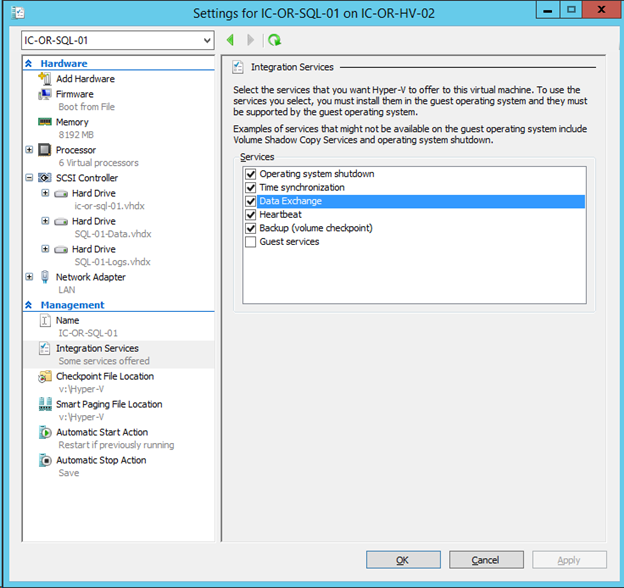
- Le macchine virtuali che utilizzano AVMA devono avere il servizio di integrazione Data Exchange abilitato, come illustrato di seguito.
Tasti AVMA
Le chiavi AVMA per le macchine virtuali vengono pubblicate da Microsoft all'https://learn.microsoft.com/en-us/windows-server/get-started/automatic-vm-activation?tabs=server2025
Come implementare AVMA
Ogni macchina virtuale che utilizza AVMA deve avere l'opzione Data Exchange abilitata all'interno di Integration Services. Ciò consente alla VM di inviare dati correlati all'attivazione all host. Per assicurarsi che questa opzione sia abilitata, aprire le impostazioni della macchina virtuale in Hyper-V Manager e verificare che la casella di controllo sia selezionata:
Dopo aver confermato tale impostazione, installare la chiave AVMA appropriata nella macchina virtuale. Questa operazione può essere eseguita durante l'installazione del sistema operativo della VM o successivamente. Se il sistema operativo è già stato installato, eseguire questi comandi da un prompt dei comandi con privilegi elevati per installare la chiave:
slmgr /upk
slmgr /ipk <AVMA_key>
Il sistema operativo della VM si attiva automaticamente.
Affected Products
Microsoft Windows Server 2016, Microsoft Windows Server 2019, Microsoft Windows Server 2022, Microsoft Windows Server 2025Products
PowerEdge R240, PowerEdge R250, PowerEdge R260, PowerEdge R340, PowerEdge R350, PowerEdge R360, PowerEdge R440, PowerEdge R450, PowerEdge R540, PowerEdge R550, PowerEdge R640, PowerEdge R6415, PowerEdge R650, PowerEdge R650xs, PowerEdge R6515
, PowerEdge R6525, PowerEdge R660, PowerEdge R660xs, PowerEdge R6615, PowerEdge R6625, PowerEdge R740, PowerEdge R740XD, PowerEdge R740XD2, PowerEdge R7415, PowerEdge R7425, PowerEdge R750, PowerEdge R750XA, PowerEdge R750xs, PowerEdge R7515, PowerEdge R7525, PowerEdge R760, PowerEdge R760XA, PowerEdge R760xd2, PowerEdge R760xs, PowerEdge R7615, PowerEdge R7625, PowerEdge R840, PowerEdge R860, PowerEdge R940, PowerEdge R940xa, PowerEdge R960, PowerEdge T140, PowerEdge T150, PowerEdge T160, PowerEdge T340, PowerEdge T350, PowerEdge T360, PowerEdge T440, PowerEdge T550, PowerEdge T560, PowerEdge T640
...
Article Properties
Article Number: 000140349
Article Type: How To
Last Modified: 04 Dec 2024
Version: 6
Find answers to your questions from other Dell users
Support Services
Check if your device is covered by Support Services.