PowerEdge: 자동 가상 머신 활성화를 사용하여 가상 머신을 활성화하는 방법
Summary: 이 문서에서는 AVMA(자동 가상 머신 활성화)를 사용하여 Windows Server의 Datacenter 버전에서 Hyper-V에서 호스트되는 VM(가상 머신)을 활성화하는 방법을 설명합니다.
This article applies to
This article does not apply to
This article is not tied to any specific product.
Not all product versions are identified in this article.
Instructions
AVMA는 Datacenter 버전의 Windows Server를 실행하는 가상화 호스트에서 VM의 활성화를 간소화하는 기술입니다. AVMA를 사용하면 지원되는 OS(Operating System)를 실행하는 VM이 호스트 라이선스에 대해 활성화됩니다. VM을 활성화하는 데 인터넷 연결이 필요하지 않으며 VM에 대한 사용량 데이터는 가상화 호스트에 저장됩니다.
디렉토리를 제거합니다.
AVMA란 무엇입니까?
AVMA
요구 사항AVMA 키
AVMA 구현 방법
AVMA란 무엇입니까?
AVMA는 Windows Server 2012 R2에 도입된 기능으로, Hyper-V 호스트에서 Windows Server VM의 활성화를 간소화합니다. 호스트 OS는 일반 Windows Server 제품 키를 사용하여 활성화되지만 VM은 활성화를 위해 특정 AVMA 키를 사용합니다. 이러한 AVMA 키는 아래와 같이 Microsoft에서 게시합니다. AVMA는 볼륨 라이선스 및 OEM 라이선스 시나리오에서 사용할 수 있습니다. Windows Server의 무인 설치 중 또는 OS가 설치된 후 VM에 AVMA 키를 설치할 수 있습니다.
AVMA 요구 사항
- Hyper-V 호스트는 Windows Server의 Datacenter 버전을 실행해야 합니다. AVMA는 Datacenter가 아닌 버전의 Windows Server를 실행하거나 VMware ESXi와 같은 비 Windows OS를 실행하는 가상화 호스트와 함께 사용할 수 없습니다.
- 호스트 OS를 활성화해야 합니다.
- VM은 Windows Server 2012 R2까지 거슬러 올라가는 호스트 또는 이전 버전과 동일한 버전의 Windows Server를 실행해야 합니다.
- VM에 AVMA 클라이언트 키가 설치되어 있어야 합니다. 이러한 키는 Microsoft에서 게시합니다(아래 참조).
- AVMA를 사용하는 VM에는 아래와 같이 Data Exchange 통합 서비스가 활성화되어 있어야 합니다.
AVMA 키
VM용 AVMA 키는 Microsoft에서 https://learn.microsoft.com/en-us/windows-server/get-started/automatic-vm-activation?tabs=server2025
AVMA 구현 방법
AVMA를 사용하는 각 VM은 Integration Services 내에서 데이터 교환 옵션을 사용하도록 설정해야 합니다. 이렇게 하면 VM이 활성화 관련 데이터를 호스트로 보낼 수 있습니다. 이 기능이 활성화되어 있는지 확인하려면 Hyper-V Manager 내에서 VM의 설정을 열고 확인란이 선택되어 있는지 확인합니다.
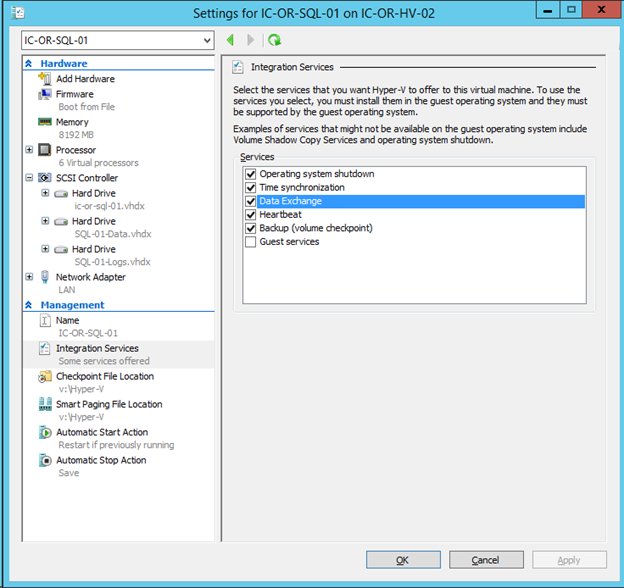
해당 설정을 확인한 후 VM에 적절한 AVMA 키를 설치합니다. 이 작업은 VM의 OS를 설치하는 동안 또는 설치 후에 수행할 수 있습니다. OS가 이미 설치되어 있는 경우 관리자 권한 명령 프롬프트에서 다음 명령을 실행하여 키를 설치합니다.
slmgr /upk
slmgr /ipk <AVMA_key>
VM의 OS가 자동으로 활성화됩니다.
Affected Products
Microsoft Windows Server 2016, Microsoft Windows Server 2019, Microsoft Windows Server 2022, Microsoft Windows Server 2025Products
PowerEdge R240, PowerEdge R250, PowerEdge R260, PowerEdge R340, PowerEdge R350, PowerEdge R360, PowerEdge R440, PowerEdge R450, PowerEdge R540, PowerEdge R550, PowerEdge R640, PowerEdge R6415, PowerEdge R650, PowerEdge R650xs, PowerEdge R6515
, PowerEdge R6525, PowerEdge R660, PowerEdge R660xs, PowerEdge R6615, PowerEdge R6625, PowerEdge R740, PowerEdge R740XD, PowerEdge R740XD2, PowerEdge R7415, PowerEdge R7425, PowerEdge R750, PowerEdge R750XA, PowerEdge R750xs, PowerEdge R7515, PowerEdge R7525, PowerEdge R760, PowerEdge R760XA, PowerEdge R760xd2, PowerEdge R760xs, PowerEdge R7615, PowerEdge R7625, PowerEdge R840, PowerEdge R860, PowerEdge R940, PowerEdge R940xa, PowerEdge R960, PowerEdge T140, PowerEdge T150, PowerEdge T160, PowerEdge T340, PowerEdge T350, PowerEdge T360, PowerEdge T440, PowerEdge T550, PowerEdge T560, PowerEdge T640
...
Article Properties
Article Number: 000140349
Article Type: How To
Last Modified: 04 Dec 2024
Version: 6
Find answers to your questions from other Dell users
Support Services
Check if your device is covered by Support Services.