USB Type-A-porte, integreret kamera, smartcard-læser eller fingeraftrykslæser fungerer ikke på en bærbar Dell Pro-pc, der kører Windows 10 eller 11
Summary: Denne artikel indeholder oplysninger om koden 10, der vises i Enhedshåndtering, eller USB Type-A-porte, integreret kamera, smartcard-læser eller fingeraftrykslæser, der ikke fungerer på en bærbar Dell Pro-pc, der kører Windows 10 eller 11. ...
This article applies to
This article does not apply to
This article is not tied to any specific product.
Not all product versions are identified in this article.
Symptoms
Computeren kan opleve flere symptomer efter installation af Windows 10 22H2 eller Windows 11 23H2 på en bærbar Dell Pro-computer med RBG + IR-kamerakonfiguration. Problemet opstår, når kerneisolering er aktiveret.
- Intel USB 3.20 eXtensible Host Controller (PCI\VEN_8086&DEV_A87D) viser muligvis et gult udråbstegn med kode 10 i Enhedshåndtering.
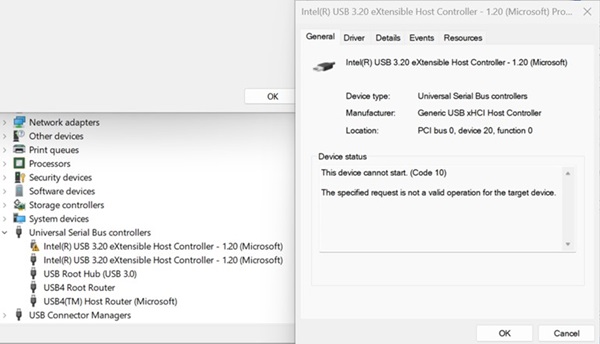
- Integreret USB-kamera, smartcard-læser, fingeraftrykslæser (Dell Control Vault-enhed) eller alle USB Type-A-porte, f.eks. eksternt USB-lager eller USB-tastaturmus, fungerer ikke.
Påvirket platform:
- Dell Pro 13 Plus-PB13250
- Dell Pro 14 Plus-PB14250
- Dell Pro 16 Plus-PB16250
Berørt operativsystem:
- Windows 10 22H2
- Windows 11 23H2
Cause
Windows 10 22H2 og Windows 11 23H2 understøtter ikke den nye USB VTIO v1.2.
Resolution
Løsning til Windows 11 23H2-brugere:
- Gå til Indstillinger, Windows Update, og slå Hent den seneste opdatering til, så snart de er tilgængelige til at opdatere 4D-hotfix_KB5055629.
- Når det er umuligt at aktivere Hent den seneste opdatering, så snart de er tilgængelige, skal du klikke på Søg efter opdateringer og knappen Download og installer for at KB5055629 eller finde den under Windows Update, Avancerede indstillinger, Valgfrie opdateringer, der skal installeres.
- Opdater hotfix_KB5055629 manuelt via Windows Update eller fra https://support.microsoft.com/topic/windows-11-version-23h2-update-history-59875222-b990-4bd9-932f-91a5954de434
.
- Yderligere indstillinger fra Microsoft til aktivering af Windows Hello Face, når KB5055629 er opdateret med løsningsdesignet, når Windows Hello Face ikke kan indstilles:
- Mulighed 1 for slutbrugere:
- Gå til Indstillinger, Konti, Logmuligheder. Hvis du slår Log på med et eksternt kamera eller en ekstern fingeraftrykslæser til under Yderligere indstillinger , kan du deaktivere Enhanced Sign-in Security (ESS).
- Mulighed 2 for it eller administrator:
- Tryk på Win + R-tasten, og skriv gpedit.msc for at åbne Local Group Policy Editor.
- Gå til Computerkonfiguration, Administrative skabeloner, Windows-komponenter, Windows Hello for Business.
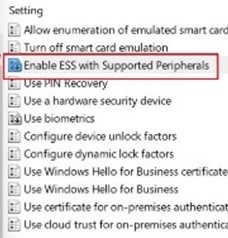
- Klik på Aktivér ESS med understøttede eksterne enheder i vinduet Indstilling.
- Vælg Aktiveret, skift værdien til 0, og klik på Anvend.
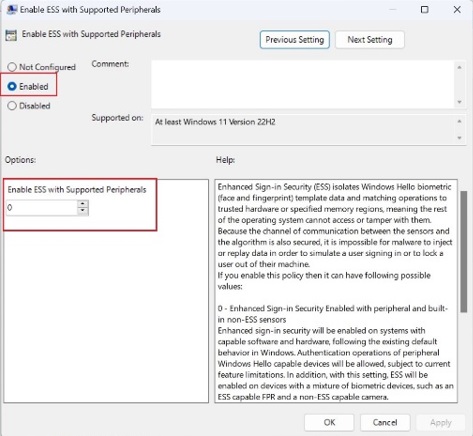 Bemærk: Se afsnittet Konfigurer politikindstillinger for Windows Hello for Business i Microsoft DocumentAdvarsel: Hvis det gøres forkert, kan ændring af Windows-registreringsdatabasen føre til tab af data eller korruption i operativsystemet. Dell Technologies anbefaler, at du sikkerhedskopierer dine data, før du foretager ændringer i Windows-registreringsdatabasen. Det anbefales også, at der laves en fuld sikkerhedskopi af Windows-registreringsdatabasen, før redigeringen påbegyndes. Se oplysninger i Windows-registreringsdatabasen for erfarne brugere
- Mulighed 1 for slutbrugere:
Løsning til Windows 10 22H2-brugere:
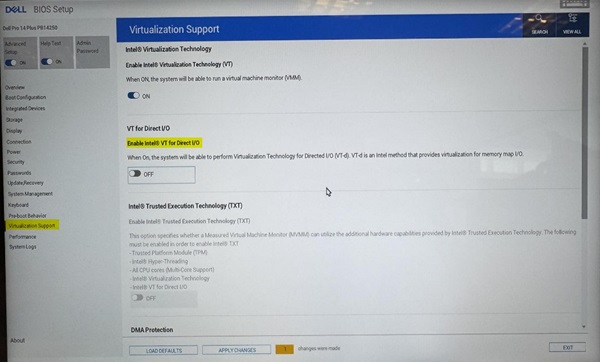
Følg disse trin for at slå hukommelsesintegritet fra eller deaktivere Intel VT for Direct I/O.
- Sådan deaktiveres hukommelsesintegritet:
- Søg efter kerneisolering.
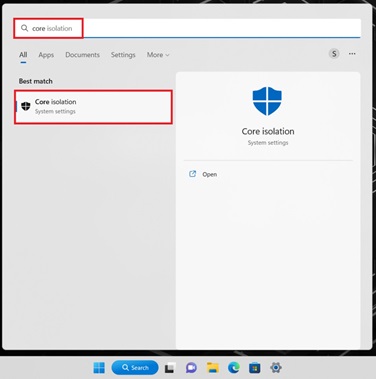
- Sluk for hukommelsesintegritet , og genstart computeren.
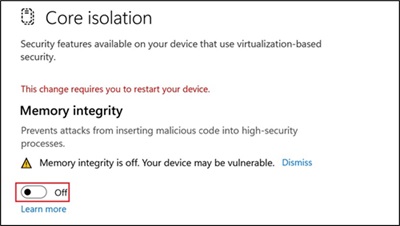
- Søg efter kerneisolering.
- Sådan deaktiveres VT I/O i BIOS:
- Gå til BIOS-opsætning.
- Vælg Virtualiseringsunderstøttelse.
- Tryk på ctrl + alt + S-tasten for at vise den skjulte mulighed.
- Deaktiver VT for Direct I/O.
Affected Products
Dell Pro 13 Plus PB13250, Dell Pro 14 Plus PB14250, Dell Pro 16 Plus PB16250Article Properties
Article Number: 000274680
Article Type: Solution
Last Modified: 02 May 2025
Version: 9
Find answers to your questions from other Dell users
Support Services
Check if your device is covered by Support Services.