Windows 10または11を実行しているDell ProノートパソコンでUSB Type-Aポート、内蔵カメラ、スマートカード リーダー、または指紋認証リーダーが機能しない
Summary: この記事では、Windows 10または11を実行しているDell Proノートパソコンで、デバイス マネージャーに表示されるコード10、またはUSB Type-Aポート、内蔵カメラ、スマートカード リーダー、指紋認証リーダーが機能しないことについて説明します。
This article applies to
This article does not apply to
This article is not tied to any specific product.
Not all product versions are identified in this article.
Symptoms
RBG + IRカメラ構成のDell ProノートパソコンにWindows 10 22H2またはWindows 11 23H2をインストールすると、コンピューターでいくつかの症状が発生することがあります。この問題は、コア分離が有効になっている場合に発生します。
- デバイス マネージャーで、インテルUSB 3.20 eXtensibleホスト コントローラー(PCI\VEN_8086&DEV_A87D)にコード10の黄色い感嘆符が表示されることがあります。
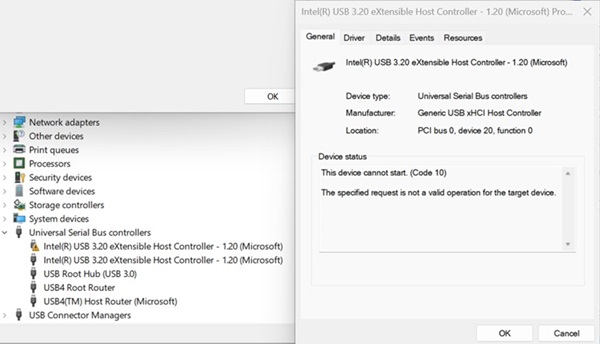
- 内蔵USBカメラ、スマートカード リーダー、指紋認証リーダー(Dell ControlVaultデバイス)、または外部USBストレージやUSBキーボード マウスなどのすべてのUSB Type-Aポートが機能していません。
影響を受けるプラットフォーム:
- Dell Pro 13 Plus PB13250
- Dell Pro 14 Plus PB14250
- Dell Pro 16 Plus PB16250
影響を受けるオペレーティング システム:
- Windows 10 22H2
- Windows 11 23H2
Cause
Windows 10 22H2およびWindows 11 23H2は、新しいUSB VTIO v1.2をサポートしていません。
Resolution
Windows 11 23H2ユーザー向けソリューション:
- [設定]、[Windows Update]の順に進み、4D hotfix_KB5055629のアップデートが可能になったらすぐに最新のアップデートを入手するをオンにします。
- [最新の更新プログラムが利用可能になったらすぐに取得する] をオンにできない場合は、更新プログラムのチェック ボタンと [更新プログラムのダウンロードとインストール] ボタンをクリックするKB5055629、Windows Update、詳細オプション、インストールするオプションの更新プログラムで見つけます。
- Windows Updateまたは https://support.microsoft.com/topic/windows-11-version-23h2-update-history-59875222-b990-4bd9-932f-91a5954de434
から手動でhotfix_KB5055629をアップデートします。
- Windows Hello Faceを設定できない場合に、ソリューション設計でKB5055629を更新した後にWindows Hello Faceを有効にするためのMicrosoftの追加設定:
- オプション1(エンド ユーザー向け):
- [設定]、[アカウント]、[サインイン オプション]に移動します。[追加の設定] で [外部カメラまたは指紋認証リーダーでサインインする] をオンにすると、強化されたサインイン セキュリティ (ESS) を無効にすることができます。
- ITまたは管理者向けのオプション2:
- Win + Rキーを押して「 gpedit.msc 」と入力し、 ローカルグループポリシーエディターを開きます。
- [コンピューターの構成]、[管理用テンプレート]、[Windowsコンポーネント]、[Windows Hello for Business]の順に移動します。
- [Setting]ウィンドウで[ Enable ESS with Supported Peripherals ]をクリックします。
![[Setting]ウィンドウで[Enable ESS with Supported Peripherals]をクリックします。](https://supportkb.dell.com/img/ka0Do000000htkQIAQ/ka0Do000000htkQIAQ_ja_1.jpeg)
- 有効を選択し、値を0に変更して、適用をクリックします。
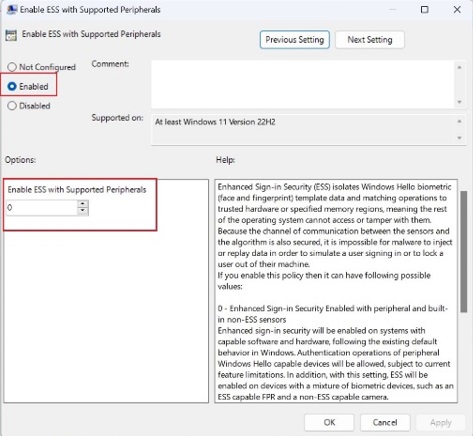 注:詳細については、 Microsoftドキュメント注意:Windowsレジストリーの変更を誤ると、データが失われたり、オペレーティング システムが破損したりする可能性があります。Dell Technologiesでは、Windowsレジストリーの編集を行う前に、データをバックアップすることをお勧めします。また、編集を開始する前に、Windowsレジストリの完全バックアップを作成することをお勧めします。詳細については、「 上級ユーザー向けのWindowsレジストリー情報
- オプション1(エンド ユーザー向け):
Windows 10 22H2ユーザー向けソリューション:
メモリー整合性をオフにするか、ダイレクトI/O用インテルVTを無効にするには、次の手順を実行します。
- メモリー整合性を無効にするには、次の手順を実行します。
- 検索コア分離。
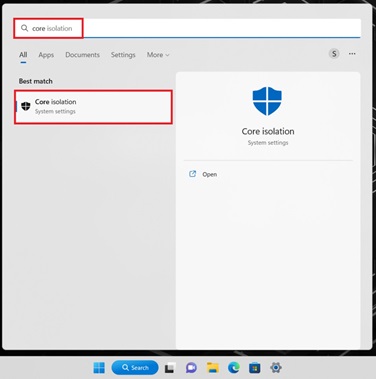
- メモリー整合性をオフにして、PCを再起動します。
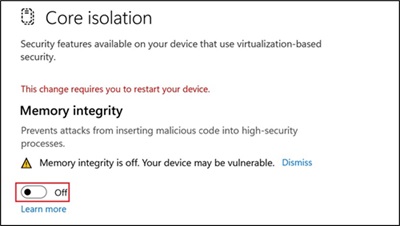
- 検索コア分離。
- BIOSでVT I/Oを無効にするには、次の手順を実行します。
- BIOSセットアップに移動します。
- 仮想化サポートを選択します。
- Ctrl + Alt + Sキーを押して、非表示のオプションを表示します。
- Direct I/OのVTを無効化します。

Affected Products
Dell Pro 13 Plus PB13250, Dell Pro 14 Plus PB14250, Dell Pro 16 Plus PB16250Article Properties
Article Number: 000274680
Article Type: Solution
Last Modified: 02 May 2025
Version: 9
Find answers to your questions from other Dell users
Support Services
Check if your device is covered by Support Services.